Python предоставляет несколько инструментов для реализации собственного браузера, включая библиотеки PyQt5 и PySide2, которые позволяют интегрировать движок WebEngine для отображения HTML-страниц. Использование этих библиотек обеспечивает полный контроль над интерфейсом и функционалом без необходимости изучать сложные фреймворки.
Основная структура браузера включает окно приложения, панель адресации и область отображения веб-контента. PyQt5 предоставляет класс QWebEngineView для рендеринга страниц и класс QLineEdit для ввода URL. Совмещение этих элементов с кнопками навигации позволяет реализовать базовый функционал вперед/назад и обновления страницы.
Для запуска браузера достаточно создать QApplication, определить главный виджет и подключить обработчики событий для навигации. Рекомендуется заранее установить PyQt5 через pip: pip install PyQt5 PyQtWebEngine. Это обеспечит совместимость с большинством современных систем и позволит избежать проблем с зависимостями при отображении сложных веб-страниц.
Дальнейшее расширение функционала возможно через добавление вкладок, истории посещений и сохранения закладок. Каждое из этих улучшений реализуется с использованием встроенных методов PyQt5 и базового понимания событийно-ориентированного программирования в Python, что делает проект управляемым даже для новичков.
Установка PyQt5 и настройка рабочего окружения

Для начала убедитесь, что на вашем компьютере установлен Python версии 3.8 или выше. Проверить версию можно командой python --version или python3 --version в терминале.
Создайте виртуальное окружение, чтобы изолировать зависимости проекта. Используйте команду python -m venv browser_env, затем активируйте окружение: на Windows browser_env\Scripts\activate, на macOS и Linux source browser_env/bin/activate.
Установите PyQt5 и модуль для работы с веб-контентом через pip: pip install PyQt5 PyQtWebEngine. Убедитесь, что установка прошла без ошибок, проверив список установленных пакетов командой pip list.
Для отладки рекомендуется установить PyQt5-tools, который включает Qt Designer: pip install pyqt5-tools. Он позволяет визуально создавать интерфейсы и экспортировать их в Python-код.
Настройте среду разработки. Рекомендуется использовать PyCharm или VS Code с расширением Python. Укажите путь к интерпретатору внутри виртуального окружения, чтобы IDE корректно распознавала установленные пакеты.
Проверьте работоспособность PyQt5 простым тестом: создайте файл test.py с кодом from PyQt5.QtWidgets import QApplication, QLabel; app = QApplication([]); label = QLabel("PyQt5 установлено"); label.show(); app.exec_(). Запуск этого скрипта должен открыть окно с текстом.
После успешной проверки виртуальное окружение готово для разработки браузера. Рекомендуется настроить контроль версий через Git и создать файл requirements.txt командой pip freeze > requirements.txt для фиксации всех зависимостей проекта.
Создание основного окна браузера с QMainWindow
Для создания главного окна браузера используем класс QMainWindow из PyQt5. Он предоставляет стандартную структуру приложения с меню, панелями инструментов и центральным виджетом. Центральным элементом будет QWebEngineView, обеспечивающий отображение веб-страниц.
Пример базовой инициализации окна:
| from PyQt5.QtWidgets import QMainWindow, QApplication |
| from PyQt5.QtWebEngineWidgets import QWebEngineView |
| import sys |
| class Browser(QMainWindow): |
| def __init__(self): |
| super().__init__() |
| self.setWindowTitle(«Мой браузер») |
| self.setGeometry(100, 100, 1200, 800) |
| self.browser = QWebEngineView() |
| self.browser.setUrl(«https://www.google.com») |
| self.setCentralWidget(self.browser) |
| if __name__ == «__main__»: |
| app = QApplication(sys.argv) |
| window = Browser() |
| window.show() |
| sys.exit(app.exec_()) |
Рекомендации по настройке окна:
| Параметр | Рекомендация |
| setWindowTitle | Используйте короткое и информативное название, отображаемое в заголовке окна. |
| setGeometry | Определяйте начальные координаты и размеры окна (x, y, width, height). Для десктопных браузеров оптимально 1200×800 пикселей. |
| setCentralWidget | Устанавливает основной виджет. Для браузера это QWebEngineView. |
| show | Обязателен для отображения окна. Вызывается после инициализации всех компонентов. |
Использование QMainWindow позволяет легко добавлять панели инструментов, меню и статусную строку. Центральный виджет QWebEngineView автоматически масштабируется при изменении размеров окна, что упрощает дальнейшее расширение функционала.
Добавление виджета для отображения веб-страниц
Для отображения веб-страниц в приложении на Python оптимально использовать виджет QWebEngineView из модуля PyQt5.QtWebEngineWidgets. Этот виджет интегрирует движок Chromium и поддерживает современные веб-технологии: HTML5, CSS3, JavaScript.
Импорт необходимых модулей выполняется так: from PyQt5.QtWebEngineWidgets import QWebEngineView. Для создания виджета достаточно инициализировать объект: web_view = QWebEngineView(). Он наследует возможности QWidget, поэтому его можно добавлять в любую раскладку, например: layout.addWidget(web_view).
Загрузка веб-страницы выполняется методом setUrl(), принимающим объект QUrl. Пример: web_view.setUrl(QUrl("https://example.com")). Для динамического обновления URL можно подключить поле ввода и сигнал returnPressed, связывая его с web_view.setUrl(QUrl(input.text())).
Дополнительно рекомендуется включить управление навигацией. Методы back(), forward() и reload() позволяют реализовать кнопки назад, вперед и обновить страницу. Их можно подключить к соответствующим QPushButton через сигнал clicked.
Для оптимизации производительности и предотвращения блокировки интерфейса важно создавать виджет в основном потоке приложения и использовать события Qt для асинхронной загрузки страниц. QWebEngineView автоматически обрабатывает кэш и ресурсы, что ускоряет повторную загрузку контента.
Реализация панели адреса и кнопок навигации
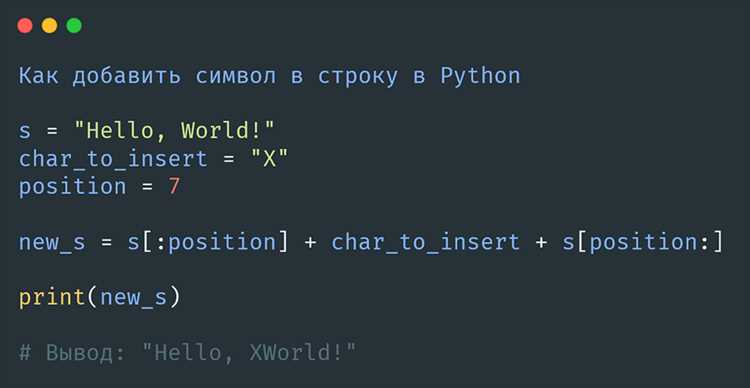
Для создания панели адреса используем виджет QLineEdit из PyQt5, который позволит пользователю вводить URL. Связываем событие returnPressed с функцией загрузки страницы через QWebEngineView.
Пример создания панели адреса:
self.url_bar = QLineEdit()
self.url_bar.returnPressed.connect(self.load_url)
Для кнопок навигации применяем QPushButton. Необходимы три базовые кнопки:
- Назад – возвращает к предыдущей странице через
self.browser.back() - Вперед – переход к следующей странице через
self.browser.forward() - Обновить – перезагружает текущую страницу через
self.browser.reload()
Создание кнопок и подключение к методам:
back_btn = QPushButton('←')
back_btn.clicked.connect(self.browser.back)
forward_btn = QPushButton('→')
forward_btn.clicked.connect(self.browser.forward)
reload_btn = QPushButton('⟳')
reload_btn.clicked.connect(self.browser.reload)
Размещаем панель адреса и кнопки навигации на QToolBar для удобного доступа:
nav_bar = QToolBar()
nav_bar.addWidget(back_btn)
nav_bar.addWidget(forward_btn)
nav_bar.addWidget(reload_btn)
nav_bar.addWidget(self.url_bar)
self.addToolBar(nav_bar)
Обновление адресной строки при переходе на новую страницу:
self.browser.urlChanged.connect(lambda q: self.url_bar.setText(q.toString()))
Рекомендуется проверять корректность введённого URL с помощью QUrl и автоматически добавлять http://, если схема отсутствует. Это минимизирует ошибки при загрузке страниц.
Обработка переходов по ссылкам и обновление страниц
В простом браузере на Python обработка переходов по ссылкам требует отслеживания событий клика и корректного обновления содержимого окна просмотра. Для этого чаще всего используют библиотеку PyQt5 или tkinter с виджетом QWebEngineView или tkhtmlview.
Основные шаги реализации:
- Инициализация веб-виджета и подключение обработчика ссылок:
- Для
QWebEngineViewиспользуется сигналurlChanged, который передаёт новый URL при переходе. - В
tkhtmlview.HTMLLabelнужно обрабатывать события<a>через методset_htmlи собственный callback. - Проверка URL перед загрузкой:
- Использовать метод
QUrl.isValid()для валидации ссылок. - Фильтровать локальные файлы и внешние HTTP/HTTPS адреса.
- Загрузка и обновление страницы:
- В
QWebEngineViewвызватьload(QUrl)для нового адреса. - Для
tkhtmlviewиспользоватьset_html(requests.get(url).text)для обновления содержимого. - При загрузке больших страниц рекомендуется выполнять сетевые запросы в отдельном потоке через
QThreadилиthreading.Threadдля предотвращения зависания интерфейса. - Обработка кнопки «Обновить»:
- Сохранять текущий URL в переменной.
- При нажатии кнопки повторно вызывать метод загрузки того же URL.
- Для ускорения можно кэшировать содержимое страниц в словаре
url → html. - Поддержка истории навигации:
- Использовать список для хранения последовательности URL.
- Методы
back()иforward()вызывают загрузку предыдущего или следующего URL из списка. - Необходимо обновлять индексы при переходах по ссылкам и обновлениях страницы.
Рекомендации по повышению стабильности:
- Устанавливать таймаут для
requests.get()или сетевого метода браузера. - Использовать асинхронные методы (
asyncioсaiohttp) для плавного обновления страниц без блокировки интерфейса. - Очистка памяти: при загрузке новых страниц освобождать старые объекты HTML и ссылки на них, чтобы не увеличивать расход памяти при долгой работе браузера.
Добавление поддержки вкладок для нескольких страниц
Для реализации вкладок используйте виджет QTabWidget из PyQt5. Создайте основной объект вкладок и добавляйте в него отдельные QWebEngineView для каждой новой страницы. Например, метод add_new_tab(url, label) должен создавать новый объект QWebEngineView, загружать указанный URL и присоединять его к вкладке с указанной меткой.
Для динамического открытия вкладок подключите сигнал linkHovered или событие клика по ссылке с модификатором Ctrl к функции добавления вкладки. Это позволит пользователю открывать ссылки в новых вкладках, сохраняя текущую страницу.
Управление закрытием вкладок выполняется через сигнал tabCloseRequested. В обработчике проверяйте количество оставшихся вкладок, чтобы предотвратить закрытие последней вкладки и потенциальное падение приложения.
Для навигации внутри вкладки храните отдельные истории URL для каждого QWebEngineView. Это обеспечит корректную работу кнопок «Назад» и «Вперед» независимо для каждой вкладки.
Оптимально добавлять контекстное меню на заголовки вкладок, позволяющее закрывать выбранную вкладку, обновлять страницу или дублировать вкладку. Это улучшает пользовательский опыт и делает браузер функционально полноценным для работы с несколькими страницами.
При больших объемах открытых вкладок используйте setTabsClosable(True) и setMovable(True) для возможности их закрытия и перемещения. Дополнительно можно ограничить максимальное количество вкладок, чтобы избежать перегрузки памяти.
Сохранение истории и управление загрузками
Для сохранения истории посещений в Python-браузере можно использовать встроенный модуль sqlite3. Создайте базу данных с таблицей history, содержащей поля id INTEGER PRIMARY KEY, url TEXT, title TEXT и timestamp DATETIME DEFAULT CURRENT_TIMESTAMP. При каждом переходе по ссылке вставляйте запись через INSERT INTO history (url, title) VALUES (?, ?). Для выборки последних 50 посещений используйте SELECT * FROM history ORDER BY timestamp DESC LIMIT 50.
Управление загрузками реализуется через модуль requests или aiohttp для асинхронных задач. При сохранении файла обязательно проверяйте доступность директории и уникальность имени, добавляя суффикс, если файл с таким именем уже существует. Для отслеживания прогресса загрузки используйте цикл с response.iter_content(chunk_size=8192), суммируя полученные байты и вычисляя процент.
Рекомендуется хранить метаданные загруженных файлов в отдельной таблице downloads с полями id, filename, url, size и status. Статус может принимать значения in_progress, completed и failed. Такой подход упрощает возобновление прерванных загрузок и формирование отчетов о скачанных файлах.
Для оптимизации скорости и безопасности сохранения истории и загрузок используйте контекстные менеджеры при работе с файлами и базой данных. Например, with sqlite3.connect("browser.db") as conn гарантирует фиксацию транзакций и корректное закрытие соединения.
Вопрос-ответ:
Какие библиотеки Python нужны для создания простого браузера?
Для реализации базового браузера чаще всего используют PyQt5 или PySide2, так как они предоставляют виджет QWebEngineView для отображения веб-страниц. Кроме того, потребуется стандартная библиотека sys для управления аргументами и запуска приложения. Эти компоненты позволяют создавать окно браузера, настраивать адресную строку и реагировать на пользовательские действия.
Как добавить адресную строку для ввода URL в браузере?
Адресная строка создается с помощью виджета QLineEdit. Его можно разместить над областью отображения веб-страницы в layout. Чтобы браузер реагировал на ввод, необходимо подключить сигнал returnPressed() к функции, которая считывает введенный URL и загружает страницу через метод load() виджета QWebEngineView. Такой подход обеспечивает возможность перехода по любым адресам, введенным пользователем.
Как реализовать кнопки «Назад» и «Вперед» в простом браузере?
Для навигации по истории страниц у QWebEngineView есть методы back() и forward(). Можно создать кнопки QPushButton и подключить их сигналы clicked() к этим методам. Дополнительно стоит проверять методы canGoBack() и canGoForward() перед активацией кнопок, чтобы избежать ошибок при отсутствии истории переходов. Это обеспечивает плавное перемещение между открытыми страницами.
Можно ли открывать несколько вкладок в таком браузере?
Да, но это требует немного больше кода. Нужно создать QTabWidget, где каждая вкладка содержит отдельный QWebEngineView. Для добавления новой вкладки можно использовать кнопку или меню, которое создаёт новый виджет и добавляет его в QTabWidget. Также желательно реализовать закрытие вкладок и переключение между ними, чтобы пользователь мог работать с несколькими страницами одновременно.
Как сделать так, чтобы браузер корректно отображал современные сайты?
QWebEngineView использует движок Chromium, поэтому большинство современных сайтов отображаются без проблем. Однако иногда могут возникать ошибки с JavaScript или сложными стилями. В таких случаях стоит включить поддержку JavaScript через settings().setAttribute(QWebEngineSettings.JavascriptEnabled, True). Также полезно следить за обновлениями PyQt5/PySide2, так как новые версии движка исправляют ошибки совместимости с современными стандартами веба.
Как в Python создать окно браузера и отобразить веб-страницу?
Для создания окна браузера в Python чаще всего используют библиотеку PyQt5. Сначала нужно установить PyQt5 и модуль QtWebEngine. Затем создаётся класс, наследующийся от QMainWindow, в котором создаётся объект QWebEngineView. С помощью метода load() этого объекта можно указать URL для загрузки веб-страницы. После создания экземпляра класса и вызова метода show() окно отображается на экране, а метод app.exec_() запускает цикл обработки событий.
Можно ли добавить навигационные кнопки (назад/вперёд) в свой браузер на Python, и как это сделать?
Да, добавить кнопки для навигации можно с помощью элементов управления PyQt5. Для этого создаются QPushButton для действий «назад» и «вперёд». С помощью сигналов clicked эти кнопки связываются с методами QWebEngineView: back() и forward(). Таким образом, при нажатии пользователь может перемещаться по истории посещённых страниц. Дополнительно можно подключить кнопку обновления страницы через метод reload() и строку адреса с QLineEdit, чтобы пользователь мог вручную вводить URL.

 Загрузка...