Sublime Text 3 сохраняет популярность среди Python-разработчиков благодаря высокой скорости запуска и минимальной нагрузке на систему. Основная сила редактора проявляется в его системе пакетов: установка Package Control позволяет расширять функционал, подключать подсветку синтаксиса, автодополнение и интеграцию с линтерами, такими как Flake8 или Pylint.
Для повышения продуктивности рекомендуется настроить Build System под конкретные версии Python. Это позволяет запускать скрипты напрямую из редактора с возможностью просмотра ошибок в отдельной консоли. Поддержка виртуальных окружений через указание пути к интерпретатору Python минимизирует конфликты зависимостей между проектами.
Работа с кодом упрощается за счет использования Snippets и Emmet-подобного автозавершения для часто повторяющихся конструкций, таких как функции, классы или блоки try/except. Sublime Text 3 поддерживает многоуровневую систему Multiple Selections, что ускоряет массовое редактирование и рефакторинг кода.
Для интеграции с системами контроля версий, такими как Git, используются пакеты типа GitGutter и SublimeGit, позволяющие отслеживать изменения прямо в редакторе. Настройка горячих клавиш и пользовательских команд через Key Bindings сокращает время выполнения рутинных задач и ускоряет разработку Python-приложений.
Настройка Sublime Text 3 для запуска Python-скриптов
Для запуска Python-скриптов в Sublime Text 3 потребуется создать собственный Build System. Перейдите в меню Tools → Build System → New Build System. В открывшемся окне вставьте следующий код для Python 3:
{ "cmd": ["python3", "-u", "$file"], "file_regex": "^[ ]*File \"(...*?)\", line ([0-9]*)", "selector": "source.python" }
Сохраните файл под именем Python3.sublime-build. После этого в меню Tools → Build System появится новая опция, которую нужно выбрать перед запуском скриптов.
Для удобства разработки рекомендуется установить пакет Package Control, затем добавить Terminus или Python PEP8 Autoformat через Package Control → Install Package. Terminus позволяет запускать скрипты в встроенном терминале без перехода в командную строку.
Если используется виртуальное окружение, замените в Build System "python3" на полный путь к интерпретатору внутри окружения, например /home/user/venv/bin/python. Это гарантирует использование зависимостей конкретного проекта.
Автосохранение перед запуском скрипта ускоряет тестирование. Включите его через Preferences → Settings и добавьте: "save_on_focus_lost": true. Теперь каждый запуск Build System будет использовать актуальную версию файла.
Установка и использование плагинов для автодополнения кода

Для эффективной работы с Python в Sublime Text 3 рекомендуется использовать плагины автодополнения кода. Основной инструмент – Package Control, который упрощает установку и управление пакетами.
-
Установка Package Control:
- Откройте консоль Sublime Text через Ctrl+` (или View → Show Console).
- Вставьте скрипт установки с официального сайта Package Control и нажмите Enter.
- Перезапустите Sublime Text после успешной установки.
-
Установка плагинов автодополнения:
- Нажмите Ctrl+Shift+P → введите Package Control: Install Package → Enter.
- Введите название пакета, например:
- Anaconda – полная поддержка автодополнения, линтинга и виртуальных окружений для Python.
- Python AutoComplete – быстрые подсказки для стандартных библиотек и часто используемых функций.
- Jedi — Python Autocompletion – легкий и точный автокомплит с анализом кода.
- Выберите пакет и дождитесь установки.
-
Настройка автодополнения:
- Для Anaconda откройте Preferences → Package Settings → Anaconda → Settings – User и укажите параметры:
- «auto_complete»: true – включение автодополнения.
- «anaconda_linting»: true – включение проверки кода.
- «virtualenv»: «/path/to/venv» – подключение виртуального окружения проекта.
- Для других плагинов настройка через Preferences → Package Settings → [Имя пакета].
- Используйте Ctrl+Space для вызова автодополнения вручную.
- Для Anaconda откройте Preferences → Package Settings → Anaconda → Settings – User и укажите параметры:
-
Обновление и удаление плагинов:
- Через Package Control: Upgrade Package можно обновить все или отдельные пакеты.
- Для удаления – Package Control: Remove Package, затем выберите нужный пакет.
Правильная настройка автодополнения ускоряет написание кода, снижает количество ошибок и позволяет интегрировать функции анализа Python непосредственно в Sublime Text 3.
Создание и управление проектами Python в Sublime Text 3
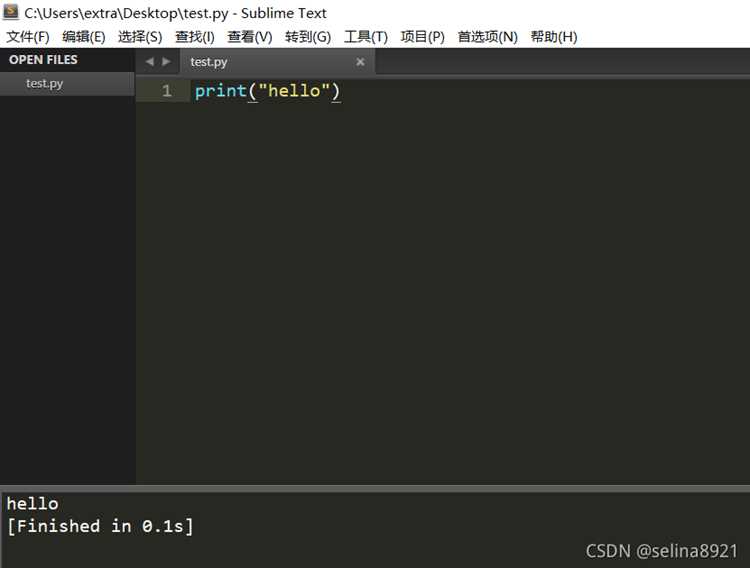
Для организации работы с Python в Sublime Text 3 оптимально использовать функционал проектов. Проект в Sublime Text представляет собой набор настроек, путей и файлов, сохранённых в формате .sublime-project. Это позволяет быстро переключаться между разными рабочими средами и сохранять индивидуальные конфигурации для каждого проекта.
Чтобы создать проект, откройте Sublime Text 3 и выполните команду Project → Save Project As…. Укажите директорию, в которой будет храниться файл проекта, и присвойте ему имя. Этот файл можно разместить вместе с исходным кодом или в отдельной папке для конфигураций.
После создания проекта можно добавлять директории с исходным кодом через Project → Add Folder to Project. Это важно для корректного отображения структуры проекта в боковой панели и облегчает поиск файлов.
Управление интерпретатором Python осуществляется через настройки build system. Для этого создайте собственный билд-системный файл: Tools → Build System → New Build System… и задайте путь к интерпретатору Python:
| Параметр | Пример значения |
|---|---|
| cmd | [«C:/Python39/python.exe», «-u», «$file»] |
| file_regex | «^[ ]*File \»(…*?)\», line ([0-9]*)» |
| selector | «source.python» |
Файл сохраните с расширением .sublime-build. После этого его можно выбрать через Tools → Build System и запускать скрипты Python с учетом выбранного интерпретатора.
Для эффективного управления зависимостями рекомендуется хранить виртуальные окружения рядом с проектом. В настройках проекта можно добавить путь к активированному виртуальному окружению в env, чтобы Sublime Text использовал именно его при сборке и запуске кода.
Дополнительно полезно сохранять индивидуальные настройки проекта, такие как автосохранение, форматирование кода и линтеры. Это делается через .sublime-project в разделе settings:
| Настройка | Описание |
|---|---|
| Определяет размер табуляции, например 4 | |
| «translate_tabs_to_spaces» | Конвертирует табы в пробелы при сохранении |
| «python_interpreter» | Путь к используемому Python |
| «linting_enabled» | Включает или отключает автоматическую проверку кода |
Использование проектов в Sublime Text 3 позволяет централизованно управлять исходным кодом, зависимостями и конфигурациями, ускоряя процесс разработки и снижая вероятность ошибок при переключении между различными Python-проектами.
Использование сниппетов для ускорения написания кода
Сниппеты в Sublime Text 3 позволяют создавать шаблоны кода, которые вставляются по короткой комбинации клавиш или аббревиатуре. Для Python это особенно полезно при написании функций, классов, циклов и конструкций try/except.
Создать сниппет можно через меню Tools → Developer → New Snippet. В открывшемся окне необходимо заменить содержимое тега <content> на шаблон кода, например:
<content>

def ${1:func_name}(${2:params}):

${3:pass}

</content>
Здесь ${1}, ${2}, ${3} обозначают табуляционные точки курсора. После вставки сниппета переход между ними осуществляется клавишей Tab.
Для ускорения работы рекомендуется сохранять сниппеты в директории Packages/User с расширением .sublime-snippet и давать им информативные имена. Аббревиатуру для вызова указывают в теге <tabTrigger>, а область применения – в <scope>, например source.python для Python.
Сниппеты удобно комбинировать с пользовательскими макросами и плагинами типа Package Control, чтобы автоматически генерировать повторяющиеся конструкции: импорт библиотек, структуры классов, блоки обработки исключений.
Регулярное создание собственных сниппетов сокращает количество ручного набора и минимизирует ошибки синтаксиса, особенно в проектах с повторяющейся структурой кода.
Настройка линтера и проверки синтаксиса в реальном времени

Для Sublime Text 3 оптимальный способ организовать проверку синтаксиса Python – установка пакета Package Control, если он ещё не установлен:
- Откройте консоль Sublime через
Ctrl+`(Windows/Linux) илиCmd+`(Mac). - Вставьте код установки Package Control с официального сайта packagecontrol.io.
- После перезапуска Sublime используйте
Ctrl+Shift+Pи выберите Install Package.
Для линтинга Python рекомендуется Flake8. Он выявляет ошибки синтаксиса, нарушенные правила PEP8 и потенциальные баги:
- Установите Flake8 глобально или в виртуальном окружении:
pip install flake8. - В Sublime Text установите пакет SublimeLinter.
- Добавьте плагин SublimeLinter-flake8 через Package Control.
- Настройте путь к исполняемому файлу Python и Flake8 в настройках плагина, например:
{
"paths": {
"linux": ["/usr/bin"],
"osx": ["/usr/local/bin"],
"windows": ["C:/Python310/Scripts"]
}
}
Для включения проверки синтаксиса в реальном времени выполните:
- Откройте Preferences → Package Settings → SublimeLinter → Settings.
- Включите опцию
"lint_mode": "background"для автоматической проверки при каждом сохранении и наборе кода. - При необходимости задайте игнорируемые ошибки через параметр
"linters": {"flake8": {"ignore": ["E203", "W503"]}}.
Дополнительно можно настроить визуальные подсказки:
- Цвета подчеркивания ошибок: красное – критические, жёлтое – предупреждения.
- Подсказки при наведении показывают описание ошибки.
- В панели Output Panel можно просматривать полный список нарушений для текущего файла.
Такой подход обеспечивает мгновенную обратную связь, уменьшает количество синтаксических ошибок и ускоряет процесс отладки в Sublime Text 3. Проверка работает как в глобальном, так и в виртуальном окружении Python, что удобно для проектов с разными зависимостями.
Отладка Python-программ через встроенные инструменты Sublime Text
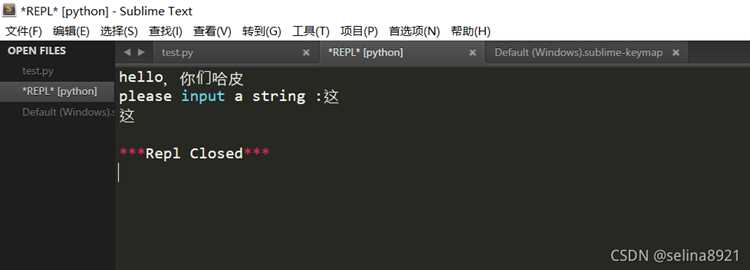
Sublime Text 3 не имеет полноценного встроенного графического отладчика, но позволяет эффективно проводить отладку через консоль и плагины. Основной инструмент – встроенный терминал через пакет SublimeREPL, который поддерживает интерактивный запуск скриптов Python с возможностью пошагового выполнения.
Для установки SublimeREPL откройте Package Control → Install Package → выберите SublimeREPL. После установки создайте новый файл Python и выберите Tools → SublimeREPL → Python → Python — RUN current file. В терминале можно проверять значения переменных и выполнять отдельные строки кода без перезапуска скрипта.
Для удобного контроля ошибок и предупреждений активируйте панель Build Results: Tools → Build → Build With → Python. В ней отображаются traceback и номера строк с ошибками. Клик по строке автоматически открывает файл в нужном месте.
Совмещение SublimeREPL, Python Breakpoints и Build Results позволяет организовать быстрый цикл: запуск скрипта, остановка на точках останова, просмотр переменных, исправление кода и повторный запуск без выхода из редактора. Это повышает скорость отладки и сокращает количество контекстных переключений между редактором и внешним терминалом.
Горячие клавиши и команды для быстрого редактирования кода
Ctrl + D – выделяет текущее слово и позволяет редактировать все его вхождения одновременно. Практично для массовой замены переменных.
Ctrl + L – выделяет всю строку. Удобно для быстрого удаления или копирования целых строк без мыши.
Ctrl + Shift + D – дублирует строку или выделенный блок. Позволяет ускорить вставку шаблонного кода.
Ctrl + / – комментирует или раскомментирует строку. Работает с одиночными и блоками кода, экономит время при отладке.
Ctrl + Shift + K – удаляет строку без выделения. Идеально для очистки ненужных фрагментов.
Ctrl + M – перемещает курсор к соответствующей скобке. Полезно при работе с вложенными структурами Python.
Ctrl + Shift + ↑ / ↓ – перемещает строки или блоки кода вверх и вниз. Позволяет быстро менять порядок кода без копирования и вставки.
Ctrl + Shift + L – разбивает выделение на несколько курсоров по строкам. Ускоряет редактирование повторяющихся конструкций.
Ctrl + P – открывает поиск файла по имени. Экономит время при переключении между модулями проекта.
Ctrl + R – открывает поиск функции или класса по имени в текущем файле. Упрощает навигацию по длинным скриптам.
Ctrl + Shift + F – глобальный поиск по проекту. Позволяет мгновенно находить все упоминания переменной, функции или класса.
Alt + . – расширяет текущую выборку до ближайшего блока кода. Ускоряет выделение вложенных структур.
Ctrl + Shift + M – выделяет весь код внутри скобок. Эффективно при редактировании функций и словарей.
Совет: сочетания Ctrl, Shift и Alt в Sublime Text можно комбинировать для создания кастомных команд через меню Preferences → Key Bindings, что значительно ускоряет повседневное редактирование Python-кода.
Вопрос-ответ:
Как искать и заменять текст в нескольких файлах сразу в Sublime Text 3?
Для поиска и замены в нескольких файлах используется панель «Find in Files» (Ctrl+Shift+F). Здесь можно указать искомый текст, заменить его на другой, а также задать папку, в которой будет выполняться поиск. Можно использовать регулярные выражения и фильтры по расширению файлов, что облегчает работу с большими проектами. После нажатия «Replace» изменения применяются сразу ко всем найденным файлам.

 Загрузка...