SQL Server 2014 остаётся востребованной версией системы управления базами данных от Microsoft благодаря стабильности, высокой производительности и совместимости со множеством корпоративных приложений. Несмотря на то, что новее издания предлагают больше возможностей, установка этой версии по-прежнему актуальна для предприятий, использующих устаревшие решения или требующих предсказуемого поведения систем.
Перед началом установки важно подготовить среду: убедиться, что версия Windows поддерживается, а системные требования соблюдены. Для корректной работы необходима 64-битная операционная система, минимум 6 ГБ свободного места на диске и установленный .NET Framework 3.5. Также рекомендуется временно отключить антивирусные программы, чтобы избежать конфликтов при распаковке установочных файлов.
Процесс инсталляции SQL Server 2014 включает выбор типа установки (новый экземпляр или добавление компонентов), настройку служб, указание путей хранения данных и задание параметров безопасности. Ошибки на этом этапе часто приводят к проблемам с доступом или производительностью, поэтому важно внимательно выбирать параметры конфигурации, особенно при настройке аутентификации и распределении ресурсов между службами.
Данная инструкция подробно описывает каждый шаг установки, включая подготовку среды, запуск установщика, конфигурирование экземпляра и проверку успешности установки. Следуя этой последовательности, можно гарантировать корректную и стабильную работу SQL Server 2014 на сервере или локальном компьютере.
Подготовка системы и проверка совместимости перед установкой SQL Server 2014
Перед установкой SQL Server 2014 необходимо убедиться, что оборудование и программное окружение соответствуют требованиям Microsoft. Минимальная версия операционной системы – Windows Server 2008 R2 SP1 или Windows 7 SP1. Рекомендуется использовать Windows Server 2012 или новее для стабильной работы и поддержки всех функций. Система должна быть 64-разрядной, так как SQL Server 2014 не устанавливается на 32-битные версии (кроме компонента Management Tools).
Минимальная конфигурация – 1,4 ГГц процессор (x64), 512 МБ ОЗУ и 6 ГБ свободного пространства на системном диске. Для производственной среды рекомендуется не менее 2 ГБ оперативной памяти и SSD-накопитель для хранения базы данных. Перед установкой важно проверить обновления ОС и установить все критические патчи, включая .NET Framework 3.5 и 4.0, без которых установка будет прервана.
Рекомендуется отключить антивирус и службы резервного копирования на время установки, чтобы избежать блокировки файлов установки. Также следует временно отключить контроль учетных записей (UAC), если установка выполняется под учетной записью с административными правами. После завершения процесса UAC можно вернуть в исходное состояние.
Для серверов с ограниченными ресурсами целесообразно заранее проверить наличие виртуальной памяти в размере не менее объема оперативной. Это предотвратит ошибки во время установки и последующего запуска SQL Server. Завершив проверку всех условий, можно переходить к запуску инсталлятора setup.exe с параметром /Action=Install для начала установки.
Скачивание дистрибутива SQL Server 2014 и выбор нужной редакции
Дистрибутив Microsoft SQL Server 2014 доступен на официальном сайте Microsoft в разделе Downloads или через портал Microsoft Evaluation Center. Перед загрузкой необходимо выбрать язык интерфейса и тип установочного пакета: ISO-образ для установки с диска или EXE-инсталлятор для онлайн-загрузки компонентов.
SQL Server 2014 выпускается в нескольких редакциях, каждая из которых предназначена для разных задач:
Enterprise – полный функционал, включая кластеризацию, AlwaysOn, поддержку неограниченных баз данных и высокую производительность. Используется для крупных корпоративных систем.
Standard – оптимальный выбор для средних компаний; поддерживает до 64 ГБ ОЗУ на экземпляр и большинство ключевых функций, включая репликацию и шифрование данных.
Express – бесплатная версия с ограничением размера базы до 10 ГБ, подходит для разработки, тестирования и небольших приложений. Доступна в виде отдельных пакетов: Express with Tools (с SQL Server Management Studio) и LocalDB (облегчённая версия без службы сервера).
При выборе редакции следует учитывать назначение сервера, объём данных и планируемую нагрузку. Для учебных или демонстрационных целей достаточно Express, для производственных систем – Standard или Enterprise. После выбора нужной версии рекомендуется проверить контрольную сумму (SHA-1) загруженного файла для исключения повреждений и подмены дистрибутива.
Запуск установочного файла и выбор режима установки SQL Server 2014
После скачивания образа ISO или установочного пакета SQL Server 2014 смонтируйте ISO либо распакуйте архив в удобную директорию. Запустите файл setup.exe от имени администратора для корректного доступа к системным ресурсам.
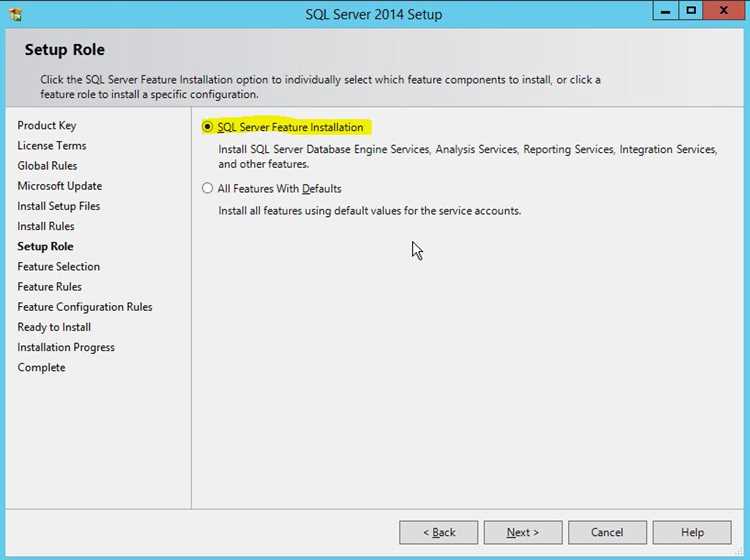
В открывшемся окне выберите вкладку Installation. Доступны следующие режимы установки: New SQL Server stand-alone installation – полный развертываемый сервер, Add features to an existing instance – добавление компонентов к уже установленной версии, и Advanced – установка с точной настройкой параметров. Для большинства сценариев рекомендуется первый вариант.
При выборе New SQL Server stand-alone installation система автоматически проверяет наличие необходимых компонентов Windows, включая .NET Framework 3.5 и 4.0, Visual C++ Redistributable, а также свободное место на диске. Любые несоответствия отображаются в окне Setup Support Rules с рекомендациями по исправлению.
Далее необходимо ввести ключ продукта или выбрать бесплатную версию Express, а затем подтвердить лицензионное соглашение. Рекомендуется внимательно проверять версию и редакцию SQL Server, чтобы она соответствовала требованиям проекта.
Перед переходом к выбору компонентов убедитесь, что установочный файл имеет доступ к системным каталогам, а антивирусное ПО временно отключено, чтобы избежать блокировки записи файлов или реестра.
Настройка компонентов и служб SQL Server 2014 при установке
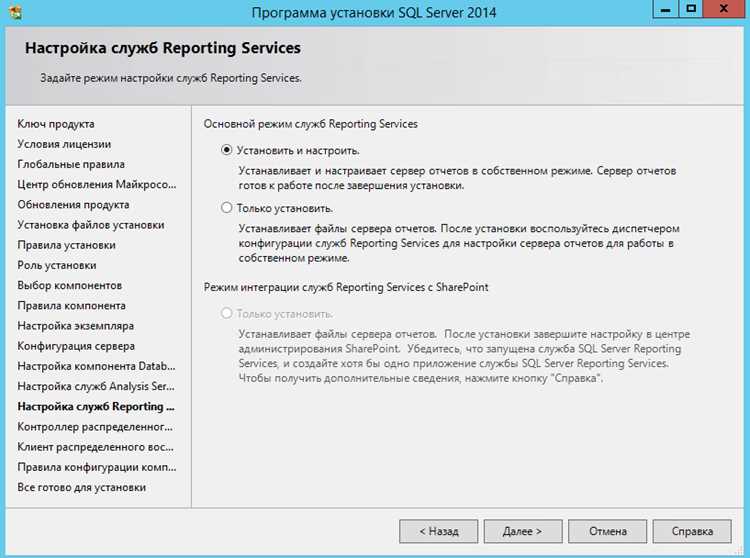
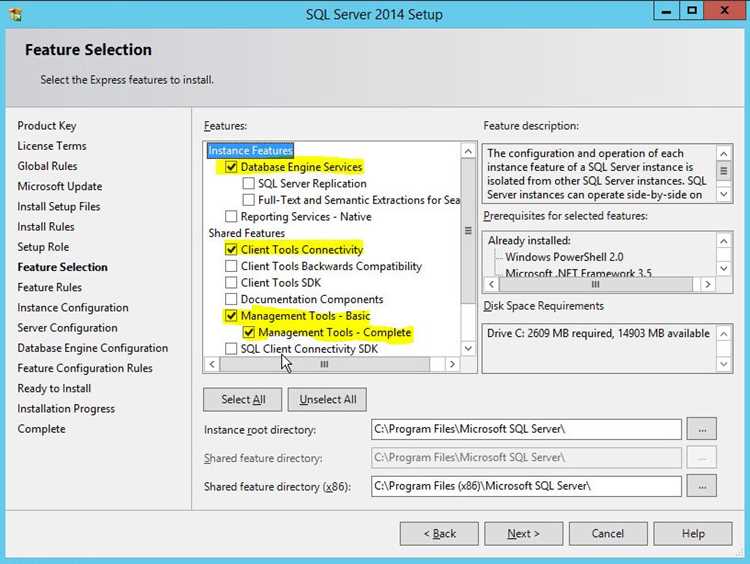
При установке SQL Server 2014 важно точно выбрать компоненты и настроить службы для оптимальной работы базы данных. После запуска установщика на этапе Feature Selection рекомендуется установить следующие компоненты:
| Компонент | Назначение | Рекомендации по установке |
|---|---|---|
| Database Engine Services | Основной движок SQL Server для хранения и обработки данных | Обязателен для всех серверов. Устанавливать с поддержкой Full-Text Search, если планируется работа с текстовыми данными |
| SQL Server Reporting Services (SSRS) | Генерация и управление отчетами | Устанавливать только при необходимости отчетности; выбрать режим Native или SharePoint, в зависимости от инфраструктуры |
| SQL Server Integration Services (SSIS) | ETL-процессы для импорта и экспорта данных | Необходим, если планируется интеграция с внешними источниками данных |
| SQL Server Analysis Services (SSAS) | Создание многомерных и табличных аналитических моделей | Устанавливать при необходимости построения OLAP-кубов или аналитики |
| Management Tools — Basic / Complete | Инструменты управления сервером и базами данных | Устанавливать Complete для полноценной работы с SQL Server Management Studio |
На этапе Instance Configuration рекомендуется использовать Named Instance только если на сервере планируется несколько экземпляров SQL Server. Для одного экземпляра достаточно Default Instance.
При настройке служб на этапе Server Configuration важно определить учетные записи для каждой службы:
| Служба | Рекомендуемая учетная запись | Дополнительные настройки |
|---|---|---|
| SQL Server (MSSQLSERVER) | Локальная служебная учетная запись (NT Service\MSSQLSERVER) | Автозапуск; разрешения на папки данных и журналов |
| SQL Server Agent | Локальная служебная учетная запись (NT Service\SQLSERVERAGENT) | Запускать автоматически только при необходимости планировщика заданий |
| SQL Server Browser | Локальная служебная учетная запись | Не обязательно для Default Instance; требуется для Named Instances, доступных по сети |
Для сетевых подключений необходимо выбрать Collation с учетом языковой специфики и регистрозависимости. По умолчанию используется SQL_Latin1_General_CP1_CI_AS. Для русскоязычных систем рекомендуется оставлять настройку по умолчанию, если нет особых требований.
Рекомендовано сразу задать смешанную аутентификацию (Windows + SQL Server) и назначить администратора сервера, чтобы избежать последующих проблем с доступом.
Создание и настройка учетных записей для служб SQL Server 2014
Для корректной работы SQL Server 2014 необходимо создать отдельные учетные записи для служб. Рекомендуется использовать локальные учетные записи с минимальными правами, чтобы ограничить потенциальные риски безопасности.
- Создание учетных записей в Windows:
- Откройте «Панель управления» → «Администрирование» → «Управление компьютером» → «Локальные пользователи и группы».
- Создайте отдельные учетные записи для следующих служб:
- SQL Server Database Engine (например, SQLSvc)
- SQL Server Agent (например, SQLAgent)
- SQL Server Reporting Services (если используется, например, SSRSvc)
- Установите сложные пароли, которые соответствуют корпоративной политике безопасности.
- Отключите возможность интерактивного входа для этих учетных записей.
- Назначение прав и групп:
- Добавьте учетные записи SQLSvc и SQLAgent в локальную группу
Users. - Для доступа к файлам базы данных назначьте права
Full Controlна соответствующие каталоги SQL Server Data и Log. - Для служб, которым требуется сетевой доступ (например, SSRSvc), настройте права на чтение/запись на сетевые ресурсы с ограничением по IP и папкам.
- Добавьте учетные записи SQLSvc и SQLAgent в локальную группу
- Настройка служб SQL Server:
- Откройте «SQL Server Configuration Manager».
- В разделе
SQL Server Servicesвыберите службу, нажмите правой кнопкой →Properties→ вкладкаLog On. - Укажите созданную учетную запись и пароль.
- Для служб, которые используют взаимодействие с другими сервисами Windows (например, SQL Agent), убедитесь, что выбран тип входа
Allow service to interact with desktopотключен. - Перезапустите службу для применения изменений.
- Проверка работы учетных записей:
- Запустите службы через Configuration Manager и убедитесь, что они стартуют без ошибок.
- Проверьте доступ к папкам данных и журналов, а также возможность подключения к базам через SQL Server Management Studio.
- Используйте журнал событий Windows для выявления ошибок авторизации или проблем с правами доступа.
Использование отдельных учетных записей для каждой службы повышает безопасность и упрощает управление правами доступа при обновлениях или миграции SQL Server.
Выбор параметров аутентификации и настройка доступа к SQL Server 2014

При установке SQL Server 2014 критически важно правильно выбрать режим аутентификации, так как это напрямую влияет на безопасность и удобство управления базой данных.
SQL Server предлагает два режима аутентификации:
- Windows Authentication: использует учетные записи Windows для входа. Рекомендуется для корпоративных сред с централизованным управлением пользователями через Active Directory. Преимущество – отсутствие необходимости хранить пароли внутри SQL Server.
- Mixed Mode (SQL Server and Windows Authentication): позволяет использовать как учетные записи Windows, так и отдельные SQL-логины. Рекомендуется, если база данных будет использоваться приложениями, не интегрированными с Active Directory.
При выборе Mixed Mode необходимо задать пароль для учетной записи sa. Рекомендуется использовать сложный пароль длиной не менее 12 символов с комбинацией букв, цифр и специальных символов.
Настройка доступа к серверу включает следующие шаги:
- Добавление учетных записей Windows в группу SQLServerAdmins для предоставления прав администратора.
- Создание отдельных SQL-логинов для приложений с ограниченными правами. Не использовать sa для приложений.
- Назначение ролей серверного уровня:
- sysadmin – полный доступ
- serveradmin – управление серверными настройками
- securityadmin – управление логинами и правами доступа
- Назначение ролей базы данных:
- db_owner – полный контроль над конкретной базой
- db_datareader – только чтение данных
- db_datawriter – только запись данных
- Ограничение доступа к серверу по IP-адресам и включение только необходимых сетевых протоколов (TCP/IP, Named Pipes) через SQL Server Configuration Manager.
После установки рекомендуется сразу изменить пароль sa и проверить возможность подключения под учетными записями Windows и SQL Server для каждого создаваемого логина, чтобы убедиться, что права назначены корректно.
Следуя этим рекомендациям, обеспечивается баланс между безопасностью и управляемостью SQL Server 2014.
Проверка успешности установки и первичная настройка SQL Server 2014
После завершения установки SQL Server 2014 необходимо убедиться в корректной работе службы. Для этого откройте «SQL Server Configuration Manager» и проверьте, что службы «SQL Server (MSSQLSERVER)» и «SQL Server Agent (MSSQLSERVER)» имеют статус «Running».
Следующим шагом является подключение к серверу через SQL Server Management Studio (SSMS). В поле «Server name» укажите имя сервера или localhost, а в «Authentication» выберите метод, установленный при установке (Windows Authentication или SQL Server Authentication). Успешное подключение подтверждает работоспособность сервера.
Проверка базовых настроек выполняется через системные представления. Выполните в SSMS команду: SELECT @@VERSION; – она покажет установленную версию SQL Server 2014 и уровень обновления (Service Pack или Cumulative Update). Также рекомендуется проверить доступные базы данных с помощью SELECT name FROM sys.databases;.
Для первичной настройки безопасности включите и настройте аутентификацию Mixed Mode, если планируется использование SQL-логинов. Установите надежный пароль для учетной записи «sa» и создайте отдельные учетные записи с ограниченными правами для приложений. Включите шифрование соединений через «SQL Server Configuration Manager» в разделе «Protocols for MSSQLSERVER».
Рекомендуется также настроить автоматическое выполнение резервного копирования системных баз данных (master, model, msdb). Используйте SQL Server Agent для создания расписаний резервного копирования, чтобы обеспечить защиту данных с самого начала эксплуатации сервера.
Проверка логов установки выполняется через папку C:\Program Files\Microsoft SQL Server\120\Setup Bootstrap\Log, где содержатся файлы с деталями каждого шага установки. Любые ошибки или предупреждения должны быть устранены до начала эксплуатации сервера.
Вопрос-ответ:
Какие системные требования нужно проверить перед установкой SQL Server 2014?
Перед установкой необходимо убедиться, что на компьютере установлена поддерживаемая версия операционной системы, достаточно оперативной памяти и свободного места на диске. SQL Server 2014 требует как минимум 1 ГБ RAM для Express-версии и около 6 ГБ свободного места на диске для полного пакета. Также стоит проверить наличие обновлений Windows и соответствующих библиотек .NET Framework, так как их отсутствие может вызвать ошибки во время установки.
Как выбрать между установкой нового экземпляра SQL Server и добавлением к существующему?
При установке SQL Server можно либо создать новый экземпляр, либо добавить функциональность к уже установленному серверу. Новый экземпляр имеет свои настройки и базы данных и не зависит от существующих. Добавление к существующему экземпляру целесообразно, если нужно расширить функциональность без создания отдельного сервера. В процессе установки мастер предлагает указать имя нового экземпляра или выбрать существующий, и от этого зависит структура конфигурационных файлов и служб.
Как правильно настроить учетные записи служб SQL Server?
Учетные записи служб определяют, под каким пользователем будут работать службы SQL Server. Можно использовать системные учетные записи, такие как Local System или Network Service, либо создать отдельные локальные или доменные учетные записи. При выборе отдельной учетной записи важно, чтобы она имела права на доступ к необходимым папкам и базам данных. Мастер установки позволяет задать эти учетные записи на этапе конфигурации, после чего службы будут запущены с указанными правами.
Какие параметры выбрать для режима аутентификации SQL Server?
SQL Server поддерживает два режима аутентификации: только Windows и смешанный (Windows + SQL Server). Режим Windows использует учетные записи операционной системы, а смешанный позволяет дополнительно создавать отдельные учетные логины SQL Server. Для работы в локальной сети достаточно режима Windows, а смешанный режим нужен, если к серверу будут подключаться пользователи с других компьютеров или внешние приложения, требующие SQL-логин. При выборе смешанного режима необходимо указать пароль для встроенной учетной записи sa.
Что делать, если во время установки появляется ошибка с отсутствием компонентов .NET Framework?
Если установка прерывается с сообщением об отсутствии .NET Framework, нужно установить соответствующую версию вручную. SQL Server 2014 требует, чтобы на компьютере была установлена .NET Framework 3.5 и выше. После установки перезагрузите компьютер и повторно запустите мастер установки. Иногда может потребоваться включить компоненты .NET через панель управления, если они уже есть в системе, но не активированы.
Какие системные требования нужно учитывать перед установкой SQL Server 2014?
Перед установкой SQL Server 2014 важно убедиться, что операционная система поддерживает этот релиз. Минимально необходимая конфигурация включает 1 ГБ оперативной памяти для версии Express и не менее 4 ГБ для полной версии, достаточное место на диске (около 6 ГБ для базовой установки), а также процессор с поддержкой архитектуры x64. Рекомендуется проверить наличие последних обновлений Windows и убедиться, что установлены необходимые компоненты, такие как .NET Framework 3.5 или выше. Если не выполнить эти требования, установка может завершиться с ошибками или SQL Server будет работать нестабильно.

 Загрузка...