Модуль telebot предоставляет интерфейс для работы с Telegram Bot API напрямую из Python. Его установка требует наличия Python версии не ниже 3.7 и актуальной версии pip. Перед началом рекомендуется проверить версию Python командой python --version или python3 --version.
Для установки модуля используется стандартная команда pip install pyTelegramBotAPI. Если на компьютере установлено несколько версий Python, важно использовать точную команду для нужной версии, например python3 -m pip install pyTelegramBotAPI. Это исключит конфликты с другими библиотеками.
После установки стоит убедиться, что модуль корректно интегрировался с Python. Для этого достаточно выполнить import telebot в интерактивной оболочке Python. Ошибки при импорте сигнализируют о проблемах с установкой или версиями зависимостей, которые нужно устранить до начала разработки.
Проверка установленной версии Python перед установкой
Модуль telebot совместим с Python 3.6 и выше. Для проверки установленной версии используйте терминал или командную строку:
python --version– для систем с одной версией Python;python3 --version– если установлено несколько версий.
Python 3.11.5Если версия ниже 3.6, необходимо обновить Python:
- Скачайте последнюю версию с официального сайта python.org.
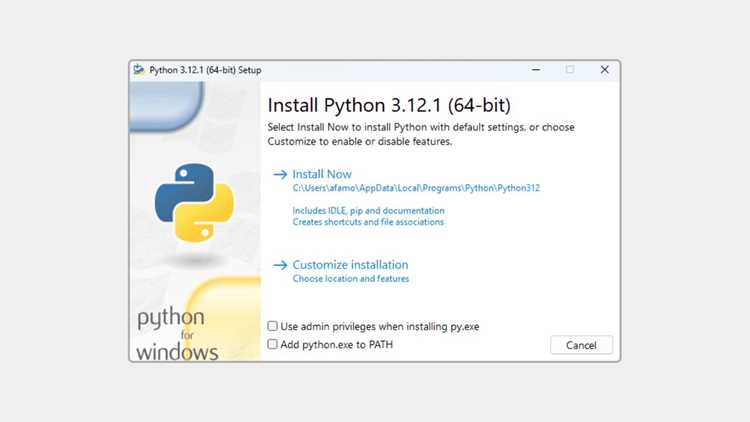
- При установке активируйте опцию Add Python to PATH.
- После установки повторно проверьте версию Python командой
python --versionилиpython3 --version.
Проверка версии pip обеспечит корректную установку пакетов:
pip --versionpip3 --version
Создание виртуального окружения для проекта
Для изоляции зависимостей проекта используйте встроенный модуль venv. Перейдите в каталог проекта и выполните команду:
python -m venv venv. Это создаст папку venv с отдельной средой Python.
Для активации окружения на Windows используйте:
venv\Scripts\activate, на Linux и macOS:
source venv/bin/activate. После активации в командной строке появится префикс (venv).
Убедитесь, что используете актуальную версию pip:
python -m pip install —upgrade pip. Это предотвратит ошибки при установке пакетов.
Внутри виртуального окружения устанавливайте только необходимые зависимости. Для telebot выполните:
pip install pyTelegramBotAPI. Версия пакета сохраняется отдельно от глобальной среды Python.
Чтобы выйти из окружения, используйте команду deactivate. Папку venv можно удалить без влияния на другие проекты.
Установка модуля telebot через pip
Для установки библиотеки telebot в Python используется пакетный менеджер pip. Убедитесь, что у вас установлена версия Python 3.6 или выше, так как более ранние версии не поддерживаются.
Откройте терминал или командную строку и выполните следующую команду:
pip install pyTelegramBotAPI
Telebot распространяется под именем pyTelegramBotAPI, а не telebot. После выполнения команды pip скачает последнюю стабильную версию пакета и установит все зависимости автоматически.
Для проверки успешной установки выполните:
python -m pip show pyTelegramBotAPI
| Команда | Назначение |
|---|---|
| pip install pyTelegramBotAPI | Установка последней версии telebot |
| python -m pip show pyTelegramBotAPI | Проверка установленного пакета и версии |
| pip install —upgrade pyTelegramBotAPI | Обновление telebot до последней версии |
Если используется виртуальное окружение, убедитесь, что pip активирован внутри него, чтобы пакет устанавливался локально, а не глобально.
На системах Linux и macOS может потребоваться добавить --user при отсутствии прав администратора:
pip install --user pyTelegramBotAPI
После установки можно импортировать модуль в проект с помощью:
import telebot
Проверка успешной установки модуля
После завершения установки telebot откройте командную строку или терминал и выполните команду:
pip show pyTelegramBotAPI
Вы увидите информацию о версии модуля, пути установки и зависимостях. Если данные отображаются, модуль установлен корректно.
Для дополнительной проверки откройте Python-интерпретатор и выполните:
import telebot
Ошибок при импорте не должно быть. Далее можно создать объект бота с тестовым токеном:
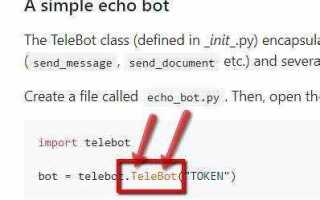
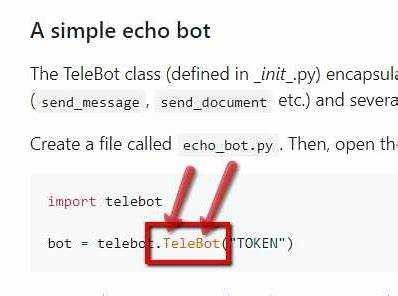
bot = telebot.TeleBot("ВАШ_ТОКЕН")
Если объект создаётся без ошибок, telebot готов к использованию. При возникновении ошибки убедитесь, что используете ту же версию Python, в которой установлен модуль, и проверьте системный PATH для pip.
Настройка переменных окружения для работы бота
Переменные окружения позволяют хранить ключи и конфиденциальные данные отдельно от кода. Для бота на Python с использованием telebot необходимо создать переменную с токеном API. На Windows это выполняется командой set TELEBOT_TOKEN=ваш_токен, на Linux и macOS – export TELEBOT_TOKEN=ваш_токен.
После установки переменной в скрипте импортируйте модуль os и получите токен через os.getenv("TELEBOT_TOKEN"). Это предотвращает утечку токена при публикации кода на GitHub или совместной работе над проектом.
Для автоматической загрузки переменных можно использовать файл .env с форматом TELEBOT_TOKEN=ваш_токен. Подключение осуществляется через библиотеку python-dotenv: from dotenv import load_dotenv; load_dotenv(). После этого токен доступен через os.getenv.
Рекомендуется проверять наличие переменной перед созданием экземпляра бота. Пример проверки: token = os.getenv("TELEBOT_TOKEN"); if not token: raise ValueError("Токен не задан"). Это предотвращает ошибки запуска при отсутствующем токене.
Для разных сред разработки можно создавать отдельные переменные: TELEBOT_TOKEN_DEV для тестового бота, TELEBOT_TOKEN_PROD для рабочего. Выбор осуществляется через условную логику в коде: token = os.getenv("TELEBOT_TOKEN_PROD") if prod else os.getenv("TELEBOT_TOKEN_DEV").
Создание первого простого бота на telebot
После установки библиотеки pyTelegramBotAPI начнем с создания базового бота. Для этого потребуется токен, полученный через BotFather в Telegram. Токен имеет вид: 123456789:ABCDefGhIJKlmnoPQRstuVWXyz.
Создайте новый файл, например bot.py, и импортируйте библиотеку:
import telebot
Инициализируйте объект бота с токеном:
bot = telebot.TeleBot("ВАШ_ТОКЕН")
Добавьте обработчик команды /start, чтобы бот отвечал на приветствие:
@bot.message_handler(commands=['start'])

def send_welcome(message):

    bot.reply_to(message, "Привет! Я простой бот на telebot.")
Для обработки текстовых сообщений используйте следующий код:
@bot.message_handler(content_types=['text'])

def echo_message(message):

    bot.send_message(message.chat.id, f"Вы написали: {message.text}")
Запустите бота циклом polling, чтобы он принимал сообщения в реальном времени:
bot.polling(none_stop=True)
После запуска бот станет доступен в Telegram. Он отвечает на команду /start и повторяет любые текстовые сообщения, что позволяет быстро проверить работу библиотеки и базовые возможности.
Отладка и устранение ошибок при подключении модуля
При установке модуля telebot наиболее частая проблема – некорректная установка или конфликт версий Python. Проверьте текущую версию Python командой python —version или python3 —version. Telebot совместим с Python 3.6 и выше.
Если импорт модуля вызывает ошибку ModuleNotFoundError, убедитесь, что установка выполнялась в правильной среде. Для локальной среды используйте pip install pyTelegramBotAPI. Для виртуальной среды активируйте её перед установкой через source venv/bin/activate (Linux/macOS) или venv\Scripts\activate (Windows).
Конфликты могут возникнуть при наличии нескольких версий Python. Проверить путь установки модуля можно командой pip show pyTelegramBotAPI. Убедитесь, что путь совпадает с используемой версией Python.
Ошибка AttributeError при вызове методов telebot обычно связана с устаревшей версией библиотеки. Обновите её командой pip install —upgrade pyTelegramBotAPI. После обновления рекомендуется перезапустить интерпретатор Python.
При проблемах с токеном бота проверяйте корректность строки и отсутствие пробелов. Для проверки подключения используйте минимальный скрипт:
import telebot
bot = telebot.TeleBot(«ВАШ_ТОКЕН»)
print(bot.get_me())
Если возникает requests.exceptions, проблема чаще всего в сетевом соединении или блокировках прокси. Укажите прокси при инициализации TeleBot через параметр proxy или проверьте настройки фаервола.
Для логирования ошибок используйте logging:
import logging
logging.basicConfig(level=logging.DEBUG)
Это позволит отслеживать внутренние запросы и ответы API, что ускоряет поиск причин сбоев. Проверка каждого шага подключения снижает риск некорректной работы бота на этапе запуска.
Вопрос-ответ:
Что такое модуль telebot и для чего он нужен в Python?
Telebot — это библиотека для Python, которая позволяет создавать ботов для Telegram. С её помощью можно отправлять и получать сообщения, обрабатывать команды пользователей и работать с различными функциями Telegram API без необходимости писать сложные HTTP-запросы вручную. Она подходит для автоматизации чатов и создания интерактивных ботов.
Какая команда нужна для установки telebot через pip?
Для установки модуля используется стандартная команда Python package manager: pip install pyTelegramBotAPI. Иногда может понадобиться указать версию Python, например pip3 install pyTelegramBotAPI, если установлены несколько версий Python. После выполнения команды библиотека становится доступной в вашем проекте.
Появилась ошибка при установке telebot: «Permission denied». Как её исправить?
Ошибка «Permission denied» возникает из-за отсутствия прав на установку пакетов в системные директории. Решения: можно добавить --user к команде, чтобы установить пакет для текущего пользователя: pip install --user pyTelegramBotAPI. В качестве альтернативы можно использовать виртуальное окружение, которое создаёт изолированное пространство для Python-проектов и позволяет устанавливать любые библиотеки без прав администратора.
Как проверить, что telebot успешно установлен?
После установки модуля можно открыть Python и попробовать импортировать библиотеку: import telebot. Если импорт проходит без ошибок, значит установка прошла успешно. Также можно проверить версию установленного пакета с помощью команды pip show pyTelegramBotAPI, которая покажет информацию о пакете, включая версию и путь установки.
Нужна ли отдельная настройка после установки telebot перед использованием бота?
После установки сама библиотека не требует дополнительной настройки. Для работы бота необходимо создать объект класса TeleBot с вашим токеном, который вы получаете от BotFather в Telegram. Пример: bot = telebot.TeleBot("ВАШ_ТОКЕН"). После этого можно добавлять обработчики команд и запускать цикл прослушивания сообщений. Остальные настройки зависят уже от логики вашего бота.

 Загрузка...