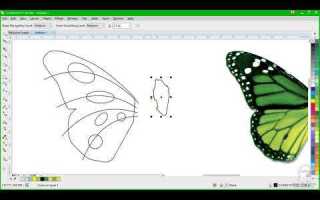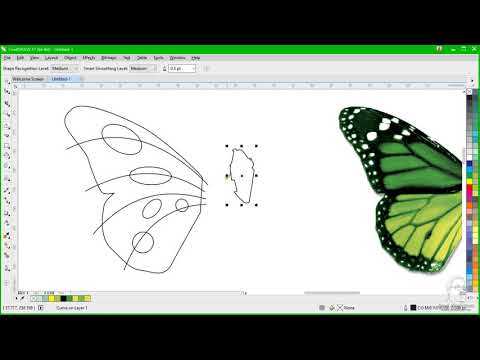
CorelDRAW предлагает инструменты для точной векторной графики, что делает его оптимальным для разработки логотипов. Перед началом работы важно определить размеры конечного изображения: рекомендуемый формат для печати – 5000×5000 пикселей, для веба – 1200×1200 пикселей. Это позволит сохранить четкость линий и деталей при масштабировании.
Работа с формами начинается с использования инструмента «Прямоугольник» или «Эллипс», чтобы построить базовую геометрию логотипа. Для симметричных элементов эффективнее применять отражение и дублирование объектов, вместо ручного копирования, что гарантирует точное совмещение контуров.
Цветовое оформление следует выбирать с учетом модели CMYK для печати и RGB для цифровых носителей. CorelDRAW позволяет сохранять цветовые палитры в виде свежих стилей объектов, что ускоряет применение единой цветовой схемы ко всем элементам логотипа.
Текстовые элементы обрабатываются через инструмент «Текст» с настройкой кернинга и интерлиньяжа. Для создания уникальных шрифтовых решений рекомендуется конвертировать текст в кривые перед экспортом, чтобы избежать проблем с совместимостью шрифтов на разных устройствах.
Экспорт логотипа осуществляется через форматы SVG, PNG и PDF. SVG сохраняет векторную структуру для масштабирования, PNG обеспечивает прозрачный фон для веба, а PDF подходит для печати и передачи заказчику без потери качества.
Выбор цветовой палитры и сочетаний для логотипа
Цветовая палитра логотипа напрямую влияет на восприятие бренда. В CorelDRAW рекомендуется начинать с выбора 2–3 основных цветов и одного акцентного. Для корректного подбора используйте модель CMYK для печати и RGB для цифровых носителей.
Для гармоничных сочетаний цветов применяйте правила цветового круга:
| Тип сочетания | Описание | Пример использования |
|---|---|---|
| Монохромное | Используются оттенки одного цвета, создавая строгий и профессиональный вид. | Темно-синий, синий, голубой для финансовых компаний. |
| Дополнительное | Противоположные цвета на цветовом круге. Обеспечивает контраст и акцент. | Красный и зеленый, синий и оранжевый для спортивных или динамичных брендов. |
| Аналоговое | Соседние цвета на цветовом круге. Создает гармоничное и мягкое сочетание. | Желтый, оранжевый и красный для креативных студий. |
| Триадическое | Три равномерно расположенных цвета. Подходит для ярких и запоминающихся логотипов. | Синий, красный и желтый для образовательных или детских брендов. |
При выборе оттенков учитывайте психологическое восприятие:
| Цвет | Эмоциональный эффект | Рекомендованные сферы |
|---|---|---|
| Синий | Доверие, стабильность | Финансы, IT |
| Красный | Энергия, решительность | Спорт, маркетинг |
| Зеленый | Природа, здоровье | Эко-бренды, медицина |
| Желтый | Оптимизм, внимание | Розничная торговля, креатив |
| Фиолетовый | Элегантность, креатив | Люксовые бренды, искусство |
CorelDRAW предоставляет инструмент Color Styles для сохранения выбранной палитры. Используйте его для быстрого применения цветов ко всем элементам логотипа и тестирования разных комбинаций перед финальной компоновкой.
Создание базовых геометрических форм и объектов
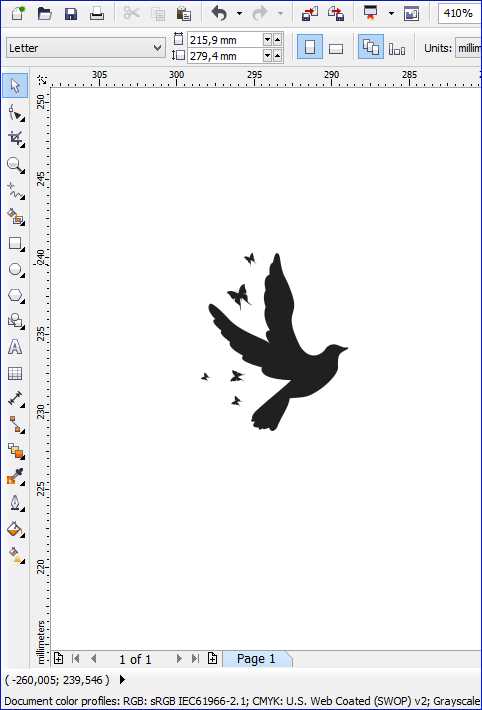
В CorelDRAW базовые формы создаются с помощью инструментов Прямоугольник, Эллипс и Многоугольник. Для прямоугольника используйте клавишу F6, удерживая Ctrl для квадрата. Эллипс вызывается клавишей F7; удерживая Ctrl, создается идеальный круг. Многоугольник рисуется через Polygon Tool с указанием количества сторон в свойствах инструмента.
Для точного позиционирования форм применяйте панель Transformations, задавая координаты X и Y, размеры и угол поворота. Изменение пропорций выполняется через Property Bar или Ctrl+Shift при масштабировании. Чтобы форма была симметричной, используйте привязку к направляющим или сетке, включаемую через View → Grid.
Для объединения и комбинирования объектов применяйте Shaping Tools: Weld для слияния, Trim для вырезания части объекта и Intersect для создания пересечений. Каждое преобразование сохраняет векторную четкость, что критично для логотипов.
Контуры объектов настраиваются через Outline Tool: задается цвет, толщина, стиль линии. Для заливки используйте Fill Tool с режимами Uniform Fill, Fountain Fill или Pattern Fill в зависимости от требуемого эффекта. При создании сложного логотипа сочетайте несколько базовых форм с разными заливками и контурами для достижения глубины и выразительности.
Для точной работы с формами применяйте функцию Shape Tool (F10) для редактирования узлов и кривых. Узлы можно добавлять, удалять или сглаживать, чтобы трансформировать базовую геометрию в уникальные элементы логотипа без потери качества векторной графики.
Работа с текстом: добавление и редактирование названия бренда
В CorelDRAW текст добавляется с помощью инструмента Text Tool (F8). Кликните по рабочей области и введите название бренда. Для точного позиционирования используйте направляющие или координаты X и Y в панели свойств.
Выбор шрифта выполняется через панель Text Properties. Рекомендуется использовать не более двух контрастных шрифтов: один для основного названия, другой для слогана. Установите font size с учётом масштабируемости логотипа – обычно 24–72 pt для начальной рабочей версии.
Для изменения формы текста применяйте Fit Text to Path, если логотип требует криволинейного расположения. Для прямого редактирования отдельных букв используйте Shape Tool (F10), позволяющий корректировать узлы и кернинг.
Цвет текста задаётся через панель Color Docker. Для брендового соответствия используйте точные значения CMYK или RGB. Избегайте автоматических оттенков, чтобы сохранить согласованность при печати и веб-использовании.
Чтобы текст стал частью композиции, применяйте Convert to Curves (Ctrl+Q). Это защищает шрифт от замены на других компьютерах и позволяет редактировать форму букв как векторные объекты. После преобразования можно изменять контуры, создавать обводку и накладывать эффекты, не теряя четкости при масштабировании.
Регулярно проверяйте читаемость названия при уменьшении логотипа до размеров 50–100 px по ширине. Настройка tracking и leading позволяет оптимизировать расстояние между символами и строками, сохраняя визуальный баланс.
Применение градиентов, заливок и контуров

В CorelDRAW градиенты создаются через инструмент Interactive Fill. Для линейного градиента выберите объект, активируйте инструмент и перетащите линию заливки вдоль желаемого направления. Чтобы создать радиальный градиент, выберите соответствующий тип в панели свойств и настройте центральную точку и радиус. Использование более двух цветов требует добавления дополнительных узлов градиента с точной настройкой позиции в процентах.
Заливки можно применять не только цветом, но и текстурами и узорами. Для однородной заливки выберите цвет в палитре, а для узорчатой – откройте вкладку Pattern Fill и задайте масштаб и угол наклона. Обязательно проверяйте, чтобы масштаб узора совпадал с размером логотипа, иначе визуальное восприятие будет искажено.
Контуры объектов задаются через инструмент Outline Pen. Толщину контура лучше указывать в точках, а не пикселях, чтобы сохранить пропорции при масштабировании. Для логотипов рекомендуется использовать контур толщиной 0,5–2 pt для основных элементов и 0,25–0,5 pt для деталей. Цвет контура можно выбрать контрастным к заливке или сделать прозрачным, если требуется эффект наложения.
Комбинируя градиенты с контуром, важно соблюдать баланс насыщенности. Слишком яркий градиент на тонком контуре делает линии слабо различимыми, а слишком темный контур на плавном градиенте создает ощущение тяжести. Настройка прозрачности и режимов смешивания в свойствах объекта позволяет добиться гармоничной интеграции заливки и контура без потери четкости.
Для точного позиционирования градиентов и контуров используйте координатную сетку и привязку к узлам (Snap to Objects), что обеспечивает идеальное совпадение всех элементов логотипа и равномерное распределение цвета и линий.
Использование инструментов трансформации для точной компоновки
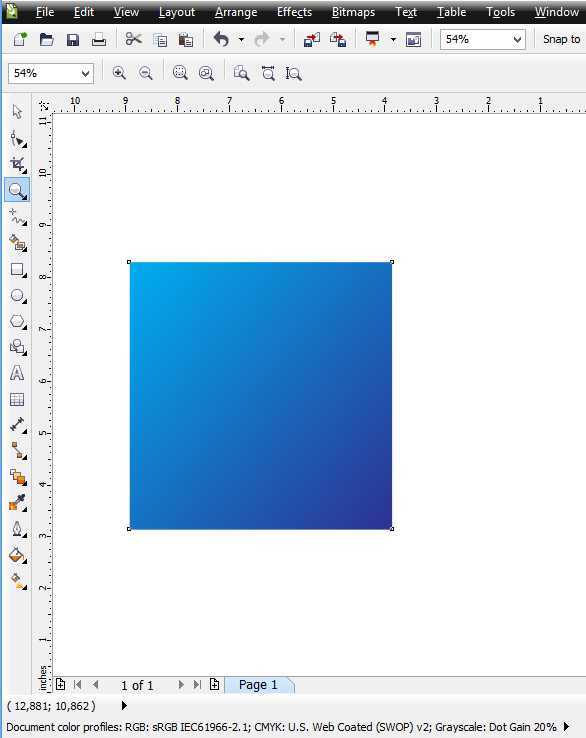
В CorelDRAW для точной компоновки элементов логотипа используются инструменты трансформации, доступные через панель «Трансформация» (Shift+F9). Они позволяют изменять положение, размер, вращение и зеркальное отображение объектов с высокой точностью.
Основные возможности инструментов трансформации:
- Перемещение: задаётся точное смещение по осям X и Y. Для логотипов рекомендуется использовать шаг 0,1–1 мм, чтобы сохранять симметрию.
- Масштабирование: можно изменить размер объектов с фиксированным или отдельным масштабом по осям. Для сохранения пропорций включите опцию «Сохранять пропорции».
- Вращение: ввод угла поворота вручную обеспечивает точное ориентирование элементов под заданными углами (например, 30°, 45° или 90° для геометрических форм).
- Зеркальное отображение: горизонтальное и вертикальное отражение объектов помогает создавать симметричные композиции без необходимости вручную дублировать элементы.
Рекомендации по точной компоновке:
- Выделите объект и откройте панель «Трансформация».
- Для перемещения введите координаты X и Y в миллиметрах, чтобы позиционировать элементы относительно сетки или направляющих.
- При изменении размера используйте процентное масштабирование относительно центра или одного из углов, чтобы элементы оставались выровненными.
- Для углового выравнивания используйте точное значение поворота, а не ручное вращение мышью.
- Создавайте дубликаты с помощью зеркального отражения, чтобы обеспечить симметрию без ошибок позиционирования.
- Используйте опцию «Повторить трансформацию» для быстрого применения одинаковых изменений к нескольким элементам.
Правильное использование этих инструментов сокращает время на ручную подгонку и гарантирует аккуратное расположение всех элементов логотипа, что особенно важно для профессионального дизайна и дальнейшей векторной печати.
Сохранение и экспорт логотипа в различных форматах

После завершения работы над логотипом важно правильно сохранить и экспортировать проект, чтобы сохранить качество и обеспечить совместимость с различными носителями.
Для работы в CorelDRAW рекомендуется использовать следующие шаги:
- Сохранение исходного файла:
Используйте формат
.CDRдля сохранения всех объектов, слоёв и эффектов. Это позволяет в будущем редактировать логотип без потери данных. - Экспорт в растровые форматы:
.PNG– сохраняет прозрачный фон, подходит для веб-использования. Рекомендуется разрешение не менее 300 dpi для печати..JPG– сжимает изображение, уменьшает размер файла. Не поддерживает прозрачность, лучше для онлайн-публикаций..TIFF– без потерь, используется для профессиональной печати. Поддерживает CMYK.
- Экспорт в векторные форматы:
.EPS– совместим с большинством графических редакторов и печатных сервисов..PDF– сохраняет масштабируемость и шрифты. Подходит для печати и передачи заказчику..SVG– оптимальный формат для веб-графики и адаптивных интерфейсов.
- Настройки экспорта:
- При растровом экспорте указывайте точное разрешение (300 dpi для печати, 72 dpi для веб).
- Используйте цветовое пространство CMYK для печати и RGB для экранного отображения.
- При экспорте в векторные форматы отключайте ненужные эффекты, которые не поддерживаются другими программами.
- Организация файлов:
Храните исходный
.CDRотдельно от экспортированных версий. Для каждого формата создавайте подпапки (Raster, Vector, Web, Print) для упрощения работы с логотипом в будущем.
Следуя этим рекомендациям, вы обеспечите максимальное качество и универсальность логотипа для любых целей: от печатной продукции до цифровых платформ.
Проверка масштабируемости и читаемости логотипа
После создания логотипа в CorelDRAW необходимо протестировать его масштабируемость. Увеличьте объект до 200–300% от исходного размера и убедитесь, что контуры остаются четкими, а линии не теряют форму. Затем уменьшите до 10–15 мм по ширине, чтобы проверить читаемость мелких деталей и текста.
Используйте инструмент «Масштаб» и «Предпросмотр печати», чтобы оценить визуальную точность на разных размерах. Важно, чтобы шрифты оставались разборчивыми: оптимальная толщина линий текста для миниатюрных версий не должна быть меньше 0,25 мм.
Проверяйте логотип на контрастном фоне: белый, черный и цветной. Это выявляет слабые зоны элементов и обеспечивает узнаваемость в любых условиях. Для сложных элементов применяйте упрощение контура через инструмент «Упростить контур», чтобы минимизировать потерю деталей при уменьшении.
Сохраняйте тестовые версии в векторных форматах (CDR, SVG, PDF), чтобы масштабирование не влияло на качество. Дополнительно создайте растрированные превью (PNG) для проверки визуальной читаемости на экране и при печати.
Проводите проверку читаемости текста при 8–12 пунктах для печатной продукции и 16–20 пикселей для цифровых носителей. Если элементы сливаются или становятся неразборчивыми, корректируйте интервал между буквами и толщину линий.
Регулярно сохраняйте контрольные точки после каждой корректировки. Это позволяет быстро откатиться к предыдущей версии без потери качества, обеспечивая стабильную масштабируемость и читаемость логотипа на всех носителях.
Подготовка файлов для печати и веб-публикации

Для печати экспортируйте логотип в формате PDF, EPS или AI с включением всех шрифтов и векторных объектов. Установите разрешение растровых элементов не ниже 300 dpi. Цветовую модель используйте CMYK, при необходимости добавьте проверку цветов Pantone. Минимизируйте прозрачности и эффекты растрового сглаживания, чтобы избежать искажений при печати.
Для веб-публикации сохраняйте логотип в формате PNG или SVG. PNG подходит для растровой графики с прозрачным фоном, оптимальный размер – до 2 МБ без потери качества. SVG обеспечивает масштабирование без пикселизации, особенно для адаптивного дизайна. Цветовую модель используйте RGB, а разрешение – 72 dpi. Для ускорения загрузки удалите лишние узлы и объедините одинаковые слои.
Создайте отдельные версии для разных платформ: одна – с прозрачным фоном для презентаций и сайтов, другая – с белым фоном для печати на документах и мерче. Применяйте одинаковые пропорции и размеры, чтобы сохранить визуальную идентичность бренда.
Перед финальным экспортом проверяйте: корректность контуров, отсутствие обрезанных элементов, соответствие цветовой гаммы. Для печати используйте опцию «Bleed» 3–5 мм, а для веб – оптимизируйте вес файлов через сжатие без потери качества. Это обеспечит стабильное отображение на всех носителях.
Вопрос-ответ:
Какие форматы файлов лучше использовать для сохранения логотипа в CorelDRAW?
Для сохранения логотипа в CorelDRAW можно использовать несколько форматов в зависимости от целей. Для дальнейшей работы и редактирования удобно сохранять файл в формате CDR, который поддерживает все элементы и слои. Если нужно экспортировать логотип для печати, часто выбирают PDF или EPS, так как они сохраняют векторные свойства и обеспечивают высокое качество. Для использования в интернете подойдут PNG или SVG: PNG поддерживает прозрачный фон, а SVG масштабируется без потери качества.
Как в CorelDRAW создать симметричный логотип?
Симметричный логотип создаётся с помощью инструментов зеркалирования и направляющих. Можно нарисовать одну половину логотипа, затем скопировать её и отразить по горизонтали или вертикали. Для точного совмещения лучше использовать линейки и направляющие. После зеркалирования обе половины объединяются с помощью функции «Соединить объекты» или «Объединение», чтобы получился единый объект без разрывов.
Как подобрать цвета для логотипа в CorelDRAW?
Выбор цветов зависит от того, какое впечатление должен производить логотип. В CorelDRAW можно использовать палитры, создавать собственные цветовые схемы или применять градиенты. Для деловой и серьёзной тематики обычно выбирают строгие оттенки, например, синий или серый. Для более креативных проектов подойдут яркие и контрастные цвета. Важно проверять, как цвета выглядят на разных фонах и при печати, чтобы логотип оставался читаемым.
Можно ли использовать готовые шаблоны в CorelDRAW для логотипа?
Да, CorelDRAW предлагает шаблоны, которые могут служить отправной точкой для разработки логотипа. Однако готовый шаблон лучше использовать как основу, а не как конечный продукт. Шаблон можно изменять: менять текст, цвет, форму элементов, добавлять новые детали, чтобы логотип стал уникальным и соответствовал бренду. Это помогает ускорить работу, но при этом результат остаётся индивидуальным.

 Загрузка...