Для развертывания локального сервера SQL Server необходимо заранее определить версию, подходящую под ваши задачи. Microsoft предоставляет бесплатную версию SQL Server Express с ограничением на использование 1 ГБ оперативной памяти на базу и 10 ГБ на базу данных, что достаточно для тестирования и небольших проектов. Полноценная версия SQL Server Standard или Enterprise требует лицензии, но обеспечивает расширенные возможности, включая кластеризацию и репликацию.
Перед установкой рекомендуется проверить требования к системе: минимум 4 ГБ оперативной памяти, 6 ГБ свободного дискового пространства, поддержка Windows 10 или Windows Server 2016 и выше. Для повышения производительности базы данных важно выбрать SSD-накопитель и настроить отдельный диск под файлы данных и журнал транзакций.
Процесс установки начинается с загрузки установочного пакета с официального сайта Microsoft. Рекомендуется выбирать вариант «Custom Installation», чтобы вручную указать путь установки, компоненты сервера и параметры аутентификации. Windows Authentication обеспечивает интеграцию с системными учетными записями, тогда как Mixed Mode позволяет создавать отдельные SQL-логины.
После установки необходимо выполнить базовую настройку: включить TCP/IP для удаленного подключения, определить папки хранения данных, настроить резервное копирование и обновления. Рекомендуется сразу создать учетную запись администратора SQL Server с ограниченными правами для повседневной работы с базами, оставив системную учетную запись только для обслуживания сервера.
Следующий шаг – тестирование подключения через SQL Server Management Studio. Необходимо проверить доступ к локальному серверу, создать тестовую базу данных и выполнить несколько запросов для проверки производительности и корректности конфигурации.
Выбор и скачивание подходящей версии SQL Server для Windows
Для локальной установки SQL Server на Windows оптимальны версии SQL Server 2022 и SQL Server 2019. SQL Server 2022 обеспечивает расширенные возможности безопасности, улучшенную работу с большими данными и поддержку интеграции с облачными сервисами Azure. SQL Server 2019 подходит для большинства учебных и небольших корпоративных проектов, обеспечивая стабильность и совместимость с существующими приложениями.
Выбор редакции зависит от задач: для бесплатного локального тестирования и обучения рекомендуется SQL Server Express. Она ограничена 1 ГБ оперативной памяти на экземпляр и 10 ГБ на базу данных, но полностью функциональна для разработки и тестирования. Для полноценных проектов с необходимостью высокой производительности целесообразно использовать SQL Server Standard или Enterprise.
Скачивание выполняется с официального сайта Microsoft: SQL Server Downloads. Для Express и Developer версий доступны прямые ссылки на установочные файлы с расширением .exe, которые включают простой установщик. Для Standard и Enterprise требуется регистрация и получение лицензии. Рекомендуется выбирать версию, соответствующую архитектуре Windows (x64) и последним обновлениям безопасности.
Перед загрузкой убедитесь, что свободное место на диске превышает 6 ГБ для Express и Developer версий, и не менее 10 ГБ для Standard или Enterprise. Проверяйте совместимость с установленной версией .NET Framework: SQL Server 2022 требует минимум .NET 6, SQL Server 2019 – .NET 4.8. При выборе установки офлайн рекомендуется скачать полные ISO-образы для обеспечения стабильной установки без зависимости от интернет-соединения.
Установка SQL Server и настройка основных компонентов

Скачайте последнюю версию SQL Server с официального сайта Microsoft. Рекомендуется использовать SQL Server 2022 Express для локальных тестов и разработок. Запустите установочный файл и выберите тип установки «New SQL Server stand-alone installation».
На этапе «Feature Selection» отметьте следующие компоненты:
| Компонент | Описание | Рекомендации |
|---|---|---|
| Database Engine Services | Основной движок баз данных SQL Server | Обязательно для работы SQL Server. Выберите «Default instance» для упрощения конфигурации. |
| SQL Server Management Studio (SSMS) | Инструмент для управления базами данных | Установить отдельно после установки SQL Server через официальный инсталлятор SSMS. |
| Reporting Services – Native | Компонент для генерации отчетов | Установите при необходимости отчетности. Настройка производится через отдельный мастер после установки. |
| Full-Text and Semantic Extractions | Расширенные возможности поиска по тексту | Отметьте только при необходимости сложного поиска. |
На шаге «Instance Configuration» рекомендуется оставить имя по умолчанию MSSQLSERVER. Для тестовой среды достаточно стандартных настроек портов и путей к файлам базы данных.
На шаге «Server Configuration» установите тип запуска сервисов Database Engine и SQL Server Agent на Automatic. Для локальной машины укажите учетную запись NT AUTHORITY\SYSTEM или создайте отдельную локальную учетную запись с правами администратора SQL Server.
На шаге «Database Engine Configuration» выберите режим аутентификации Mixed Mode (SQL Server и Windows Authentication). Установите пароль для учетной записи sa не короче 12 символов с заглавными буквами, цифрами и спецсимволами. Добавьте текущего пользователя Windows в качестве администратора SQL Server.
После завершения установки выполните проверку подключения через SSMS. Убедитесь, что сервисы SQL Server запущены и доступны по порту 1433, а файлы базы данных создаются в указанной директории.
Создание и настройка учетной записи администратора сервера
После установки SQL Server первым шагом необходимо создать учетную запись администратора для управления сервером. В SQL Server используется два типа аутентификации: Windows Authentication и Mixed Mode. Для локального сервера рекомендуется Mixed Mode, чтобы можно было использовать как системную учетную запись Windows, так и отдельного SQL-пользователя.
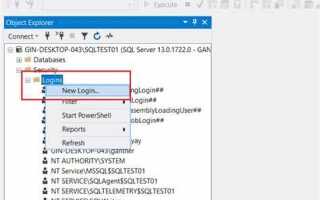
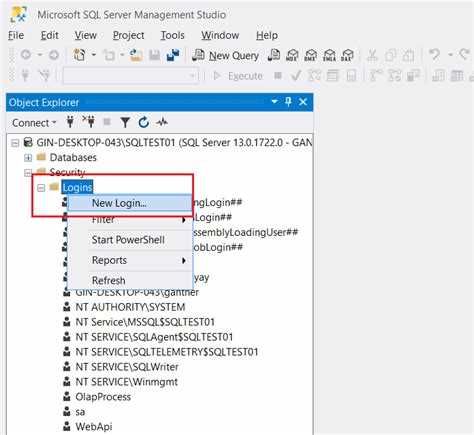
Откройте SQL Server Management Studio (SSMS) и подключитесь к локальному экземпляру. В панели Object Explorer разверните раздел Security и выберите Logins. Нажмите правой кнопкой мыши и выберите New Login.
В окне создания учетной записи задайте Login name, например, AdminLocal. Установите SQL Server authentication, придумайте надежный пароль длиной не менее 12 символов, содержащий прописные, строчные буквы, цифры и специальные символы. Снимите галочку Enforce password policy только если учетная запись будет использоваться в безопасной локальной среде и нет требований к политике паролей.
Перейдите на вкладку Server Roles и отметьте sysadmin, чтобы дать учетной записи полный административный доступ. На вкладке User Mapping сопоставьте учетную запись с базами данных, к которым потребуется доступ, и назначьте роль db_owner для каждой из них.
После создания учетной записи рекомендуется проверить подключение под новым логином, чтобы убедиться, что права назначены корректно. Для дополнительной безопасности можно настроить login triggers для ограничения времени и источника подключения, а также вести журнал всех административных действий через SQL Server Audit.
Регулярно меняйте пароль и ведите список учетных записей с правами sysadmin. Никогда не используйте учетные записи администратора для повседневных операций с базами данных, чтобы минимизировать риск случайного изменения критических настроек.
Настройка сети и разрешений для локального подключения
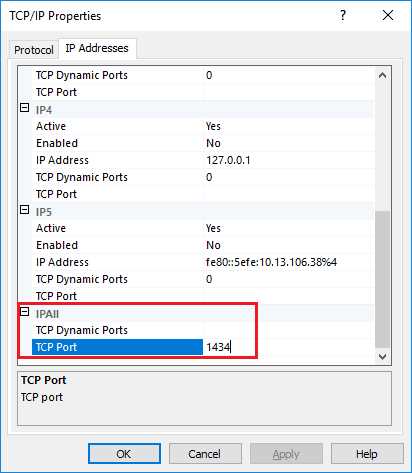
Для локального подключения к SQL Server необходимо убедиться, что служба SQL Server (MSSQLSERVER) активна и использует корректный сетевой протокол. В большинстве случаев рекомендуется включить TCP/IP через SQL Server Configuration Manager: перейдите в раздел SQL Server Network Configuration → Protocols for MSSQLSERVER и убедитесь, что TCP/IP включен.
Порт по умолчанию для TCP/IP – 1433. Если используется нестандартный порт, его нужно явно указать при подключении. После изменения протоколов перезапустите службу SQL Server.
Для управления доступом используйте SQL Server Management Studio. Проверьте, что учетная запись Windows или SQL-логин, которым планируется подключение, имеет права на CONNECT к нужной базе данных и включен в соответствующую роль безопасности (db_datareader, db_datawriter и т.д.).
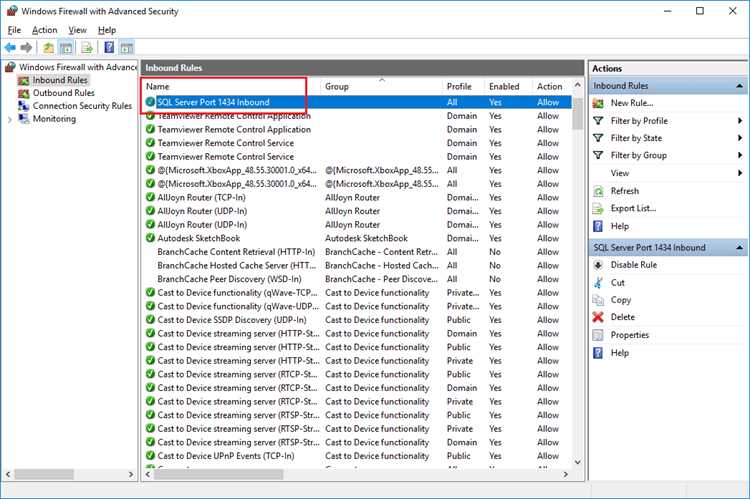
Для локального подключения через TCP/IP необходимо убедиться, что Firewall не блокирует порт SQL Server. Создайте правило входящего трафика для порта 1433 или используйте Windows Defender Firewall with Advanced Security, указав путь к sqlservr.exe в качестве разрешенного приложения.
Если планируется подключение через Named Pipes, убедитесь, что протокол включен и в SQL Server Configuration Manager, а для учетных записей применена аутентификация Windows.
Для тестирования подключения используйте команду sqlcmd -S localhost -U <имя_пользователя> -P <пароль>. При корректной настройке соединение будет установлено без ошибок, а любые проблемы укажут на сетевые или разрешительные ограничения.
В качестве дополнительной меры безопасности рекомендуется отключать неиспользуемые протоколы и явно назначать права на уровне отдельных баз данных вместо глобальных разрешений.
Создание первой базы данных и проверка работоспособности сервера
Откройте SQL Server Management Studio (SSMS) и подключитесь к локальному серверу, используя аутентификацию Windows или SQL Server. В окне Object Explorer щелкните правой кнопкой мыши на узле «Databases» и выберите «New Database».
В поле «Database name» укажите уникальное имя, например TestDB. В разделе «Options» убедитесь, что «Recovery Model» установлен в «Simple» для минимизации журналирования, если база создаётся для тестирования. Оставьте путь хранения файлов по умолчанию, если нет необходимости в отдельном диске.
Нажмите «OK» для создания базы. После этого база появится в списке Object Explorer. Щелкните по ней правой кнопкой мыши, выберите «New Query» и введите команду для проверки: SELECT name, database_id, create_date FROM sys.databases WHERE name = 'TestDB';
Выполните запрос кнопкой «Execute». Если сервер работает корректно, вы получите строку с информацией о базе, включая идентификатор и дату создания. Для дополнительной проверки создайте простую таблицу: CREATE TABLE Employees (ID INT PRIMARY KEY, Name NVARCHAR(50), HireDate DATE);
При необходимости проверьте состояние службы SQL Server через «SQL Server Configuration Manager» – статус должен быть «Running». Любые ошибки при выполнении команд SQL необходимо анализировать через журнал SSMS или Event Viewer для устранения проблем с доступом или конфигурацией.
Настройка резервного копирования и восстановления данных
Для надежной работы локального SQL Server необходимо настроить регулярное резервное копирование и проверенные процедуры восстановления данных. Ниже представлены ключевые шаги и рекомендации.
-
Определение типа резервного копирования
- Полное резервное копирование (Full Backup) – создаёт полную копию базы данных. Рекомендуется выполнять раз в сутки для критичных баз.
- Дифференциальное резервное копирование (Differential Backup) – сохраняет изменения с момента последнего полного бэкапа. Используется для сокращения времени восстановления.
- Транзакционное резервное копирование (Transaction Log Backup) – фиксирует изменения журнала транзакций. Позволяет восстановить базу до конкретного момента времени.
-
Настройка расписания резервного копирования
- Используйте SQL Server Agent для автоматизации заданий.
- Создайте отдельные задания для полного, дифференциального и транзакционного бэкапов.
- Установите хранение не более 7–14 последних резервных копий на локальном диске; старые переносите на сетевой ресурс или облако.
-
Выбор места хранения
- Отдельный физический диск для локального бэкапа повышает безопасность.
- Для критичных данных используйте репликацию на внешний сервер или облачное хранилище.
- Проверяйте доступность диска перед началом задачи резервного копирования.
-
Проверка резервных копий
- Регулярно выполняйте команду RESTORE VERIFYONLY для проверки целостности файлов.
- Проводите тестовое восстановление на отдельной тестовой базе раз в месяц.
- Логи ошибок SQL Server помогут выявить поврежденные или неполные резервные копии.
-
Восстановление данных
- Для полного восстановления используйте команду RESTORE DATABASE с опцией WITH RECOVERY.
- Для восстановления до конкретного момента времени применяйте последовательность: полный бэкап → дифференциальный (если есть) → транзакционные бэкапы.
- Восстановление базы на новое имя позволит проверить корректность данных без воздействия на рабочую систему.
Систематическое выполнение этих шагов минимизирует риск потери данных и ускоряет процесс восстановления после сбоев.
Вопрос-ответ:
Какие версии SQL Server подходят для установки локального сервера на Windows?
Для установки локального сервера можно использовать как бесплатные версии, так и платные. Наиболее распространённые варианты — SQL Server Express, Developer и Standard. Express подходит для тестовых и учебных проектов, так как имеет ограничения на размер базы данных и нагрузку. Developer содержит полный функционал Enterprise-версии, но не предназначена для коммерческого использования. Standard и Enterprise предоставляют расширенные возможности для работы с большими объёмами данных и высокой нагрузкой, но требуют лицензирования.
Какие шаги включают процесс установки SQL Server на локальную машину?
Установка SQL Server обычно состоит из нескольких этапов. Сначала загружают установочный пакет с официального сайта Microsoft. Затем запускают мастер установки и выбирают тип установки: базовый или пользовательский. На следующем шаге необходимо указать имя инстанса сервера и выбрать компоненты для установки, например, Database Engine, Management Tools. После этого настраиваются параметры аутентификации и создаётся учетная запись администратора. Завершающий этап — проверка успешного запуска службы SQL Server и подключения через SQL Server Management Studio.
Какая аутентификация лучше использовать при настройке локального сервера?
SQL Server поддерживает два типа аутентификации: Windows и SQL Server. Windows-аутентификация использует системные учётные записи операционной системы и считается более безопасной, так как не требует отдельного пароля для сервера. SQL Server-аутентификация позволяет создавать отдельные учётные записи для работы с базой данных и может быть удобной для тестирования или проектов, где требуется доступ с разных устройств. Выбор зависит от того, кто и как будет использовать сервер.
Как проверить, что локальный сервер SQL Server успешно установлен и работает?
После завершения установки можно использовать несколько способов проверки работы сервера. Один из них — открыть SQL Server Management Studio и попробовать подключиться к указанному инстансу. Если подключение успешно, это означает, что служба работает. Также можно проверить статус службы через Панель управления → Администрирование → Службы, где должна отображаться служба SQL Server с состоянием «Выполняется». Дополнительно можно создать тестовую базу данных и выполнить простые запросы SELECT, чтобы убедиться, что сервер обрабатывает запросы корректно.
Какие настройки стоит изменить для повышения производительности локального сервера?
Для оптимизации работы SQL Server на локальной машине можно обратить внимание на несколько параметров. Во-первых, стоит выделить достаточный объём оперативной памяти для службы SQL Server в настройках конфигурации. Во-вторых, важно настроить правильное размещение файлов базы данных и журналов на быстром диске, чтобы снизить задержки при записи. Также полезно включить автоматическое обновление статистики и индексов, чтобы запросы выполнялись быстрее. Для тестовых проектов можно отключить функции, которые не используются, например, службы Reporting Services или Integration Services, чтобы уменьшить нагрузку на систему.

 Загрузка...