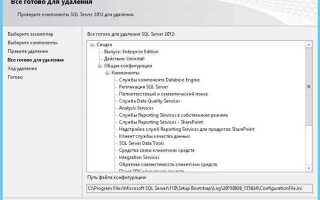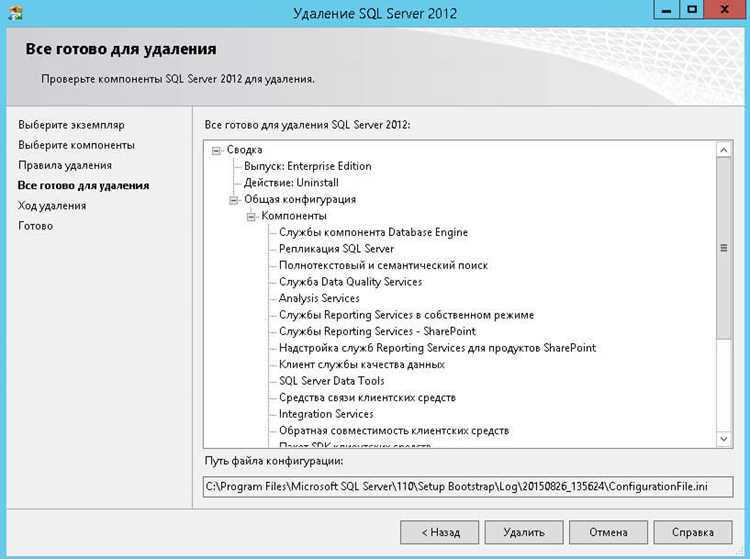
Удаление SQL Сервер Орион Про требует последовательного подхода для предотвращения остаточных файлов и конфликтов с другими приложениями. Первым шагом является завершение всех служб SQL, связанных с ОрИон Про. Для этого откройте «Службы» через Win+R и убедитесь, что службы, содержащие в имени «Orion» или «SQL», остановлены.
После остановки служб рекомендуется создать резервную копию всех баз данных, даже если планируется полное удаление. Это позволит восстановить данные в случае ошибки или последующей установки другой версии SQL. Резервные копии создаются через SQL Server Management Studio или команду BACKUP DATABASE.
Для удаления используйте «Программы и компоненты» в панели управления, выбрав SQL Сервер Орион Про и все его компоненты, включая инструменты администрирования. После деинсталляции вручную проверьте наличие папок по пути C:\Program Files\Orion\SQL и C:\ProgramData\Orion, удалите их при необходимости.
Завершающий этап включает очистку реестра. Используйте редактор реестра regedit и выполните поиск по ключевым словам «Orion» и «SQL», удаляя записи, относящиеся к удаленному серверу. Это минимизирует риск конфликтов при повторной установке или использовании других SQL-серверов.
Проверка текущей версии SQL Сервер Орион Про
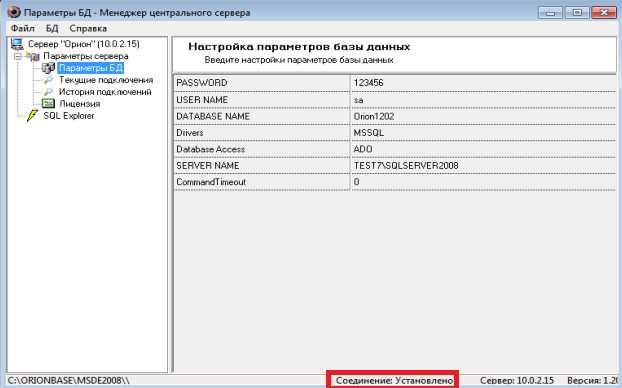
Для точного определения установленной версии SQL Сервер Орион Про необходимо открыть утилиту «Командная строка» с правами администратора. Введите команду sqlcmd -S .\OrionPro -Q "SELECT @@VERSION" и нажмите Enter. Результат отобразит полную информацию о версии сервера, включая номер сборки и дату компиляции.
Альтернативный способ – использовать «Диспетчер конфигурации SQL Сервер Орион Про». В разделе «Службы SQL Сервер Орион Про» найдите установленный экземпляр и проверьте свойства. Поле «Версия» покажет точный номер релиза.
Для пользователей, предпочитающих графический интерфейс, откройте «SQL Server Management Studio», подключитесь к экземпляру Орион Про и выполните запрос SELECT SERVERPROPERTY('ProductVersion'), SERVERPROPERTY('ProductLevel'). Первый параметр отображает номер версии, второй – уровень обновлений.
Если сервер интегрирован с другими компонентами Орион Про, рекомендуется сверять версию с документацией к модулю, чтобы избежать несовместимости при последующем удалении или обновлении.
Остановка связанных служб перед удалением
Перед удалением SQL Сервер Орион Про необходимо остановить все связанные службы, чтобы избежать ошибок доступа к файлам и повреждения базы данных. Основные службы включают: «Orion Database Engine», «Orion Agent Service», «Orion Web Service».
Для остановки служб откройте «Службы» через Панель управления или выполните команду services.msc. Найдите каждую службу, щелкните правой кнопкой мыши и выберите «Остановить». Убедитесь, что состояние изменилось на «Остановлено».
Если используется SQL Server Management Studio, дополнительно убедитесь, что экземпляр базы данных Орион завершил все активные подключения. Для этого выполните команду:
ALTER DATABASE Orion SET OFFLINE WITH ROLLBACK IMMEDIATE;
После остановки служб рекомендуется проверить отсутствие процессов, связанных с Орион, через Диспетчер задач. Завершите процессы OrionDB.exe и OrionAgent.exe, если они продолжают работать.
Только после полной остановки всех служб и процессов можно переходить к удалению программы и очистке оставшихся файлов и ключей реестра. Игнорирование этого шага может привести к сбоям при удалении и повреждению данных.
Удаление SQL Сервер Орион Про через Панель управления
Для корректного удаления SQL Сервер Орион Про используйте стандартный инструмент Windows – Панель управления. Это гарантирует удаление всех компонентов приложения и связанных служб.
Пошаговая инструкция:
| Шаг | Действие |
|---|---|
| 1 | Откройте «Панель управления» через поиск Windows или комбинацию клавиш Win+R и команду control. |
| 2 | Выберите раздел «Программы и компоненты» или «Удаление программы». |
| 3 | В списке установленных программ найдите «SQL Сервер Орион Про» и выделите его. |
| 4 | Нажмите «Удалить» или «Удалить/Изменить». Подтвердите запуск деинсталлятора. |
| 5 | Следуйте инструкциям мастера удаления. При появлении опций сохранения данных выберите «Удалить все данные», если требуется полная очистка. |
| 6 | По завершении процесса перезагрузите компьютер для завершения удаления всех служб и драйверов. |
После удаления рекомендуется проверить папку C:\Program Files\Orion\SQLServerPro на наличие оставшихся файлов и удалить их вручную. Также стоит проверить автозагрузку и службы Windows на предмет остаточных компонентов SQL Сервер Орион Про.
При возникновении ошибок удаления используйте встроенный инструмент «Программы и компоненты» с функцией восстановления или запустите деинсталлятор с правами администратора через контекстное меню.
Очистка оставшихся файлов и папок на диске
После удаления SQL Сервер Орион Про на диске могут оставаться конфигурационные файлы, логи и временные данные. Их удаление предотвратит конфликты при повторной установке и освободит место.
Рекомендуется проверить следующие пути:
- C:\Program Files\OrionSQL – основная директория установки, удалить полностью.
- C:\ProgramData\OrionSQL – здесь хранятся системные конфигурации и лицензии.
- C:\Users\<имя_пользователя>\AppData\Roaming\OrionSQL – настройки пользователя.
- C:\Users\<имя_пользователя>\AppData\Local\Temp – временные файлы, связанные с запуском сервера.
Для очистки можно использовать стандартный проводник Windows или командную строку с правами администратора:
- Откройте
cmdот имени администратора. - Удалите директории командой:
rd /s /q "C:\Program Files\OrionSQL". - Проверьте наличие скрытых файлов с помощью
dir /a. - Удалите временные файлы:
del /f /s /q %TEMP%\*.
После удаления файлов рекомендуется очистить реестр от оставшихся ключей:
- Откройте
regeditи перейдите вHKEY_LOCAL_MACHINE\SOFTWARE\OrionSQL, удалите ключ. - Проверьте
HKEY_CURRENT_USER\SOFTWARE\OrionSQLдля пользовательских настроек.
Завершение очистки позволяет убедиться, что диск полностью освобожден от следов SQL Сервер Орион Про и готов к новой установке или другим приложениям.
Удаление записей из реестра Windows
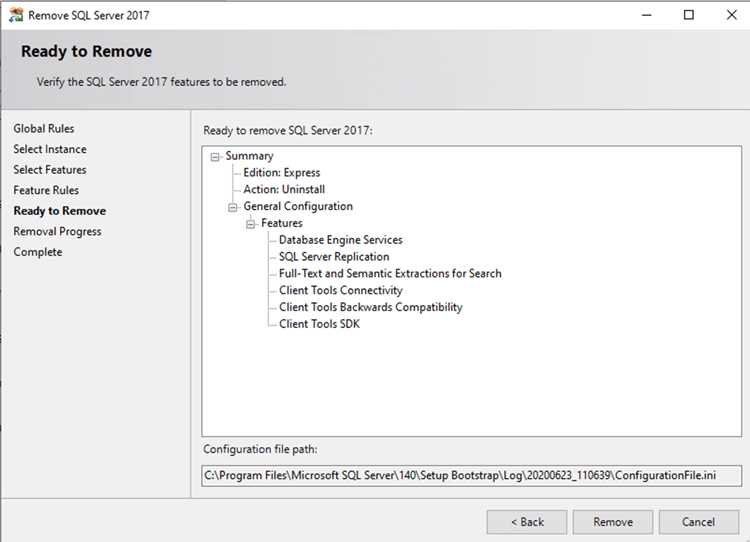
После удаления SQL Сервер Орион Про стандартными средствами остаются ключи и значения в реестре, которые могут вызывать конфликты при повторной установке или занимать место на диске. Действия с реестром требуют точности и предварительного создания резервной копии.
Алгоритм удаления записей:
- Создайте резервную копию реестра:
- Нажмите Win + R, введите
regedit, нажмите Enter. - Выберите Файл → Экспорт, укажите имя и место сохранения.
- Нажмите Win + R, введите
- Удалите ключи SQL Сервер Орион Про:
- Перейдите к
HKEY_LOCAL_MACHINE\SOFTWARE\OrionProи удалите папкуOrionPro. - Для 64-битных систем также проверьте
HKEY_LOCAL_MACHINE\SOFTWARE\WOW6432Node\OrionPro. - Очистите пользовательские настройки:
HKEY_CURRENT_USER\Software\OrionPro.
- Перейдите к
- Проверьте автозагрузку и службы:
- Удалите ключи в
HKEY_LOCAL_MACHINE\SOFTWARE\Microsoft\Windows\CurrentVersion\Run, связанные с Orion Pro. - Проверьте
HKEY_LOCAL_MACHINE\SYSTEM\CurrentControlSet\Servicesна наличие служб SQL Сервер Орион Про и удалите их.
- Удалите ключи в
- Очистите остаточные DLL и COM-объекты:
- Проверьте
HKEY_CLASSES_ROOT\CLSIDиHKEY_CLASSES_ROOT\Interfaceна записи, содержащие Orion Pro, удалите их.
- Проверьте
- Перезагрузите компьютер, чтобы изменения вступили в силу.
Рекомендации:
- Работайте с реестром только через regedit с правами администратора.
- Перед удалением ключей убедитесь, что они действительно связаны с SQL Сервер Орион Про.
- Используйте поиск по реестру (Ctrl + F) с ключевым словом
OrionProдля точечного удаления. - После чистки реестра рекомендуется выполнить проверку системных файлов командой
sfc /scannow.
Проверка удалённых компонентов и служб

После удаления SQL Сервер Орион Про важно убедиться, что все компоненты полностью удалены. Для начала откройте Панель управления → Программы и компоненты и проверьте отсутствие записей, связанных с Orion Pro, включая драйверы и вспомогательные утилиты.
Далее проверьте наличие оставшихся служб. Откройте Службы (services.msc) и убедитесь, что службы с именами OrionDBService, OrionAgent или подобными отсутствуют. Если службы сохранены, используйте команду sc delete [имя_службы] через командную строку с правами администратора для их удаления.
Проверьте остаточные файлы на диске. Папки C:\Program Files\Orion и C:\ProgramData\Orion должны быть удалены. Оставшиеся файлы удаляйте вручную, чтобы исключить конфликты при повторной установке.
Регистрационные записи проверяются через редактор реестра (regedit). Удалите ветки HKEY_LOCAL_MACHINE\SOFTWARE\OrionPro и HKEY_CURRENT_USER\SOFTWARE\OrionPro, если они присутствуют. Перед редактированием рекомендуется создать резервную копию реестра.
Для подтверждения отсутствия компонентов используйте команду tasklist и убедитесь, что процессы OrionDB.exe или OrionAgent.exe не запущены. Это гарантирует, что сервер и агент полностью остановлены.
Советы по переустановке или переходу на другую версию
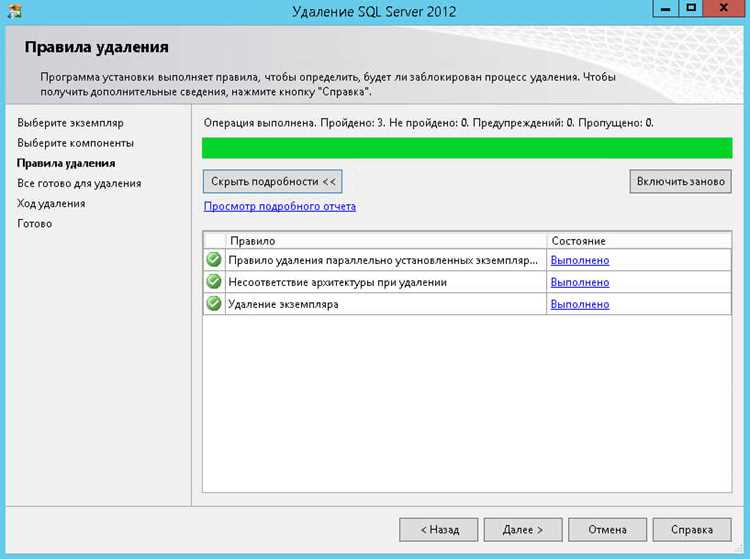
Перед удалением текущей версии SQL Сервер Орион Про создайте полную резервную копию всех баз данных, включая системные. Проверьте, что резервные файлы доступны и корректны.
Для перехода на более новую версию убедитесь, что серверная ОС и аппаратные ресурсы соответствуют минимальным требованиям: не менее 8 ГБ ОЗУ, 4 ядра CPU и 50 ГБ свободного дискового пространства для основных компонентов.
Удаляйте SQL Сервер через встроенный деинсталлятор, удаляя все службы, агенты и компоненты клиента. Проверьте остаточные папки, особенно C:\Program Files\Orion\SQLServer и C:\ProgramData\Orion, чтобы избежать конфликтов при новой установке.
Перед установкой новой версии отключите антивирусное ПО и средства резервного копирования, чтобы исключить блокировку файлов или служб.
При переустановке указывайте отдельный каталог для новой версии, чтобы сохранить конфигурации старого экземпляра для тестирования. Используйте учетную запись с правами администратора и проверьте наличие последних обновлений Windows.
После установки выполните проверку целостности баз командой DBCC CHECKDB и настройте автоматические резервные копии и план обслуживания. Сразу проверьте подключение всех клиентских приложений и корректность параметров аутентификации.
Если переход осуществляется на более старую версию, экспортируйте данные через бэкап в формате совместимой версии или используйте SQL Server Management Studio для переноса схем и данных вручную.
Вопрос-ответ:
Как полностью удалить SQL Сервер Орион Про с компьютера?
Для полного удаления необходимо сначала остановить все службы SQL Сервер Орион Про через «Службы» Windows. Затем следует удалить программу через «Программы и компоненты», после чего вручную проверить наличие оставшихся файлов в папках установки и в реестре. Наконец, рекомендуется перезагрузить компьютер, чтобы изменения вступили в силу.
Остаются ли после удаления SQL Сервер Орион Про какие-либо записи в реестре?
Да, после стандартного удаления часто остаются ключи и записи в реестре. Чтобы полностью очистить систему, можно использовать редактор реестра (regedit) и удалить все ветки, связанные с Orion Pro, обычно они находятся в разделах HKEY_LOCAL_MACHINE\SOFTWARE и HKEY_CURRENT_USER\SOFTWARE. Перед этим рекомендуется создать резервную копию реестра.
Можно ли удалить SQL Сервер Орион Про, если он используется другими приложениями?
Удаление программы, когда она задействована другими приложениями, может привести к их некорректной работе. Рекомендуется сначала отключить все зависимости или временно остановить приложения, использующие сервер. После этого можно безопасно удалить SQL Сервер Орион Про, а затем перезапустить связанные программы.
Как удалить SQL Сервер Орион Про вручную, если стандартный способ через Панель управления не работает?
Если стандартное удаление не удается, необходимо закрыть службы SQL, удалить папки с файлами программы (обычно в Program Files или ProgramData), очистить временные файлы и вручную удалить ключи в реестре, связанные с Orion Pro. После этого рекомендуется проверить системные переменные и перезагрузить компьютер.
Удаление SQL Сервер Орион Про приводит ли к потере баз данных?
При удалении программы сами файлы баз данных не удаляются автоматически, если они хранятся в отдельной директории. Однако перед удалением лучше создать резервные копии всех баз, чтобы исключить случайную потерю данных. После удаления SQL Сервер Орион Про базы можно подключить к другой установке сервера.
Как полностью удалить SQL Сервер Орион Про с компьютера без сохранения настроек и данных?
Для полного удаления SQL Сервер Орион Про сначала остановите все связанные службы через «Службы» в Windows. Затем используйте «Программы и компоненты» для деинсталляции основного приложения и всех вспомогательных модулей. После этого проверьте наличие оставшихся папок в директории установки, обычно это C:\Program Files\OrionPro или C:\Program Files (x86)\OrionPro, и удалите их вручную. Не забудьте очистить записи реестра, относящиеся к продукту, в ветках HKEY_LOCAL_MACHINE\SOFTWARE\OrionPro и HKEY_CURRENT_USER\Software\OrionPro, используя редактор реестра, чтобы полностью убрать следы программы.
Почему после удаления SQL Сервер Орион Про остаются службы и процессы, мешающие повторной установке?
Даже после стандартной деинсталляции некоторые службы и процессы могут сохраняться, потому что они были запущены при удалении или настроены на автоматический запуск. Чтобы устранить проблему, сначала откройте «Диспетчер задач» и завершите все процессы, связанные с Orion Pro или SQL Server. Затем через «Службы» отключите или удалите оставшиеся службы. Если они продолжают появляться, можно воспользоваться командой sc delete «ИмяСлужбы» в командной строке с правами администратора. После этого рекомендуется перезагрузить компьютер, чтобы система освободила заблокированные ресурсы и позволила провести повторную установку без конфликтов.

 Загрузка...