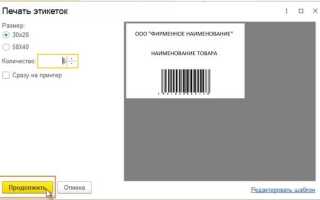
В 1С печать документов настраивается через встроенные механизмы работы с отчетами и формами. Для начала необходимо убедиться, что выбран правильный тип документа и соответствующая форма печати. В конфигурации «Бухгалтерия предприятия» доступны стандартные макеты для счетов, накладных и актов, каждый из которых требует отдельной настройки шрифтов, полей и формата бумаги.
Перед отправкой на печать рекомендуется проверить параметры страницы: ориентацию, поля и масштаб. 1С позволяет задавать их индивидуально для каждой формы. Использование стандартного шаблона с сохранением изменений упрощает последующую печать и исключает необходимость повторной настройки для аналогичных документов.
Для автоматизации процесса можно применять встроенные функции «Печать сразу» и «Печать с выбором макета». Первая опция отправляет документ напрямую на принтер без предварительного просмотра, вторая позволяет выбрать конкретный макет и проверить корректность отображения данных. Настройка прав доступа к печати обеспечит, что только уполномоченные пользователи смогут выполнять отправку на физический носитель.
При работе с большими объемами документов оптимально использовать пакетную печать через обработку «Печать нескольких документов». Это снижает нагрузку на систему и исключает необходимость ручного выбора каждого файла. Включение функции предварительного просмотра для пакетной печати позволяет выявить ошибки в макетах до фактической отправки на принтер.
Настройка принтера для работы с 1С
Перед подключением принтера к 1С убедитесь, что на компьютере установлены последние драйверы производителя. Для принтеров с поддержкой PostScript или PCL рекомендуется использовать драйверы версии не ниже текущей стабильной сборки.
В 1С перейдите в раздел «Администрирование» → «Печать» → «Настройка принтеров». Выберите нужное устройство из списка установленных принтеров. Для сетевых принтеров используйте UNC-путь \\сервер\имя_принтера вместо локальных портов.
Установите стандартный формат бумаги, совпадающий с используемым в документах 1С. Для бухгалтерских и товарных документов чаще всего применяют формат A4, для чеков – 80 мм термоленты. Укажите ориентацию страницы: альбомная для отчетов, книжная для счетов и накладных.
Включите режим «Печать без диалога», если требуется автоматическая печать документов. Для документов с несколькими копиями настройте соответствующее количество в поле «Копий». Для термопринтеров обязательно активируйте «Обрабатывать команды ESC/POS», если устройство поддерживает этот стандарт.
Проверка работы: откройте тестовый документ в 1С и отправьте на печать. Убедитесь, что поля не обрезаются, шрифты читаемы, линии таблиц отображаются корректно. При искажении макета проверьте параметры масштабирования и поля документа в настройках принтера и в шаблонах печати 1С.
Для автоматического переключения между несколькими принтерами используйте правила выбора принтера по типу документа в конфигурации 1С. Это снижает риск ошибок при отправке чеков, счетов и отчетов на неправильное устройство.
Выбор документа для печати и проверка его формата

В 1С перед печатью необходимо определить тип документа. Используйте меню «Документы» или быстрый поиск по номеру и дате. Для массовой печати применяйте фильтры по статусу и организации, чтобы исключить ошибочные записи.
Проверка формата документа начинается с просмотра макета печатной формы. В конфигураторе откройте «Печатные формы» и убедитесь, что выбран шаблон соответствует назначению: счет-фактура, накладная, акт выполненных работ. Для каждого типа документа задаются поля обязательного заполнения, их отсутствие вызывает ошибки печати.
Параметры формата проверяются через «Настройка печати»: размер страницы, ориентация, поля и кодировка шрифта. Для PDF-реквизитов убедитесь, что текст и таблицы помещаются в границы страницы без обрезки. Для Excel-форматов проверьте, что колонки отображаются полностью, и формулы корректно формируются.
При выборе нескольких документов одновременно проверьте их совместимость с выбранным макетом. Несовпадение формата приводит к дублированию заголовков или смещению таблиц. Рекомендуется протестировать пробную печать на одном экземпляре, прежде чем запускать массовую операцию.
Для регулярных операций создавайте шаблоны с фиксированными настройками формата. Это ускоряет процесс, снижает вероятность ошибок и обеспечивает единообразие документации при отправке клиентам или контрагентам.
Настройка макета печатной формы

Откройте конфигуратор 1С и перейдите в раздел «Печатные формы». Выберите документ, для которого требуется создать или изменить макет. Нажмите кнопку «Макеты» и создайте новый макет, указав тип файла: «.epf» для встроенных форм или «.mxl» для внешних обработок.
Для точного позиционирования элементов используйте сетку и направляющие. Установите размеры полей документа: верхнее, нижнее, левое и правое, чтобы текст и таблицы не выходили за границы печати. Размеры задаются в миллиметрах, что обеспечивает корректное отображение на принтере.
Добавляйте текстовые и табличные блоки через меню «Элементы формы». Для таблиц укажите источники данных и поля из регистра или документа. Настройте ширину колонок и выравнивание текста: левое, правое или по центру. Для числовых данных включайте форматирование через свойства элемента.
Используйте переменные и функции 1С для динамического заполнения данных. Например, вставляйте сумму документа через синтаксис %Сумма%. Для условного отображения блоков применяйте выражения типа Если Сумма>1000 Тогда…
Проверяйте макет в режиме предварительного просмотра. Особое внимание уделите разбиению на страницы и корректности отображения всех элементов. Для многостраничных документов задайте повторение заголовков таблиц и общих блоков на каждой странице.
Сохраните макет с уникальным именем и при необходимости создайте резервную копию. После этого подключите макет к документу в конфигураторе через «Используемый макет». Любые изменения будут автоматически отражаться при печати.
Установка параметров страницы и ориентации бумаги

Перед печатью документа в 1С необходимо корректно настроить параметры страницы, чтобы избежать обрезки текста или искажений макета. Параметры настраиваются отдельно для каждого вида документа.
-
Открытие настроек страницы:
- В форме документа выберите меню Файл → Печать → Настройка страницы.
- Альтернатива: через кнопку Параметры печати на панели инструментов.
-
Выбор ориентации бумаги:
- Книжная – для текстовых документов с большим количеством строк.
- Альбомная – для таблиц, графиков и широких форм.
- Изменение ориентации выполняется через выпадающий список Ориентация.
-
Настройка размеров страницы:
- Стандартные форматы: A4, A5, Letter. Для документов, рассчитанных на нестандартную бумагу, задайте собственные размеры в миллиметрах.
- В поле Ширина укажите значение в диапазоне от 100 мм до 500 мм.
- В поле Высота установите значение в диапазоне от 150 мм до 700 мм.
-
Установка полей страницы:
- Минимальные поля: левое и правое – 10 мм, верхнее и нижнее – 15 мм.
- Для печати бухгалтерских отчетов рекомендуется: левое – 20 мм, правое – 15 мм, верхнее – 20 мм, нижнее – 15 мм.
- Поля задаются в миллиметрах и влияют на размещение заголовков и подвалов страниц.
-
Сохранение настроек:
- Нажмите ОК, чтобы применить изменения.
- Для повторного использования сохраните профиль печати через Сохранить как шаблон.
После настройки страницы рекомендуется выполнить тестовую печать одной страницы, чтобы проверить корректность ориентации и полей перед массовой распечаткой.
Проверка предварительного просмотра перед печатью

В 1С предварительный просмотр формирует точное отображение документа перед отправкой на печать. Для его вызова откройте документ и выберите кнопку «Предварительный просмотр» на панели инструментов или используйте комбинацию Ctrl+P с последующим выбором «Просмотр».
В окне просмотра можно проверить следующие параметры: ориентацию страницы (книжная/альбомная), размер бумаги (A4, A5, специализированные форматы), поля документа, шрифты и наличие всех элементов формы. Особое внимание уделяйте таблицам: проверьте, что строки не обрезаются, и заголовки повторяются на каждой странице при необходимости.
Если документ содержит штрихкоды, логотипы или графические элементы, убедитесь, что они корректно отображаются и сохраняют пропорции. Для многостраничных документов проверьте правильность нумерации и последовательность страниц.
Используйте встроенные инструменты масштабирования, чтобы оценить внешний вид документа на экране. При обнаружении ошибок внесите корректировки через настройки макета или шаблона печати и повторно проверьте предварительный просмотр.
После проверки предварительного просмотра убедитесь, что выбран нужный принтер и корректно настроены свойства печати: качество печати, двусторонняя печать, цветность. Только после подтверждения всех параметров отправляйте документ на печать.
Печать нескольких копий и управление очередью заданий

В 1С предусмотрена возможность печати нескольких копий документа без повторного запуска отчета. Для этого необходимо:
- Открыть окно печати через команду Файл → Печать или кнопку на панели инструментов.
- В поле Количество копий указать точное число. Например, для печати трёх экземпляров документа вводим 3.
- Если требуется различная ориентация страниц для копий, выбрать опцию Настройка принтера и задать параметры для каждой копии.
Для управления очередью печати используется встроенный менеджер заданий. Основные действия:
- Просмотр очереди: через меню Администрирование → Очередь печати отображаются все текущие и ожидающие задания.
- Приоритет задания: можно изменить порядок печати, перетаскивая задания или устанавливая приоритет в настройках документа.
- Отмена и повтор: для любого задания доступна функция Отменить или Повторить печать, что позволяет избежать дублирования или исправить ошибку.
- Мониторинг состояния: колонка Статус показывает «Выполняется», «Ожидание» или «Ошибка», что позволяет быстро выявить сбои.
Рекомендации для эффективной работы:
- При печати более 10 копий рекомендуется использовать пакетную печать через Команду обработки → Печать документов, чтобы снизить нагрузку на принтер.
- Для офисов с несколькими принтерами настройте маршрутизацию: задания большого объема автоматически отправляются на принтер с наименьшей очередью.
- Используйте функцию Сохранение в PDF для предварительного просмотра всех копий перед отправкой на физический принтер.
Сохранение документа в PDF перед печатью

В 1С сохранение документа в PDF выполняется через стандартный функционал печати. Откройте документ и выберите пункт Файл → Печать. В списке доступных принтеров укажите «Microsoft Print to PDF» или аналогичный PDF-принтер.
После выбора PDF-принтера нажмите «Печать». Система предложит указать путь для сохранения файла и его имя. Рекомендуется использовать структурированную систему папок, например: C:\1C\Отчеты\YYYY-MM-DD_НазваниеДокумента.pdf, чтобы легко находить документы по дате и типу.
Для массовой генерации PDF в 1С можно применять регламентные задания с настройкой выгрузки в PDF. В конфигурациях, поддерживающих печать в несколько форматов, активируйте «Сохранить как PDF» в настройках формы печати, чтобы исключить промежуточный этап ручного выбора принтера.
Перед сохранением проверьте формат страницы, ориентацию и границы. Некорректные параметры могут привести к обрезке текста или неверному масштабированию при открытии PDF. Для повторного использования настроек можно создать шаблон печати с заранее установленными параметрами.
Файлы PDF, созданные через 1С, сохраняют исходное форматирование документа, включая таблицы, шрифты и графические элементы. Это обеспечивает точное соответствие документа оригиналу при последующей печати или пересылке контрагентам.
Устранение ошибок печати и проверка соединения с принтером

Далее проверьте статус принтера в 1С: откройте Настройки печати через меню Администрирование → Печать. Если устройство отображается как «не доступен», проверьте драйвер и соответствие модели принтера установленному в системе.
Ошибки формата или шрифтов можно выявить через тестовую печать документа, используя Файл → Печать → Тестовая страница. Частые сбои возникают при отсутствии поддержки выбранного шрифта в драйвере принтера или при несовпадении формата бумаги в 1С и настройках принтера.
| Тип ошибки | Возможная причина | Рекомендованное действие |
|---|---|---|
| Принтер не отвечает | Отключен, неправильный IP, проблемы сети | Проверить кабель, IP-адрес, выполнить ping, перезапустить принтер |
| Неверный формат документа | Несовпадение формата бумаги в 1С и драйвере | Согласовать формат бумаги в настройках 1С и драйвера |
| Проблемы с шрифтами | Шрифт отсутствует на принтере или в драйвере | Установить недостающий шрифт на сервер и рабочие станции |
| Документ зависает в очереди | Ошибка драйвера или большой размер файла | Очистить очередь печати, обновить драйвер, уменьшить размер документа |
После устранения ошибок рекомендуется выполнить повторную печать тестового документа. Если проблемы сохраняются, стоит проверить обновления 1С и драйвера принтера, а также убедиться, что учетная запись пользователя имеет права на печать.
Вопрос-ответ:
Как настроить печать документов в 1С для разных принтеров?
В 1С можно назначить конкретный принтер для разных видов документов через настройки печати. Для этого откройте раздел «Администрирование», выберите «Настройки печати» и создайте профили для нужных документов. В каждом профиле укажите имя принтера, формат бумаги и ориентацию. После этого при печати выбранный документ будет автоматически отправляться на нужное устройство.
Можно ли сохранить шаблон печати с определённым оформлением?
Да, 1С позволяет сохранять собственные шаблоны печати. Для этого откройте документ, настройте внешний вид через «Формирование печатной формы», добавьте или удалите поля, измените шрифты и размеры. Затем выберите «Сохранить как шаблон» и присвойте имя. В дальнейшем этот шаблон можно использовать для аналогичных документов без повторной настройки.
Что делать, если печать документов в 1С идёт с пустыми страницами?
Причиной может быть некорректная настройка области печати или принтера. Проверьте, чтобы поля документа совпадали с размером бумаги и ориентацией. Если используется шаблон, убедитесь, что все элементы находятся внутри основной области печати. Также стоит проверить драйвер принтера и обновить его при необходимости, так как старые версии могут некорректно обрабатывать документы 1С.
Как распечатать несколько документов сразу без ручного открытия каждого?
В 1С есть функция пакетной печати. Выберите в списке документов нужные позиции, затем используйте кнопку «Печать» и укажите нужный шаблон. Программа сформирует и отправит все выбранные документы на принтер один за другим. Это особенно удобно при работе с большим количеством накладных или счетов, так как экономит время и исключает ошибки при ручной печати.
Можно ли изменить порядок печати страниц в одном документе?
Да, порядок страниц задаётся в настройках шаблона печатной формы. В режиме редактирования шаблона можно перемещать блоки с данными, изменять последовательность разделов и устанавливать условия вывода для отдельных страниц. После сохранения изменений при следующей печати документ будет формироваться с новым порядком страниц, что полезно для документов с разными вложениями или разделами.
Как в 1С настроить печать накладной с индивидуальными полями?
В 1С можно настроить печать накладной через встроенный конструктор форм. Для этого откройте документ, который нужно распечатать, выберите команду «Печать» и затем «Настройка шаблона». В конструкторе добавьте необходимые поля из справочников и документов, расставьте их в нужном порядке, а затем сохраните шаблон. После этого при каждом формировании накладной выбранные поля будут отображаться на печатной форме.
Можно ли распечатать список товаров с отбором по нескольким критериям и сохранить настройки для повторного использования?
Да, в 1С это возможно через отчет «Список товаров» или аналогичный документ. Сначала задайте фильтры по нужным критериям, например, по категориям, складам или диапазону цен. После применения фильтров выберите команду «Печать» для формирования документа. Если планируется использовать те же настройки часто, сохраните фильтр как «Предустановленный» в меню отчета. В следующий раз при открытии отчета можно просто выбрать сохранённый фильтр и сразу получить отфильтрованный список товаров для печати, что экономит время и снижает риск ошибок при ручном вводе условий.

 Загрузка...