Процесс переноса OpenCart на другой сервер требует точного соблюдения последовательности действий, чтобы избежать потери данных и прерывания работы магазина. В первую очередь необходимо создать полную резервную копию базы данных MySQL и всех файлов сайта, включая каталог image, папку system и config.php в корне и в admin. Любое упущение в этом шаге может привести к повреждению структуры сайта.
Следующий этап – проверка совместимости нового хостинга. OpenCart версии 3.x требует PHP не ниже 7.3, поддерживает MySQL версии 5.6 и выше, а также наличие модулей curl, gd, mbstring и zip. Отсутствие хотя бы одного компонента может вызвать ошибки при установке расширений или при работе магазина.
После подготовки файлов и проверки серверных параметров рекомендуется использовать инструмент phpMyAdmin для импорта базы данных и изменения параметров подключения в файлах config.php и admin/config.php. Необходимо корректно указать DB_HOST, DB_USER, DB_PASSWORD и DB_NAME, иначе сайт не сможет подключиться к базе данных.
Заключительный этап включает проверку функционала на новом хостинге. Следует убедиться, что все модули, платежные шлюзы и темы отображаются корректно, а кэш и SEO URL перезаписаны. Рекомендуется выполнить тестовые заказы и мониторинг логов ошибок, чтобы подтвердить полноценную работоспособность магазина перед сменой DNS и окончательным запуском на новом сервере.
Подготовка резервной копии файлов и базы данных OpenCart
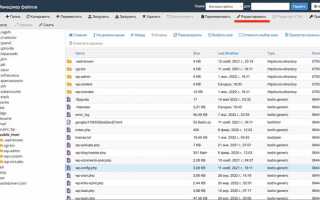
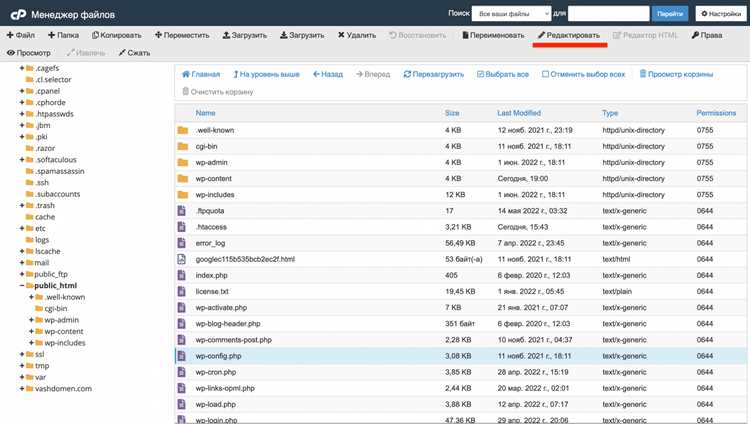
Для полного сохранения работоспособности интернет-магазина необходимо создать резервную копию всех файлов и базы данных. Начните с файловой структуры: подключитесь к серверу через FTP или SFTP и скачайте каталоги catalog, admin, system и все пользовательские расширения. Особое внимание уделите директории image, где хранятся товары и логотипы, а также config.php в корне и admin/config.php, содержащие настройки подключения к базе данных.
Для резервного копирования базы данных используйте phpMyAdmin или командную строку MySQL. В phpMyAdmin выберите базу, используемую OpenCart, и выполните экспорт в формате SQL с опцией «Сохранить структуру и данные». Через командную строку команда будет выглядеть так: mysqldump -u username -p database_name > backup.sql, где username – пользователь базы данных, database_name – имя вашей базы. Обязательно проверьте размер и целостность полученного файла.
При подготовке к переносу храните резервные копии на локальном диске и дополнительном внешнем носителе. Не используйте архивирование с потерей структуры файлов, чтобы избежать проблем при восстановлении. Проверка работоспособности резервной копии выполняется путем развертывания на тестовом сервере с теми же версиями PHP и MySQL, что и на основном хостинге.
После создания резервной копии убедитесь, что права доступа к файлам сохранены корректно: 755 для директорий и 644 для файлов. Это предотвратит ошибки при последующем переносе на новый хостинг.
Выбор совместимого хостинга и настройка нового сервера
Для корректной работы OpenCart версии 3.0 и выше необходим хостинг с поддержкой PHP 7.4–8.2, MySQL 5.7 или MariaDB 10.3+, а также расширениями cURL, GD, OpenSSL, mbstring и ZIP. Рекомендуется использовать хостинг с минимальным объёмом оперативной памяти 2 ГБ для средних магазинов и 4 ГБ для крупных. SSD-диски обеспечивают ускорение работы базы данных и кеширования.
При выборе сервера отдавайте предпочтение Linux-дистрибутивам с Apache 2.4 или Nginx 1.18+, так как они обеспечивают совместимость с .htaccess и оптимизированные правила перезаписи URL OpenCart. PHP следует настроить через FPM для повышения производительности, а лимит памяти PHP – не менее 256 МБ.
Настройка нового сервера включает создание базы данных с кодировкой UTF8MB4, пользователя с полными правами на неё и резервирование конфигурационных файлов. Для безопасности необходимо отключить display_errors, включить логирование ошибок и настроить регулярное резервное копирование MySQL и файлов сайта.
SSL-сертификат Let’s Encrypt рекомендуется установить сразу после развертывания сервера для корректной работы HTTPS. Также целесообразно настроить gzip-сжатие и кеширование на уровне сервера, чтобы ускорить загрузку страниц и снизить нагрузку на хостинг.
Перед переносом сайта стоит проверить поддержку Cron для автоматических заданий OpenCart и убедиться в возможности установки Composer и дополнительных модулей PHP, таких как intl и soap, если они необходимы для расширений магазина.
Перенос файлов сайта и структуры каталогов на новый хостинг
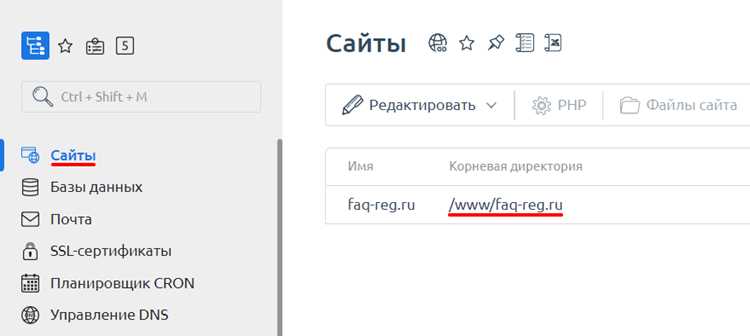
Для корректного переноса OpenCart важно сохранить точную структуру каталогов и все файлы движка, включая системные, шаблонные и медиа-файлы.
-
Создание резервной копии:
- Подключитесь к старому хостингу через FTP/SFTP или используйте файловый менеджер панели управления.
- Скопируйте все файлы из корневого каталога сайта, включая папки
admin,catalog,system,image, а такжеconfig.phpиadmin/config.php. - Архивирование файлов в формате
.zipили.tar.gzдля ускорения переноса и предотвращения ошибок.
-
Проверка структуры каталогов:
- Убедитесь, что сохранены все вложенные папки и права доступа. Для OpenCart стандартные права:
755для папок и644для файлов. - Особое внимание уделите папке
imageи подкаталогамsystem/storage, где хранятся загрузки, кеш и логи.
- Убедитесь, что сохранены все вложенные папки и права доступа. Для OpenCart стандартные права:
-
Загрузка на новый хостинг:
- Разархивируйте резервную копию на локальном компьютере или сразу на сервере через SSH.
- Загрузите файлы на новый хостинг в корневой каталог сайта с сохранением структуры.
- Проверьте корректность путей в
config.phpиadmin/config.phpдля нового сервера.
-
Проверка после переноса:
- Откройте сайт в браузере и убедитесь, что отображаются все изображения, стили и скрипты.
- Проверьте работу административной панели, включая загрузку файлов и обработку заказов.
- Используйте инструмент проверки прав доступа для подтверждения, что файлы и папки доступны для записи там, где это необходимо.
Тщательный перенос файлов и сохранение структуры каталогов минимизирует риск ошибок и потери данных при работе OpenCart на новом хостинге.
Импорт базы данных и проверка корректности таблиц

Перед импортом убедитесь, что файл дампа базы данных соответствует версии MySQL нового хостинга. В OpenCart 3.x рекомендуется использовать формат SQL с кодировкой UTF-8 без BOM. Для импорта подключитесь к phpMyAdmin или выполните команду через консоль: mysql -u пользователь -p база_данных < файл_дампа.sql.
После завершения импорта необходимо проверить целостность таблиц. В phpMyAdmin выберите базу данных и выполните CHECK TABLE для всех таблиц. Например: CHECK TABLE oc_product, oc_order, oc_customer;. Если обнаружены ошибки типа Table is marked as crashed, выполните REPAIR TABLE.
Особое внимание уделите таблицам oc_setting и oc_store, так как неправильные значения config_url и config_ssl приведут к некорректной работе фронтенда. Проверьте также кодировку и сортировку таблиц: utf8_general_ci или utf8mb4_general_ci для OpenCart 3.x.
Для ускорения проверки используйте запрос: SELECT COUNT(*) FROM имя_таблицы;. Несоответствие количества записей с предыдущей базой указывает на неполный импорт или обрыв процесса. После всех проверок рекомендуется сделать резервную копию уже на новом хостинге перед подключением магазина.
Настройка конфигурационных файлов и подключения к базе данных
После переноса файлов OpenCart на новый хостинг необходимо корректно настроить конфигурационные файлы: config.php в корне сайта и admin/config.php в папке администратора. В этих файлах обновите параметры подключения к базе данных:
DB_DRIVER – обычно ‘mysqli’.
DB_HOSTNAME – адрес сервера базы данных, например ‘localhost’ или конкретный IP хостинга.
DB_USERNAME – имя пользователя базы данных.
DB_PASSWORD – пароль пользователя.
DB_DATABASE – название базы данных.
DB_PORT – порт подключения, по умолчанию 3306.
Важно убедиться, что файлы имеют правильные права доступа: config.php и admin/config.php – 644, чтобы предотвратить несанкционированный доступ. После редактирования конфигурации следует проверить соединение с базой данных через браузер, открыв главную страницу магазина и панель администратора. Любые ошибки подключения отображаются с указанием неверного параметра, что позволяет быстро локализовать проблему.
Если на новом хостинге используется префикс таблиц, отличающийся от старого, его необходимо обновить в файлах конфигурации в параметре DB_PREFIX. В случае переноса на SSL-сервер убедитесь, что в HTTP_SERVER и HTTPS_SERVER указаны корректные адреса с https://.
После корректной настройки конфигурационных файлов рекомендуется очистить кэш OpenCart: удалить содержимое папок system/storage/cache и system/storage/modification, чтобы избежать конфликтов с предыдущими настройками.
Тестирование работы магазина и исправление ошибок после переноса
После переноса OpenCart на новый хостинг критически важно проверить все функциональные компоненты магазина, чтобы избежать потери заказов и ошибок отображения.
Первым шагом необходимо проверить корректность подключения к базе данных. Убедитесь, что в файле config.php указаны правильные хост, имя пользователя и пароль. Любая ошибка здесь приведет к невозможности загрузки страниц.
Таблица основных тестов после переноса:
| Компонент | Метод проверки | Тип ошибок | Рекомендации по исправлению |
|---|---|---|---|
| Главная страница | Открыть в браузере и проверить отображение всех баннеров и категорий | Неправильные пути к изображениям, 404 ошибки | Проверить настройки SEO URL и папки image, очистить кэш |
| Карточка товара | Проверить наличие описания, цены, изображений и кнопки «В корзину» | Отсутствие изображений, ошибки JavaScript при добавлении в корзину | Сверить пути к изображениям, проверить подключение скриптов и библиотек |
| Корзина и оформление заказа | Создать тестовый заказ с разными способами оплаты и доставки | Ошибка при сохранении заказа, некорректные суммы, сбои платежных модулей | Проверить настройки платежных модулей, права на папки system/storage |
| Панель администратора | Войти и открыть все основные разделы: товары, заказы, клиенты | Ошибка авторизации, недоступные разделы | Проверить права на файлы, настройки сессий, наличие всех модулей |
| SEO и ссылки | Проверить работу всех внутренних ссылок и редиректов | 404 ошибки, неправильные редиректы | Пересоздать .htaccess, проверить настройки SEO URL в админке |
После проведения тестирования важно очистить кэш OpenCart и кэш браузера. Любые выявленные ошибки фиксируются сразу: для проблем с изображениями – корректировка путей, для модулей оплаты – переподключение API и проверка сертификатов.
Регулярное логирование ошибок с помощью встроенного журнала OpenCart или расширений позволяет быстро выявлять сбои после переноса и минимизировать риск недоступности магазина для клиентов.
Вопрос-ответ:
Как подготовить базу данных OpenCart перед переносом на новый сервер?
Перед переносом необходимо сделать полную резервную копию базы данных через phpMyAdmin или командную строку. Стоит проверить целостность таблиц и убедиться, что нет поврежденных записей. Рекомендуется экспортировать базу в формате SQL с опцией «Добавить DROP TABLE», чтобы на новом сервере не возникало конфликтов с существующими таблицами.
Какие файлы OpenCart нужно скопировать на новый хостинг?
Необходимо перенести все файлы системы: корневую директорию, включая папки catalog, admin, system, а также все сторонние модули и темы. Кроме того, важно скопировать скрытые файлы, такие как .htaccess, чтобы сохранить настройки сервера и ЧПУ-ссылки.
Как правильно настроить соединение с базой данных на новом сервере?
После загрузки файлов на новый сервер нужно отредактировать файлы config.php в корневой папке и в папке admin. Там указываются новые параметры базы данных: имя сервера, имя пользователя, пароль и имя базы. Неправильные данные приведут к ошибке подключения, поэтому стоит проверить их несколько раз перед запуском.
Какие проблемы могут возникнуть после переноса и как их исправить?
Чаще всего встречаются ошибки с путями к файлам, некорректное подключение к базе или проблемы с правами на папки. Для исправления нужно проверить значения в config.php, выставить правильные разрешения на папки (обычно 755 для директорий и 644 для файлов), а также очистить кеш OpenCart через папки system/storage/cache и system/storage/modification.
Нужно ли менять настройки домена при переносе магазина?
Если домен остается прежним, достаточно обновить адреса в файлах config.php и в базе данных, чтобы они соответствовали текущему пути к серверу. Если же меняется домен, потребуется заменить старые ссылки на новые в таблицах базы данных, особенно в таблице setting, а также настроить перенаправления 301, чтобы старые URL корректно переходили на новые.
Какие шаги нужно выполнить перед переносом интернет-магазина OpenCart на новый хостинг?
Перед переносом важно сделать полную резервную копию файлов сайта и базы данных. Нужно убедиться, что на новом хостинге поддерживаются все необходимые версии PHP и MySQL, используемые вашей версией OpenCart. Рекомендуется проверить права на файлы и папки, а также создать новый пустой каталог базы данных на новом сервере. После этого следует скачать все файлы с текущего сервера, экспортировать базу данных через phpMyAdmin или аналогичный инструмент и подготовить файлы конфигурации, чтобы они соответствовали новым параметрам подключения.
После переноса OpenCart магазин работает, но возникают ошибки на страницах. Как их исправить?
Чаще всего ошибки появляются из-за неправильных настроек путей или прав доступа к файлам. Необходимо проверить конфигурационные файлы config.php и admin/config.php — в них должны быть указаны актуальные пути к каталогу сайта и параметры базы данных. Также стоит очистить кэш в панели администратора и проверить, что все расширения и модули совместимы с новой средой. Если проблема сохраняется, полезно включить отображение ошибок в PHP, чтобы точно определить причину, и при необходимости корректировать настройки сервера, такие как версии PHP, расширения и права на папки.

 Загрузка...