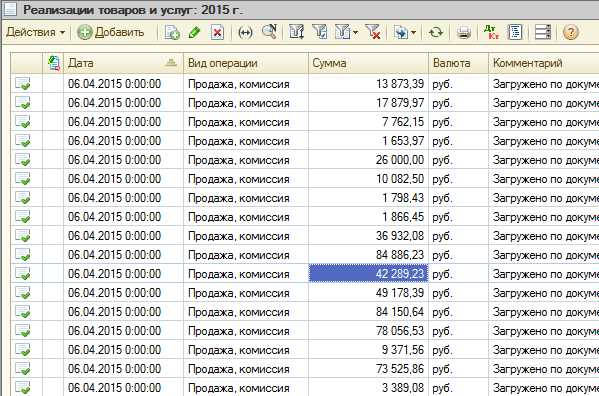
Экспорт данных из 1С в формат CSV позволяет интегрировать учетные сведения с внешними аналитическими системами, BI-платформами и бухгалтерскими программами. Для выгрузки важно заранее определить структуру файла: какие колонки и в каком порядке будут использоваться, чтобы избежать ручной корректировки после экспорта. Обычно включают наименования товаров, код номенклатуры, остатки, цены и данные контрагентов.
Процесс начинается с выбора нужного регистра или отчета в 1С. Необходимо открыть объект учета, который содержит все требуемые поля, и проверить их заполнение. Ошибки или пустые значения в ключевых колонках могут вызвать некорректное формирование CSV и отказ сторонних систем при импорте.
Следующий шаг – настройка параметров выгрузки. В 1С важно указать кодировку (UTF-8 или Windows-1251 в зависимости от системы-получателя), разделитель полей (запятая или точка с запятой), а также формат даты и чисел. Это предотвращает искажение данных при открытии в Excel или загрузке в ERP.
Наконец, после проверки структуры и параметров выполняется сохранение файла. Рекомендуется наименовать CSV с указанием даты и типа данных, например Товары_остатки_2025-09-07.csv, чтобы облегчить последующую обработку. После выгрузки следует открыть файл и проверить соответствие всех колонок, особенно числовых и справочных значений, чтобы убедиться в корректности данных.
Эта последовательность действий обеспечивает точность и минимизирует ошибки при автоматической передаче информации из 1С в другие системы, ускоряя интеграцию и снижая ручную обработку данных.
Подготовка данных в 1С для выгрузки

Перед выгрузкой CSV необходимо проверить актуальность и полноту данных. В справочниках товаров и контрагентов убедитесь, что заполнены все обязательные поля: коды, наименования, единицы измерения, цены. Отсутствие этих данных приведет к некорректной выгрузке или пустым колонкам в CSV.
Очистите дублирующиеся записи в регистрах сведений и документах. Для этого используйте встроенные отчеты «Проверка данных» и «Сверка справочников». Особое внимание уделите реквизитам, которые будут участвовать в выгрузке, чтобы избежать повторного ввоза одинаковых строк.
Проверьте правильность форматов дат и чисел. В 1С рекомендуется использовать формат даты «ДД.ММ.ГГГГ» и десятичный разделитель точку. Неправильный формат вызовет ошибки при импорте CSV в другие системы.
Убедитесь, что все документы и движения, которые должны попасть в выгрузку, проведены. Непроведенные документы не учитываются при формировании отчетов и файлов. Используйте фильтры по периодам и типам документов, чтобы выгрузить только актуальные данные.
При необходимости создайте временные дополнительные реквизиты или поля для выгрузки. Например, код группы товаров или внешние идентификаторы, если их нет в стандартной конфигурации. Это ускоряет последующую обработку CSV в сторонних системах.
Проведите пробную выгрузку на небольшом объеме данных. Сравните количество строк и значения в ключевых колонках с внутренними отчетами 1С. Исправьте несоответствия до финальной выгрузки полного объема.
Выбор формата и настроек CSV при экспорте

При экспорте данных из 1С необходимо выбрать правильный формат CSV, чтобы сохранить корректность структуры и совместимость с внешними системами. В 1С поддерживаются два основных варианта кодировки: UTF-8 и Windows-1251. UTF-8 рекомендуется для работы с международными системами и программами на Linux, Windows-1251 – для локального использования в среде Windows.
Разделитель полей обычно выбирается между запятой и точкой с запятой. Если данные содержат запятые внутри текстовых полей, следует использовать точку с запятой, чтобы избежать искажения структуры таблицы. Текстовые поля обязательно заключать в кавычки, иначе при наличии спецсимволов или переносов строк CSV станет некорректным.
При экспорте числовых значений важно учитывать формат десятичных разделителей: для систем, где используется запятая, необходимо выбрать соответствующую локаль экспорта, иначе при импорте числа будут восприниматься как текст.
Для дат рекомендуется использовать универсальный формат YYYY-MM-DD, который гарантированно корректно распознается большинством программ. При необходимости включения времени – использовать формат YYYY-MM-DD HH:MM:SS.
В настройках экспорта 1С можно задать фильтры по колонкам и диапазонам записей. Рекомендуется заранее исключить лишние поля и пустые строки, чтобы минимизировать объем файла и ускорить последующую обработку в Excel или других системах.
Для больших таблиц активируйте опцию «Разбивать файл на части» с указанием максимального количества строк, чтобы предотвратить ошибки при открытии CSV в Excel и системах с ограничением на размер файла.
Финальная проверка перед экспортом включает просмотр первой и последней строки файла на корректность разделителей, кавычек и кодировки. При обнаружении несоответствий следует скорректировать настройки экспорта, а не редактировать CSV вручную.
Создание и настройка обработки для выгрузки
Откройте конфигуратор 1С и перейдите в раздел Обработки. Нажмите Создать и задайте имя, например ВыгрузкаCSV. Выберите тип Внешняя обработка, чтобы обеспечить возможность запуска без изменения основной базы данных.
В конструкторе обработки добавьте форму с элементами управления: Кнопка для запуска выгрузки, Поле выбора каталога для указания места сохранения и Табличное поле для отображения текущих данных, подлежащих выгрузке.
Настройте обработку источника данных: используйте Запрос к необходимым регистрам или справочникам. В запросе укажите конкретные поля, которые будут выгружаться, например: Номенклатура, Количество, Цена. Это уменьшит размер CSV и ускорит процесс.
Добавьте обработку событий кнопки: используйте метод ВыгрузитьВФайлCSV. В коде задайте параметры разделителя (; или ,), кодировку (UTF-8 рекомендуется) и путь сохранения, взятый из выбранного поля каталога.
Реализуйте проверку корректности данных: перед выгрузкой проверяйте наличие обязательных полей, отсутствие пустых строк и соответствие типов данных. Ошибки логируйте в Сообщения формы.
Для удобства повторного использования сохраните шаблон выгрузки: создайте Макет с перечнем полей и их последовательностью. В коде обработка должна автоматически подставлять этот макет при каждой выгрузке.
Тестируйте обработку на выборке до 1000 записей, проверяя корректность формата CSV, наличие всех столбцов и правильное разделение строк. После успешного тестирования можно запускать обработку на полной базе.
Пошаговый процесс сохранения CSV файла
Откройте нужный документ или отчет в 1С. Убедитесь, что все фильтры и настройки отчета установлены корректно, чтобы выгрузка содержала только необходимые данные.
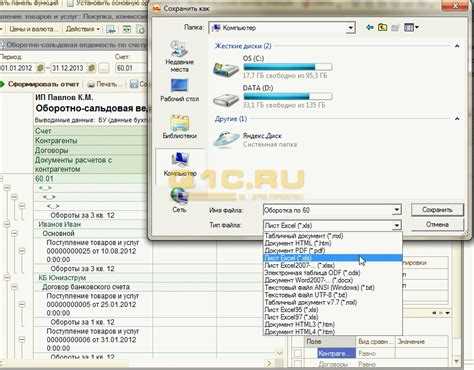
В верхнем меню выберите «Файл» → «Выгрузить» → «В формате CSV». Если такой пункт отсутствует, откройте «Настройки отчета» и проверьте возможность экспорта данных.
В появившемся окне укажите путь сохранения файла. Для удобства используйте отдельную папку для выгрузок, например «C:\1C_Exports\», чтобы избежать путаницы с другими файлами.
Задайте имя файла. Рекомендуется использовать формат: «Отчет_YYYYMMDD_HHMM.csv», чтобы легко идентифицировать дату и время выгрузки.
Выберите кодировку CSV. Для корректного отображения русских символов укажите UTF-8 или Windows-1251 в зависимости от последующей системы обработки данных.
Проверьте настройки разделителя полей. Обычно 1С использует точку с запятой «;», но при импорте в Excel может потребоваться запятая «,». Уточните требуемый формат заранее.
Нажмите «Сохранить». После завершения выгрузки откройте файл через текстовый редактор или Excel, чтобы убедиться в корректности данных: отсутствие лишних символов, корректная кодировка и верный разделитель полей.
Если данные не соответствуют требованиям, повторите процесс, изменив настройки фильтров, кодировку или разделитель.
Архивируйте CSV-файл при необходимости. Для длительного хранения используйте сжатие в формате ZIP, чтобы уменьшить объем и защитить от случайного изменения.
Проверка корректности данных после выгрузки
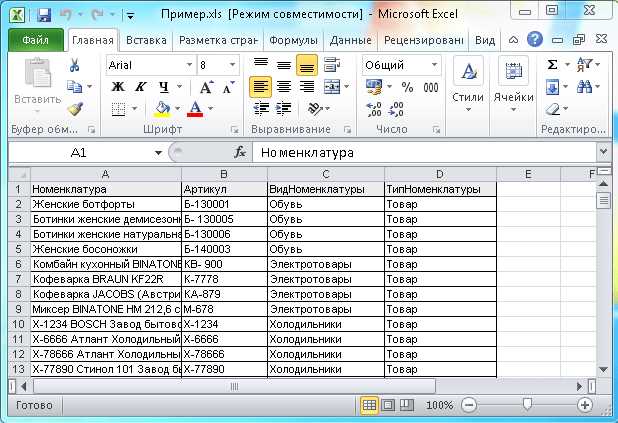
После выгрузки CSV из 1С необходимо убедиться, что данные соответствуют исходной информации и готовы к дальнейшей обработке.
- Проверка структуры файла:
- Откройте CSV в текстовом редакторе или Excel и убедитесь, что количество колонок совпадает с шаблоном выгрузки.
- Проверьте наличие заголовков столбцов и их правильное написание.
- Убедитесь, что разделитель колонок соответствует настройкам выгрузки (обычно запятая или точка с запятой).
- Сверка количества записей:
- Сравните количество строк в CSV с количеством документов или справочников в 1С, участвовавших в выгрузке.
- Проверяйте наличие пустых строк в конце файла – их не должно быть.
- Валидация содержимого:
- Проверяйте ключевые поля: коды товаров, контрагентов, даты, суммы. Любые пропуски или некорректные значения требуют исправления.
- Сверяйте даты в формате YYYY-MM-DD или DD.MM.YYYY с настройками системы, чтобы избежать ошибок при импорте.
- Суммы и количества проверяйте на корректность знака и десятичных разделителей (точка или запятая).
- Контроль дубликатов и уникальности:
- Проверяйте уникальность идентификаторов документов или товаров. Дубликаты могут вызвать сбои при последующем импорте.
- Используйте фильтры в Excel или команду `uniq` в терминале для быстрой проверки дубликатов.
- Тестовая загрузка:
- Перед массовым импортом создайте тестовую базу и загрузите небольшой фрагмент CSV, чтобы убедиться в отсутствии ошибок формата или значений.
- Проверяйте корректное отображение всех данных в 1С после тестовой загрузки.
Систематическая проверка данных после выгрузки снижает риск ошибок при импорте, предотвращает потерю информации и обеспечивает точность аналитики.
Автоматизация регулярной выгрузки CSV
Для автоматизации выгрузки CSV из 1С необходимо использовать встроенные планировщики заданий и обработки. В конфигурациях 1С:Предприятие 8.3 это реализуется через «Регламентные задания» и внешние обработки, которые поддерживают сохранение данных в формате CSV.
Первый шаг – создать обработку, которая формирует CSV-файл. В обработке укажите конкретные колонки, разделители и кодировку (UTF-8 для корректного отображения в Excel). Для больших объемов данных используйте построчную запись с буферизацией, чтобы избежать переполнения оперативной памяти.
После создания обработки откройте «Планирование заданий». Создайте новое регламентное задание, выбрав тип «Выполнение обработки». В параметрах задания укажите путь к обработке, папку для сохранения CSV и периодичность: ежедневно, ежечасно или по расписанию с точностью до минут.
Рекомендуется настроить префикс имени файла с датой выгрузки (например, «Продажи_2025-09-07.csv»), чтобы сохранять историю и избежать перезаписи. Используйте макросы 1С для формирования имени: `Строка(ТекущаяДата(), «yyyy-MM-dd»)`.
Для контроля успешности выгрузки включите уведомления: через электронную почту или лог-файл. В обработке добавьте проверку количества записей и фиксирование ошибок при открытии или записи файла.
При необходимости интеграции с внешними системами используйте SFTP или сетевой диск. В 1С реализуйте это через стандартные методы `ФайловаяСистема.Скопировать` или внешние библиотеки для безопасной передачи CSV.
Регулярная проверка корректности выгрузки критична: раз в неделю проверяйте структуру и содержание файлов, чтобы исключить ошибки кодировки, пустые строки или пропущенные поля.
Вопрос-ответ:
Как экспортировать данные из 1С в CSV?
Для выгрузки данных из 1С в формате CSV нужно открыть нужный документ или отчет, выбрать пункт меню «Выгрузка» или «Сохранить как», затем указать формат CSV. После этого следует выбрать папку для сохранения файла и задать параметры разделителей и кодировки, чтобы данные корректно отображались при открытии в Excel или другой программе. После подтверждения действий программа сформирует CSV-файл с указанными данными.
Можно ли выбрать конкретные поля для выгрузки в CSV?
Да, в большинстве конфигураций 1С есть возможность указать только нужные колонки для выгрузки. Для этого при настройке отчета или обработки выгрузки необходимо отметить нужные поля или снять выделение с ненужных. Это позволяет сократить объем данных, ускоряет процесс формирования файла и упрощает работу с полученным CSV-файлом в дальнейшем.
Какая кодировка лучше использовать при экспорте в CSV из 1С?
Чаще всего используют кодировку UTF-8 или Windows-1251, в зависимости от того, в какой программе планируется открывать CSV. UTF-8 подходит для универсального использования и корректного отображения кириллицы на разных устройствах, а Windows-1251 обычно удобна при работе с Excel на компьютерах с русской локализацией. Важно проверить выбранную кодировку, чтобы символы отображались правильно и не возникало ошибок при импорте в другие системы.
Что делать, если CSV-файл после выгрузки отображается некорректно в Excel?
Чаще всего проблема связана с разделителем или кодировкой. В настройках Excel можно указать символ, который используется в качестве разделителя (обычно запятая или точка с запятой). Если текст отображается в виде непонятных символов, значит, выбрана неправильная кодировка. В этом случае стоит повторно выгрузить файл, выбрав UTF-8 или Windows-1251, или воспользоваться функцией импорта данных в Excel, где можно задать правильные параметры при открытии CSV.

 Загрузка...