Для доступа к административной панели Joomla необходимо использовать стандартный URL: ваш-сайт.ru/administrator. Любые отклонения от этого пути требуют ручной настройки файлов конфигурации или переноса панели на другой адрес для повышения безопасности.
Перед авторизацией убедитесь, что у вас есть корректные данные учетной записи: имя пользователя и пароль администратора. Если пароль утерян, его можно восстановить через базу данных MySQL, изменив поле password в таблице #_users с использованием алгоритма MD5 или последних версий хеширования Joomla.
Для надежной работы панели рекомендуем использовать последние версии браузеров с поддержкой JavaScript и включенной обработкой cookies. Отключение этих функций приводит к ошибкам при загрузке интерфейса и ограничению функционала модулей.
После успешного входа следует проверить настройки безопасности: включить двухфакторную аутентификацию, ограничить доступ по IP и обновить все установленные расширения до актуальных версий. Это снижает риск несанкционированного доступа и сохраняет целостность данных сайта.
Пошаговое соблюдение этих рекомендаций минимизирует технические сбои и ускоряет процесс управления контентом, обеспечивая стабильную работу Joomla без непредвиденных сбоев.
Вход в админ панель Joomla: пошаговое руководство
Для доступа к админ панели Joomla используйте стандартный URL: https://ваш-сайт.ru/administrator. Если сайт установлен в подкаталог, путь будет выглядеть как https://ваш-сайт.ru/папка/administrator.
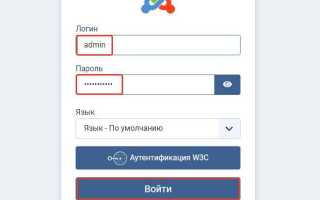
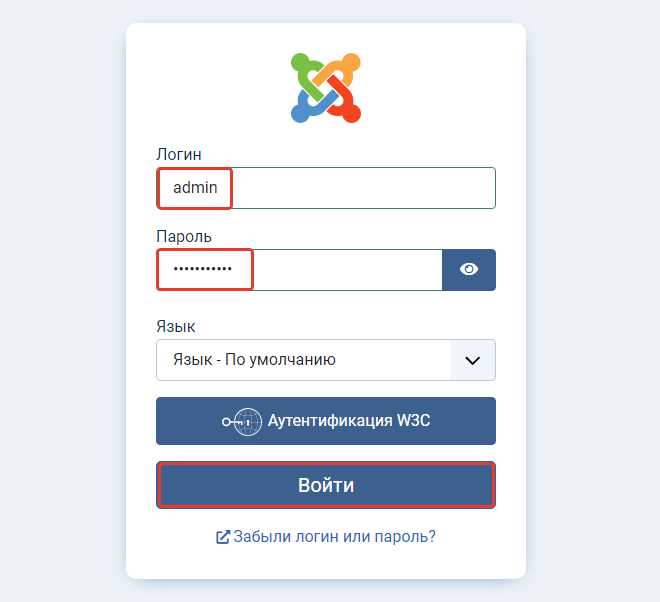
На странице авторизации вводите корректные данные: имя пользователя и пароль, созданные при установке Joomla. Убедитесь, что раскладка клавиатуры и регистр символов совпадают с сохранёнными при регистрации.
Если активирован двухфакторный метод аутентификации (2FA), введите одноразовый код из приложения для генерации паролей (например, Google Authenticator). Без этого шага доступ будет заблокирован.
При ошибке входа проверьте следующие параметры: правильность имени пользователя, пароль, статус учетной записи в базе данных и наличие блокировок IP. Ошибки входа фиксируются в папке /logs для последующего анализа.
После успешного входа откроется панель управления Joomla с доступом к разделам: «Материалы», «Меню», «Расширения», «Пользователи» и «Система». Для повышения безопасности рекомендуется сразу изменить пароль по умолчанию и настроить 2FA.
Для выхода используйте кнопку «Выход» в верхнем правом углу панели. Не закрывайте браузер принудительно, чтобы завершить сессию корректно и предотвратить возможные уязвимости.
Проверка адреса админ панели Joomla

Адрес административной панели Joomla по умолчанию имеет вид https://ваш-сайт/administrator. Для проверки корректности адреса выполните следующие действия:
- Откройте браузер и введите полный URL сайта с добавлением
/administrator. - Если откроется форма авторизации, адрес верный. Отсутствие страницы или ошибка 404 указывает на изменение пути или проблемы с сервером.
- Проверьте наличие файла
index.phpв директорииadministratorчерез FTP или файловый менеджер хостинга. Его отсутствие делает стандартный адрес недоступным. - Если используется нестандартный URL (из соображений безопасности), уточните путь в файле
configuration.phpв параметре$live_siteили в настройках безопасности расширений.
Для ускоренной проверки рекомендуется:
- Использовать разные браузеры и очистить кэш, чтобы исключить локальные ошибки.
- Проверить правильность протокола
httpилиhttps, особенно если на сайте установлен SSL. - Если доступ блокируется, временно отключить расширения безопасности типа .htaccess или плагины защиты, которые могут перенаправлять или закрывать доступ к
/administrator.
После успешного открытия страницы входа убедитесь, что используется корректное имя пользователя и пароль, а также включена двухфакторная аутентификация при необходимости.
Регулярная проверка адреса админ панели помогает своевременно выявлять проблемы с доступом и предотвращает блокировку административного интерфейса.
Подготовка логина и пароля администратора
Для входа в админ панель Joomla требуется уникальный логин и сложный пароль. Логин администратора рекомендуется формировать длиной 6–12 символов, используя буквы разного регистра и цифры, избегая очевидных комбинаций вроде «admin» или «administrator».
Пароль должен содержать минимум 12 символов, сочетать заглавные и строчные буквы, цифры и специальные символы. Рекомендуется включать неочевидные последовательности, например: «J7r$9mXq!2pL». Избегайте использования даты рождения, названий сайтов или общих слов.
Для управления паролями используйте менеджеры паролей типа Bitwarden или KeePass, чтобы не хранить их в открытом виде. Joomla позволяет сбросить пароль через базу данных: в таблице #__users поле password можно обновить с хешем, сгенерированным через алгоритм bcrypt или MD5 + salt, если необходимо вручную.
После создания учетной записи убедитесь, что она привязана к действующему email. Joomla отправляет уведомления и ссылки для восстановления доступа на этот адрес, что важно для оперативного реагирования при проблемах с входом.
Рекомендуется ограничить количество пользователей с правами администратора и создавать отдельные учетные записи для технической поддержки или контент-менеджеров. Это минимизирует риски компрометации системы.
Наконец, сразу после первого входа активируйте двухфакторную аутентификацию (2FA) через модуль Google Authenticator или аналогичный, чтобы дополнительный код подтверждения требовался при каждом входе, повышая безопасность админ панели.
Ввод учетных данных на странице входа

После перехода на страницу входа Joomla необходимо корректно указать учетные данные, чтобы получить доступ к административной панели.
-
Поле «Имя пользователя»: вводите точное имя пользователя, зарегистрированное в системе. Joomla чувствительна к регистру символов, поэтому «Admin» и «admin» считаются разными именами.
-
Поле «Пароль»: используйте сложный пароль, состоящий из минимум 8 символов, включая заглавные и строчные буквы, цифры и специальные символы. Убедитесь, что клавиша Caps Lock не активна.
-
Проверка капчи (если включена): внимательно введите символы с изображения или решите текстовую задачу. Ошибка в капче блокирует попытку входа.
-
Опция «Запомнить меня»: включение этой функции сохраняет сессию на устройстве, что удобно при частом доступе. Не используйте на общедоступных или чужих устройствах.
-
Кнопка «Войти»: после заполнения всех полей нажмите кнопку для авторизации. Если данные введены верно, система перенаправит на панель управления.
Если после нескольких попыток вход не удается, проверьте:
- Точность имени пользователя и пароля.
- Активность учетной записи в админке Joomla.
- Корректность работы капчи и браузера (очистка кэша и cookies может помочь).
Решение ошибок при неправильном вводе пароля

При повторных неудачных попытках используйте функцию Восстановление пароля. Введите зарегистрированный e-mail администратора, после чего Joomla отправит ссылку для сброса. Ссылка действительна ограниченное время, обычно 24 часа.
Если доступ к e-mail отсутствует, восстановление возможно через базу данных. В таблице #__users найдите строку администратора и обновите поле password. Joomla использует хеширование MD5 с солью, поэтому корректный формат: MD5(‘новый_пароль’ + ‘salt’). После изменения пароль сразу станет действительным.
Для предотвращения блокировок рекомендуется проверять таблицу #__session на активные сессии. Очистка устаревших сессий устраняет проблемы с повторными ошибками входа.
После восстановления доступа проверьте настройки плагина двухфакторной аутентификации. Некорректная конфигурация может блокировать авторизацию даже при правильном пароле.
Регулярная смена пароля и использование генераторов случайных паролей минимизируют риск ошибок при входе и повышают безопасность админ панели.
Сброс пароля через базу данных или почту
Для сброса пароля через базу данных необходимо иметь доступ к phpMyAdmin или аналогичному инструменту управления MySQL. Перейдите к базе данных Joomla и откройте таблицу #__users (где #__ – префикс вашей установки). Найдите строку с вашим пользователем и отредактируйте поле password. Вставьте новый пароль в формате MD5 или используйте функцию CONCAT(MD5(‘новый_пароль’), ‘:’)» при необходимости соответствия Joomla 3.x.
После изменения пароля очистите кеш сайта и попробуйте войти в админ-панель. Если используется Joomla 4.x, рекомендуется применять встроенный хэш Bcrypt, что требует выполнения SQL-запроса типа: UPDATE #__users SET password = ‘{хэш нового пароля}‘ WHERE username = ‘admin’;
Сброс через почту выполняется через стандартную форму «Забыли пароль?» на странице входа в админ-панель. Укажите зарегистрированный email пользователя. Joomla отправит ссылку для восстановления пароля. Если письма не приходят, проверьте настройки SMTP в Система → Настройки → Сервер и убедитесь, что адрес отправителя совпадает с зарегистрированным в базе данных.
После успешного сброса рекомендуется временно отключить расширения безопасности, которые могут блокировать отправку писем, и сразу после восстановления пароля включить их обратно для защиты сайта.
Проверка успешного входа и обзор главной панели

После ввода правильных учетных данных вы должны увидеть главную панель администратора Joomla. Успешный вход подтверждается отображением верхней панели с логотипом сайта и панелью меню с разделами: «Система», «Пользователи», «Меню», «Материалы», «Расширения» и «Компоненты». Отсутствие ошибки авторизации и доступ к этим разделам сигнализируют о корректной работе учетной записи.
На главной панели представлены виджеты, которые можно настраивать: «Последние действия пользователей», «Обзор статей», «Журнал ошибок», «Обновления системы». Эти элементы помогают контролировать активность и техническое состояние сайта без перехода в отдельные разделы.
Для проверки всех функций панели выполните следующие шаги:
| Действие | Описание |
|---|---|
| Проверка меню | Перейдите по каждому разделу меню. Убедитесь, что открываются соответствующие страницы управления пользователями, материалами и расширениями. |
| Виджеты панели | Проверьте, отображаются ли все виджеты: журнал ошибок, последние действия пользователей, обзор статей. Убедитесь, что данные актуальны. |
| Системные уведомления | Наличие зеленого индикатора обновлений и отсутствие красных предупреждений о безопасности подтверждают стабильность работы Joomla. |
| Проверка личного профиля | Нажмите на имя пользователя в верхней панели. Доступ к настройкам профиля подтверждает корректные права администратора. |
| Тест перехода по компонентам | Откройте ключевые компоненты, например «Компоненты → Контактные формы». Если страницы загружаются без ошибок, вход выполнен корректно. |
После выполнения этих проверок можно считать вход успешным, а панель готовой к полноценному управлению сайтом. Рекомендуется сохранить страницу панели в закладках для быстрого доступа и регулярной проверки состояния системы.
Вопрос-ответ:
Как найти адрес входа в админ панель Joomla на своём сайте?
Адрес входа обычно формируется как <ваш_домен>/administrator. Если сайт установлен в подкаталог, например, /joomla, тогда путь будет <ваш_домен>/joomla/administrator. После ввода этого адреса в браузере откроется форма авторизации, где нужно указать имя пользователя и пароль, созданные при установке CMS.
Что делать, если забыты данные для входа в админ панель Joomla?
В этом случае есть несколько вариантов. Самый простой — использовать функцию восстановления пароля на странице авторизации. Она отправит ссылку для сброса пароля на зарегистрированный email. Если доступа к почте нет, можно изменить пароль через базу данных, используя phpMyAdmin: в таблице пользователей нужно найти аккаунт администратора и изменить поле password, используя алгоритм хеширования MD5 с новым паролем.
Можно ли изменить URL для входа в админ панель Joomla?
Да, изменить стандартный адрес можно для повышения безопасности. Для этого используется стороннее расширение или ручная настройка через файл .htaccess. С помощью перенаправлений или переименования папки /administrator можно скрыть страницу входа от автоматических атак. После таких изменений нужно убедиться, что ссылки на админ панель корректно работают и не вызывают ошибок.
Почему при попытке входа в админ панель Joomla появляется ошибка «Неверный логин или пароль»?
Чаще всего причина — неправильно введённые учетные данные. Также это может быть вызвано блокировкой аккаунта после нескольких неудачных попыток, устаревшей версией CMS или проблемами с кэшированием. В некоторых случаях помогает очистка cookies и кэша браузера, проверка правильности базы данных или восстановление пароля через phpMyAdmin.
Как обезопасить вход в админ панель Joomla от несанкционированного доступа?
Для защиты рекомендуется использовать сложные пароли, ограничивать доступ по IP-адресам и включить двухфакторную аутентификацию. Дополнительно можно переименовать стандартную папку /administrator, установить SSL-сертификат и подключить расширения для защиты от брутфорса. Такие меры значительно снижают риск взлома и помогают сохранить контроль над сайтом.

 Загрузка...