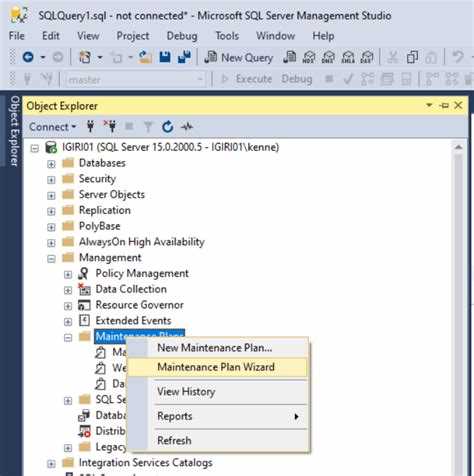
Maintenance plan в SQL Server обеспечивает автоматизацию задач обслуживания баз данных, включая резервное копирование, очистку журналов транзакций и проверку целостности данных. При миграции между серверами или при обновлении версии SQL Server важно сохранить корректность и последовательность всех шагов плана, чтобы избежать потери данных и простоев системы.
Перед началом переноса необходимо определить текущую версию SQL Server и убедиться, что на целевом сервере установлены все необходимые компоненты Integration Services. Следует экспортировать план с исходного сервера через Management Studio, используя функцию Export Package для сохранения .dtsx файла. Этот файл содержит все задачи, соединения и расписания, что упрощает перенос на новую среду.
После импорта пакета на целевой сервер рекомендуется проверить настройки подключения к базам данных и пути для резервных копий. SQL Server может интерпретировать пути и учетные записи иначе, поэтому нужно вручную корректировать параметры и выполнить тестовое выполнение плана. Особое внимание стоит уделить заданиям, которые выполняются с правами sa или системными учетными записями, чтобы сохранить права доступа и избежать ошибок выполнения.
Последний этап включает активацию расписаний и мониторинг выполнения плана в течение первых нескольких запусков. Это позволит убедиться, что задачи выполняются корректно, а базы данных остаются в стабильном состоянии. Использование встроенных журналов и уведомлений SQL Server помогает своевременно выявлять и исправлять сбои без вмешательства администратора.
Проверка совместимости версий SQL Server перед переносом

Для переноса maintenance plan критично убедиться в совместимости версий исходного и целевого серверов. Различия в номере версии или уровне совместимости могут вызвать ошибки выполнения задач.
Определите версию исходного SQL Server с помощью запроса:
SELECT SERVERPROPERTY('ProductVersion') AS Version, SERVERPROPERTY('ProductLevel') AS PatchLevel, SERVERPROPERTY('Edition') AS Edition;
Целевая версия должна быть равна или выше исходной. Например, план, созданный в SQL Server 2017 (14.x), не гарантированно работает на SQL Server 2016 (13.x).
Проверьте уровень совместимости базы данных:
SELECT name, compatibility_level FROM sys.databases;
Если уровень совместимости ниже, чем требуется планом обслуживания, измените его:
ALTER DATABASE [ИмяБазы] SET COMPATIBILITY_LEVEL = 140;
Проверьте функции и компоненты, используемые в maintenance plan, на предмет устаревших или изменённых возможностей в целевой версии SQL Server. Список deprecated features доступен в документации Microsoft для каждой версии.
Экспорт существующего maintenance plan в файл SSIS
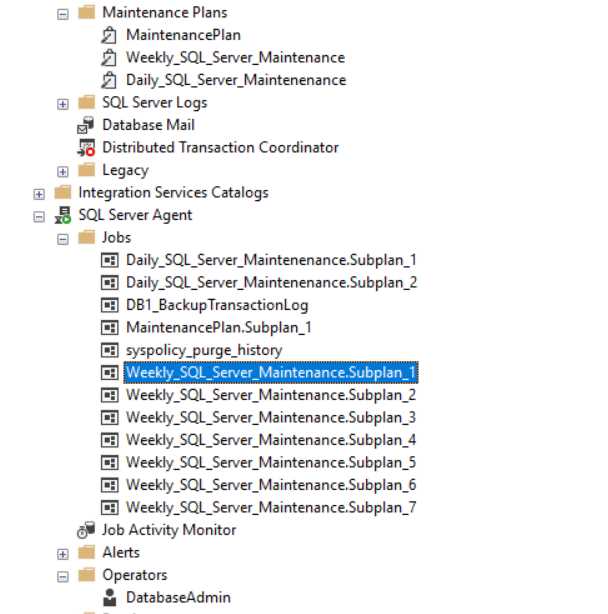
Откройте SQL Server Management Studio и подключитесь к нужному экземпляру сервера. В Object Explorer разверните узел Management и выберите папку Maintenance Plans.
Найдите план, который требуется экспортировать. Щелкните по нему правой кнопкой мыши и выберите пункт «Export Package…». Откроется диалоговое окно сохранения SSIS-пакета.
В диалоге «Export Package» выберите тип хранения пакета: File System. Укажите путь и имя файла с расширением .dtsx. Рекомендуется использовать логическую структуру папок для упрощения последующей работы.
Проверьте настройки безопасности. Для пакета можно задать пароль или выбрать текущего пользователя SQL Server для хранения учетных данных. Если план использует подключение к базам данных, убедитесь, что учетные данные сохранены корректно.
Нажмите «OK» для экспорта. После завершения операции файл .dtsx будет создан в указанной директории. Этот файл можно использовать для переноса плана на другой сервер, редактирования в SQL Server Data Tools или интеграции с другими SSIS-пакетами.
Для проверки корректности экспорта откройте созданный файл в SQL Server Data Tools. Убедитесь, что все задачи и соединения сохранены без ошибок и что пакет готов к выполнению на целевом сервере.
Подготовка целевого сервера для импорта плана
Убедитесь, что на целевом сервере установлены те же версии SQL Server Agent и Database Engine, что и на исходном сервере. Несоответствие версий может привести к ошибкам при импорте maintenance plan.
Создайте учетную запись с правами sysadmin для выполнения всех задач плана. Maintenance plan использует SQL Server Agent, поэтому учетная запись должна иметь разрешение на создание и выполнение job-ов.
Проверьте наличие всех баз данных, задействованных в исходном плане. Если базы отсутствуют, создайте их или настройте план на новые базы, чтобы избежать ошибок при назначении задач.
Установите соответствующие учетные записи доступа к файловой системе, если план включает операции бэкапа или очистки. Доступ к каталогам, указанным в пути сохранения резервных копий или логов, должен быть подтвержден через права SQL Server Agent.
Проверьте и при необходимости создайте необходимые SQL Server Integration Services (SSIS) компоненты, используемые в планах, например, пакеты для выполнения скриптов или очистки таблиц.
Настройте SQL Server Agent на автоматический запуск, если это требуется для выполнения плана по расписанию. Включите службу и убедитесь, что она активна в момент импорта.
Проверьте конфигурацию серверных опций, влияющих на выполнение плана: параметры MAXDOP, Recovery Model баз данных, наличие необходимых файлов журналов и дискового пространства. Недостаток ресурсов может привести к срыву задач после импорта.
Создайте папку для хранения экспортируемого файла плана и убедитесь, что учетная запись SQL Server Agent имеет полный доступ. Это исключит ошибки при чтении XML-файла при импорте.
Выполните резервное копирование системных баз данных msdb и model. Они содержат объекты и настройки SQL Server Agent, которые участвуют в выполнении maintenance plan, и их восстановление поможет вернуть сервер в рабочее состояние при необходимости.
Импорт maintenance plan через SQL Server Management Studio
Для переноса maintenance plan в SQL Server через Management Studio выполните следующие шаги:
- Откройте SQL Server Management Studio (SSMS) и подключитесь к серверу, на который будет импортирован план.
- В Object Explorer разверните узел Management и выберите Maintenance Plans.
- Щёлкните правой кнопкой мыши на Maintenance Plans и выберите Import Maintenance Plan….
- В диалоговом окне укажите путь к файлу с планом (.dtsx или .mdf) и нажмите Open.
- В окне подтверждения убедитесь, что указанный план не конфликтует с существующими именами. При необходимости измените имя плана.
- Нажмите OK для завершения импорта. План появится в списке Maintenance Plans.
- Проверьте все задачи в плане и корректность соединений с базами данных. Особое внимание уделите заданиям с резервным копированием, проверкой целостности и очисткой журналов.
- Запустите план вручную через Right-click → Execute для проверки его работы после импорта.
- Если импортированный план использует SQL Server Agent, убедитесь, что агент запущен, а расписания активны.
После успешного импорта рекомендуется сохранить копию плана в репозитории или на сетевом диске для дальнейшего восстановления и версии контроля.
Настройка расписания и параметров на новом сервере
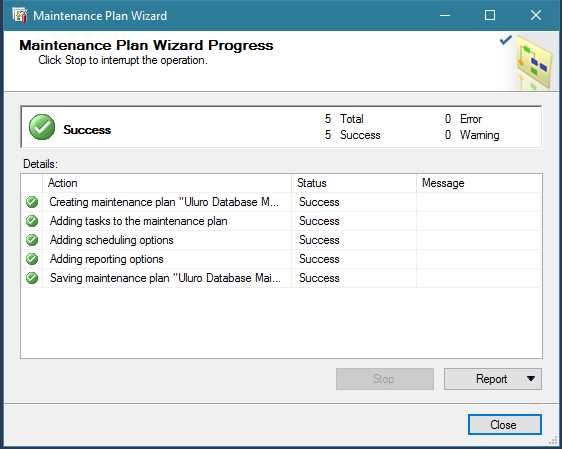
Откройте SQL Server Management Studio, перейдите в SQL Server Agent → Jobs, найдите задачи перенесённого maintenance plan. В свойствах задач во вкладке Schedules задайте периодичность и время запуска.
| Параметр | Рекомендация |
|---|---|
| Тип расписания | Резервное копирование – ежедневно, индексация и очистка логов – еженедельно |
| Время запуска | Вне пиковых часов, например 2:00–5:00 |
| Повторение | Для критичных задач каждые 4–6 часов |
| Активность | Убедиться, что все задачи включены |
Настройка параметров резервного копирования:
| Параметр | Рекомендация |
|---|---|
| Тип резервной копии | Полная – еженедельно, дифференциальная – ежедневно, журналы транзакций – каждые 4 часа |
| Папка хранения | Достаточное свободное место, настройка очистки старых файлов |
| Сжатие | Включено, если поддерживается сервером |
| Уведомления | Оповещения по почте о сбоях и успешном завершении |
Настройка задач по индексам и статистике:
| Параметр | Значение |
|---|---|
| Время выполнения | После завершения резервного копирования |
| Метод перестроения индексов | Rebuild для фрагментации >30%, Reorganize для 10–30% |
| Обновление статистики | С опцией FULLSCAN для критичных таблиц |
После настройки выполнить тестовый запуск задач и проверить журналы выполнения для подтверждения корректности работы на новом сервере.
Проверка работоспособности перенесенного плана
Проверьте журналы выполнения. В SSMS откройте Management → Maintenance Plans → Reports → Maintenance Plan History. Убедитесь, что все задачи завершились успешно, и обратите внимание на предупреждения по времени выполнения и размерам логов.
Для плановых запусков создайте временный SQL Agent Job, связанный с планом, и установите его на ближайшее будущее. Проверьте успешность выполнения через Job Activity Monitor. Любые сбои в расписании укажут на необходимость корректировки прав доступа или конфигурации серверных ресурсов.
Особое внимание уделите тестированию задач с резервным копированием. Проверьте доступность файлов .bak, их целостность с помощью команды RESTORE VERIFYONLY, а также правильность расположения на целевых носителях.
Для проверки очистки логов и индексов выполните контрольные запросы: посмотрите размеры таблиц и журналов до и после запуска задач. Сравнение значений с ожиданиями подтвердит, что операции проходят корректно и план функционирует согласно настройкам.
Наконец, создайте отчет о статусе выполнения плана. Используйте системные представления msdb.dbo.sysmaintplan_log и msdb.dbo.sysjobhistory для формирования сводной информации о времени выполнения, ошибках и предупреждениях. Такой отчет позволит оперативно выявлять отклонения в работе перенесенного плана.
Решение типичных ошибок при переносе maintenance plan

При переносе maintenance plan между экземплярами SQL Server часто возникают ошибки, связанные с несовпадением конфигурации, отсутствием прав или различиями версий. Ниже приведены основные проблемы и методы их устранения.
- Ошибка подключения к целевому серверу: возникает при недоступности сервера или неверных учетных данных. Решение: проверить сетевое соединение, убедиться, что SQL Server Browser включен, и использовать учетную запись с правами sysadmin.
- Отсутствие необходимых компонентов: при переносе плана с использованием старой версии SQL Server могут отсутствовать задачи, поддерживаемые в новой версии. Решение: обновить SQL Server Integration Services и установить недостающие компоненты через Installation Center.
- Несовпадение путей для резервных копий: при переносе плана на другой сервер пути к папкам часто отличаются. Решение: изменить свойства задач резервного копирования, указав корректные локальные или сетевые пути, проверив права доступа.
- Ошибка прав доступа к базам данных: появляется при отсутствии разрешений на выполнение операций с базами. Решение: добавить учетную запись SQL Agent в роли db_owner для всех баз, участвующих в плане.
- Конфликты версий T-SQL: задачи с кастомными скриптами могут не выполняться из-за различий синтаксиса между версиями SQL Server. Решение: проверить и при необходимости адаптировать T-SQL скрипты под целевую версию.
- Ошибка при экспорте/импорте пакета SSIS: возникает при переносе плана как пакета. Решение: использовать сохранение пакета в MSDB или файл .dtsx с последующим редактированием ConnectionString для нового сервера.
Для диагностики ошибок полезно включить логирование задач в maintenance plan и просмотреть журнал SQL Server Agent. Каждое исключение лучше анализировать отдельно, проверяя, соответствует ли конфигурация целевого сервера исходной.
Вопрос-ответ:
Как правильно подготовить базу данных перед переносом maintenance plan?
Перед переносом maintenance plan важно убедиться, что целевая база данных и сервер соответствуют требованиям исходного плана. Необходимо проверить версии SQL Server, наличие всех необходимых прав у учетной записи, под которой будет выполняться план, а также состояние служб SQL Server Agent. Рекомендуется создать резервную копию текущих планов обслуживания и баз данных, чтобы при возникновении ошибок можно было восстановить их без потерь данных.
Какие способы существуют для переноса maintenance plan между серверами?
Существует несколько способов переноса maintenance plan. Один из них — экспорт плана в файл XML и последующий импорт на другой сервер через SQL Server Management Studio (SSMS). Другой метод — скриптирование плана с помощью встроенной функции генерации T-SQL скрипта и выполнение его на целевом сервере. Также можно использовать функции интеграции с SSIS для переноса заданий между серверами, если требуется автоматизация процесса.
Что делать, если после переноса план не запускается или выдаёт ошибки?
Если перенесенный план не запускается, нужно проверить несколько моментов: соответствие учетной записи, под которой выполняется план, правам на доступ к базам и файловой системе; корректность путей для сохранения бэкапов; наличие всех используемых в плане задач и операторов. Полезно просмотреть журнал SQL Server Agent для выявления конкретных ошибок. Иногда проблемы связаны с несовпадением версий компонентов или отсутствием нужных расширений.
Можно ли перенести план обслуживания вместе с задачами и расписаниями?
Да, maintenance plan можно переносить вместе с его задачами и расписаниями. При экспорте плана в файл XML сохраняется информация о всех задачах и расписаниях. После импорта на другой сервер все задачи и расписания восстанавливаются автоматически. Важно проверить, что все пути и имена серверов корректно указаны для новой среды, иначе задачи могут не выполняться по расписанию.
Как проверить корректность перенесенного maintenance plan перед запуском?
После переноса плана следует сначала выполнить тестовый запуск в ручном режиме. Это позволит убедиться, что все задачи выполняются без ошибок и бэкапы создаются в нужных местах. Также стоит проверить журналы выполнения и убедиться, что все уведомления и отчеты работают корректно. Такой подход помогает избежать проблем при запуске плана по расписанию и гарантирует, что план функционирует так же, как на исходном сервере.
Можно ли перенести maintenance plan с одной базы данных на другую без потери настроек?
Да, maintenance plan можно перенести на другую базу данных или сервер. Для этого обычно используется экспорт плана в виде файла .dtsx или через интеграцию с SQL Server Management Studio. Важно убедиться, что на новом сервере созданы все необходимые логины и учетные записи, указанные в оригинальном плане, иначе задачи могут не выполниться. После переноса нужно проверить все шаги плана и пути к файлам бэкапа или журналов, чтобы они соответствовали структуре нового сервера.
Какие шаги нужно выполнить для корректного импорта maintenance plan на другой сервер?
Сначала в Management Studio нужно открыть мастер импорта/экспорта и выбрать файл плана, который был экспортирован. Далее следует указать сервер назначения и проверить права пользователя, который будет выполнять план. После импорта стоит проверить все действия внутри плана, включая резервное копирование, чистку журналов и индексов. Иногда требуется обновить пути к файлам или расписание задач, чтобы они соответствовали новым условиям. После этих изменений рекомендуется выполнить план вручную, чтобы убедиться, что все задачи работают корректно.

 Загрузка...