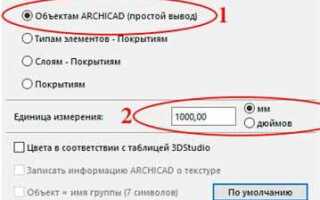
Archicad поддерживает работу с форматами IFC, DWG, DXF, 3DS и OBJ, что позволяет интегрировать внешние модели без потери геометрии и атрибутов. Перед началом импорта рекомендуется проверить точность масштаба и единицы измерения исходного файла, чтобы исключить ошибки при размещении объекта в проекте.
Для корректного переноса объектов из 3D-моделирующих программ необходимо заранее оптимизировать модель: удалить скрытые элементы, снизить количество полигонов и объединить дублирующиеся объекты. Это уменьшает нагрузку на память Archicad и ускоряет процесс рендеринга.
При импорте IFC-файлов следует использовать Настройку координат для выравнивания модели относительно существующей сетки проекта. В случае DWG и DXF важно активировать опцию «Привязка к уровням», чтобы все элементы корректно распределились по этажам без ручной корректировки.
После завершения импорта рекомендуется проверить структуру слоев и материалов, а также сопоставить текстуры и линии. Это обеспечивает точное соответствие внешней модели стандартам Archicad и упрощает дальнейшую работу с BIM-данными.
Импорт моделей в Archicad: пошаговое руководство
Импорт моделей в Archicad требует точного соблюдения форматов и последовательности действий, чтобы сохранить геометрию и материалы. Ниже приведен подробный алгоритм.
-
Подготовка файла:
- Проверить формат модели: Archicad поддерживает IFC, DWG, DXF, 3DS, SKP, OBJ.
- Очистить модель от лишних элементов: скрыть ненужные слои, удалить дублирующиеся объекты.
- Согласовать единицы измерения: метры или миллиметры, чтобы избежать масштабных ошибок.
-
Создание нового проекта или открытие существующего:
- Файл → Новый → Проект или Файл → Открыть существующий.
- Настроить рабочие слои и шаблоны для будущей интеграции модели.
-
Импорт модели:
- Файл → Интерфейс импорта → Выбрать формат (например, IFC или SKP).
- Указать путь к файлу и проверить корректность выбора единиц измерения.
- Включить опции сохранения материалов и текстур, если поддерживается форматом.
-
Настройка расположения:
- Выбрать точку вставки: абсолютные координаты или привязка к существующей сетке.
- При необходимости масштабировать модель, избегая искажения пропорций.
- Проверить ориентацию модели по осям X, Y, Z.
-
Проверка и корректировка:
- Проверить все слои на видимость и правильное распределение объектов.
- Проверить текстуры, материалы и структуры элементов.
- Использовать команду «Объект → Информация о модели» для проверки целостности геометрии.
-
Сохранение и резервное копирование:
- Сохранить проект в формате .PLN.
- Создать резервную копию перед дальнейшими изменениями.
Следуя этой последовательности, можно гарантировать корректный импорт модели с минимальными потерями информации и точной интеграцией в рабочий проект Archicad.
Выбор формата модели для импорта в Archicad

Выбор формата модели напрямую влияет на точность, вес проекта и возможности дальнейшей работы в Archicad. Рассмотрим наиболее распространённые форматы и рекомендации по их использованию.
- IFC (Industry Foundation Classes)
Стандартный формат для обмена BIM-данными между различными платформами. Позволяет сохранять структуру здания, свойства элементов и связи между объектами.
Рекомендации:
- Использовать для интеграции моделей от сторонних BIM-программ.
- Проверять версию IFC: Archicad лучше работает с IFC 2×3 и IFC 4.
- Перед импортом отключать лишние категории, чтобы снизить нагрузку на проект.
- SKP (SketchUp)
Прямой импорт 3D-моделей SketchUp. Сохраняет геометрию, но свойства элементов и слои могут теряться.
Рекомендации:
- Импортировать модели до 50 МБ для стабильной работы.
- Перед импортом оптимизировать меши и удалить лишние детали.
- Использовать привязку к оси и единицы измерения Archicad для корректного масштаба.
- 3DS / OBJ
Форматы для статичной геометрии, подходят для декоративных элементов и мебели. Не сохраняют BIM-свойства.
Рекомендации:
- Применять для импорта объектов без необходимости дальнейшей редактируемости.
- Сжимать текстуры и проверять нормали перед импортом.
- Объединять сложные объекты в один файл, чтобы уменьшить количество элементов в проекте.
- DWG / DXF
Векторные форматы для импорта планов, разрезов и фасадов. Архитектурные элементы преобразуются в элементы Archicad как 2D/3D геометрия.
Рекомендации:
- Сохранять слои и блоки упорядоченными для удобного сопоставления в Archicad.
- Перед импортом конвертировать линии в полилинии и удалять лишние слои.
- Использовать при работе с чертежами, но не для полноценного BIM-объекта.
При выборе формата стоит учитывать назначение модели: для BIM-процессов лучше IFC, для визуализации – OBJ/3DS, для редактируемых планов – DWG. Оптимизация файла перед импортом сокращает время загрузки и предотвращает ошибки в Archicad.
Подготовка 3D-модели к корректной загрузке

Перед импортом модели в Archicad необходимо выполнить точную проверку геометрии и структурных элементов. Убедитесь, что масштаб модели соответствует проекту: 1 единица = 1 метр или 1 миллиметр, в зависимости от настроек Archicad.
Удалите все лишние элементы, включая невидимые объекты, пустые группы и вспомогательные линии. Это уменьшает размер файла и ускоряет обработку модели.
Проверьте топологию объектов. Замкнутые полигоны должны быть корректно соединены, а нормали поверхностей направлены наружу. Перепутанные нормали могут вызвать артефакты при визуализации.
Оптимизируйте текстуры и материалы:
| Действие | Рекомендация |
|---|---|
| Разрешение текстур | Не превышать 2048×2048 пикселей для стандартных объектов, 4096×4096 только для крупных фасадов |
| Формат файлов | Используйте PNG или JPEG с прозрачностью при необходимости |
| Названия материалов | Присваивайте уникальные имена без спецсимволов для корректного распознавания в Archicad |
Проверьте вложенные группы и слои. Все элементы должны быть сгруппированы логично, с привязкой к координатной системе. Используйте локальные координаты для отдельных деталей.
Снизьте количество полигонов: для мебели и оборудования допустимо до 50 000 треугольников, для сложных фасадов – до 150 000 треугольников. Это улучшает производительность Archicad без потери визуального качества.
Перед экспортом проверьте формат файла. Для Archicad подходят OBJ, 3DS, FBX и SketchUp. В случае FBX отключите анимацию и камеры, чтобы избежать конфликтов импорта.
Создайте резервную копию исходной модели. После внесения всех изменений сохраните файл с новым именем, указывая версию проекта и дату редактирования.
Настройка параметров импорта в Archicad

Перед началом импорта моделей в Archicad откройте меню Файл → Интерфейс → Импорт/Экспорт. Выберите формат файла, который будет импортироваться: DWG, DXF, IFC, SketchUp, 3DS. Каждый формат имеет свои специфические настройки, влияющие на точность и структуру модели.
Для формата DWG/DXF укажите единицы измерения исходного файла и включите опцию Сохранять слои, чтобы сохранить структуру слоев и их названия. Активируйте Преобразовать линии в элементы Archicad для точного воспроизведения полилиний, контуров и текстовых аннотаций.
При импорте IFC важно задать правила сопоставления элементов: в разделе Настройка сопоставления типов выбирайте соответствие между IFC-типами и объектами Archicad. Включите фильтры по категориям, чтобы исключить ненужные элементы, например, мебель или сантехнику, если они не нужны для проекта.
Для SketchUp установите точность геометрии и масштаб. Используйте опцию Сохранять материалы, чтобы импортированные поверхности соответствовали материалам Archicad. Для больших моделей активируйте Объединять геометрию, чтобы снизить нагрузку на систему.
Во всех случаях рекомендуется включить Применять смещения, чтобы корректировать координаты модели относительно проекта Archicad. Проверьте параметры слоев и групп объектов, чтобы избежать дублирования и пересечения элементов после импорта.
После настройки всех параметров сохраните профиль импорта, используя кнопку Сохранить настройки. Это ускорит повторный импорт аналогичных моделей и обеспечит постоянное соответствие стандартам проекта.
Пошаговое добавление модели в проект
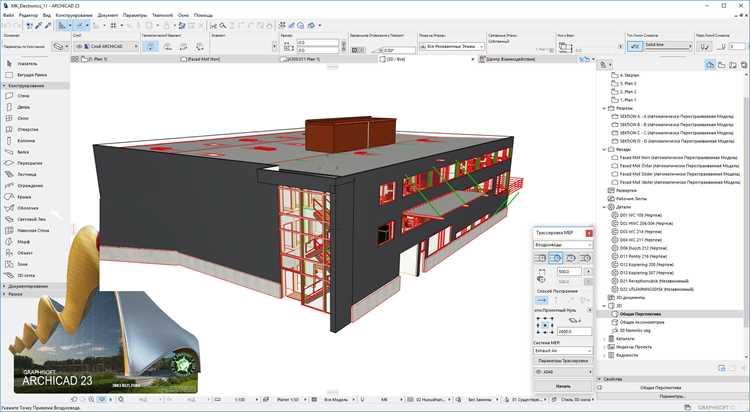
Шаг 1. Подготовка файла: Убедитесь, что модель сохранена в формате, поддерживаемом Archicad (например, .gsm, .obj или .ifc). Проверьте масштаб и единицы измерения в исходном файле, чтобы избежать искажений при импорте.
Шаг 2. Открытие проекта: Запустите Archicad и откройте целевой проект. Проверьте, чтобы слой и рабочее пространство соответствовали будущему расположению модели.
Шаг 3. Импорт модели: В меню Файл → Вставить → Модель выберите формат файла и укажите путь к файлу. В диалоговом окне отметьте опцию Сохранять оригинальные материалы, если требуется сохранить текстуры и цвета.
Шаг 4. Настройка позиции: В появившемся окне позиционирования задайте точку вставки, угол поворота и масштаб. Для точного размещения используйте привязку к осевой сетке или координатам проекта.
Шаг 5. Проверка геометрии: После вставки проверьте модель на наличие пересечений с существующими элементами. Используйте режим 3D просмотр → Изоляция элементов для детальной проверки.
Шаг 6. Оптимизация: При необходимости примените команду Разделить/Объединить для упрощения структуры модели. Проверьте материалы и слои, чтобы они соответствовали стандартам проекта.
Шаг 7. Сохранение: После корректного размещения модели сохраните проект. Рекомендуется создать резервную копию перед внесением изменений в сложные проекты.
Проверка геометрии и материалов после импорта

Проверьте совмещение уровней и отметок высот. Часто модели из сторонних программ смещаются по Z-координате. Для контроля используйте Палитру этажей и включите отображение точных координат каждого объекта. Элементы, расположенные выше или ниже плоскости этажей, могут вызвать ошибки при визуализации и расчете строительных объемов.
При проверке материалов откройте Библиотеку материалов и убедитесь, что текстуры и свойства соответствуют исходным. Файлы форматов .obj и .fbx иногда теряют привязку к UV-развертке. Для исправления применяйте Команду «Сопоставить текстуры» и проверяйте на 3D-виде все поверхности под разными углами освещения.
Особое внимание уделите тонким элементам, таким как ручки, поручни и декоративные панели. Archicad может неправильно интерпретировать их толщину или материал. Если элементы исчезают при рендеринге, примените команду «Проверка структуры» и убедитесь, что слой и материал заданы корректно.
Заключительный этап – анализ пересечений и слоев. Используйте функцию «Проверка конфликтов», чтобы выявить наложения стен, перекрытий и колонн. Исправьте пересечения через Инструмент «Редактирование 3D» и повторно синхронизируйте материал для всех изменённых объектов.
Корректировка масштабов и ориентации модели
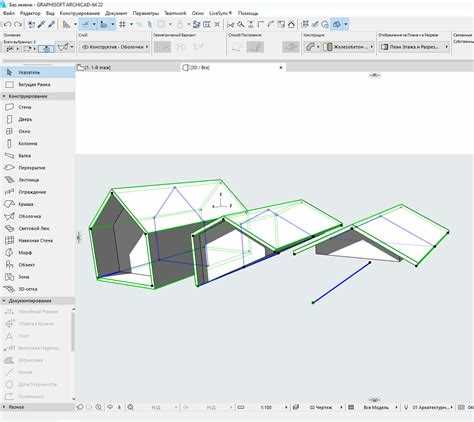
После импорта модели в Archicad необходимо проверить её масштаб. Выберите объект и откройте Палитру информации о объекте. Сверьте размеры с проектными параметрами. Если модель импортирована в миллиметрах, а проект ведётся в сантиметрах, установите коэффициент 1:0.1 в настройках трансформации.
Для корректировки ориентации используйте инструмент Поворот на панели редактирования. Уточняйте ось вращения через координатные оси: X – ширина, Y – глубина, Z – высота. При импорте из SketchUp стандартное положение часто требует поворота на 90° вокруг оси X.
При изменении масштаба учитывайте пропорциональное сжатие: активируйте опцию Сохранять пропорции. Для точной подгонки используйте инструмент Выравнивание по поверхности – привязка к рабочей плоскости гарантирует правильное размещение модели на уровне этажей.
Если модель содержит несколько частей, применяйте Групповое редактирование. Выберите все элементы и синхронно масштабируйте и поворачивайте, чтобы избежать несовпадений. Для повторяющихся элементов рекомендуется использовать Копирование с привязкой по координатам.
Проверка окончательной ориентации выполняется через 3D-окно. Обратите внимание на совпадение горизонта и базовых осей проекта. Несоответствия приводят к ошибкам при дальнейшей интеграции в BIM-модель.
Устранение ошибок и конфликтов при интеграции модели
Перед импортом модели в Archicad убедитесь, что формат файла совместим: поддерживаются *.gsm, *.obj, *.ifc и *.skp последних версий. При использовании IFC проверьте соответствие стандарту IFC4 – устаревшие IFC2x3 часто вызывают ошибки структуры и неверное отображение элементов.
Проблемы с масштабом возникают чаще всего при импорте из SketchUp и Revit. В Archicad установите единицы измерения проекта в меню «Параметры проекта → Единицы», чтобы они совпадали с исходной моделью. Для Revit используйте опцию «Сохранить в метрах» перед экспортом в IFC.
Конфликты геометрии, такие как пересекающиеся или дублирующиеся элементы, устраняются через инструмент «Проверка модели → Ошибки геометрии». Автоматическая корректировка удаляет пересечения стен и перекрытий, а для сложных узлов рекомендуется ручное редактирование с использованием «Редактор 3D-форм».
Ошибки текстур и материалов возникают при несоответствии библиотек. Перед импортом проверьте, что все используемые текстуры находятся в папке проекта Archicad. Для IFC и *.gsm файлов включите опцию «Встраивание материалов», чтобы исключить пустые или некорректные материалы.
При импорте больших моделей используйте пакетную оптимизацию: удалите невидимые элементы, объедините повторяющиеся объекты и включите «Сжатие модели» в настройках импорта. Это снижает вероятность зависаний и ускоряет обработку.
Для устранения конфликтов слоев и классификаций откройте «Палитру слоев» и выполните сопоставление с существующими слоями проекта. Если элементы не видны, проверьте фильтры отображения и настройку отображения объектов IFC, чтобы исключить скрытые категории.
Регулярное сохранение версий проекта и резервных копий перед импортом позволяет откатиться при критических ошибках. В случае некорректного отображения после всех проверок, используйте экспорт проблемного объекта обратно в исходный формат, исправьте ошибки в исходной программе и повторно импортируйте.
Вопрос-ответ:
Какие форматы файлов можно импортировать в Archicad для дальнейшей работы с моделями?
Archicad поддерживает несколько форматов для импорта моделей, включая .obj, .3ds, .skp (SketchUp), .ifc и .dwg. Каждый формат имеет свои особенности: например, .ifc хорошо подходит для работы с BIM-моделями, а .skp позволяет сохранить геометрию и материалы из SketchUp. Перед импортом важно убедиться, что файл корректно экспортирован из исходной программы, чтобы избежать проблем с масштабом или отсутствием текстур.
Как корректно настроить масштаб при импорте модели в Archicad?
При импорте модели необходимо убедиться, что единицы измерения исходного файла соответствуют единицам проекта в Archicad. В настройках импорта есть опция выбора масштаба, где можно указать коэффициент пересчета, если единицы отличаются. Например, если модель создана в миллиметрах, а проект в метрах, нужно установить масштаб 0,001. Это позволит избежать несоответствий размеров и ошибок при дальнейшем редактировании.
Что делать, если после импорта модели некоторые текстуры не отображаются в Archicad?
Если текстуры не отображаются, необходимо проверить путь к файлам материалов. Archicad ищет текстуры по указанным в файле путям, и если они изменились или находятся в другой папке, материалы будут отсутствовать. Решением может стать перемещение текстур в каталог проекта и повторное назначение путей через редактор материалов. Также полезно проверить совместимость форматов текстур, например, .jpg или .png, с версией Archicad.
Можно ли редактировать импортированную модель в Archicad, и если да, то какие возможности доступны?
Да, импортированную модель можно редактировать, но возможности зависят от формата файла. Например, модели в формате .ifc сохраняют структуру BIM, что позволяет изменять этажи, стены и другие элементы. Файлы .obj или .3ds чаще используются как визуальные объекты, и их геометрию можно изменять через инструменты модификации, но полноценной BIM-структуры они не сохраняют. В любом случае, Archicad позволяет комбинировать импортированные элементы с собственными объектами проекта.
Какие шаги нужно выполнить для успешного импорта модели из SketchUp в Archicad?
Сначала в SketchUp следует проверить модель на наличие лишних компонентов и удалить их. Затем экспортировать файл в формате .skp, учитывая версию Archicad, чтобы она поддерживала данный формат. В Archicad при импорте выбрать опцию «Импорт модели SketchUp», проверить масштаб и ориентацию, а также настроить импорт материалов. После загрузки файла желательно проверить модель на наличие проблемных объектов, объединить мелкие элементы и при необходимости перенастроить материалы.
Какой формат модели лучше всего использовать для импорта в Archicad и почему?
Archicad поддерживает несколько форматов для импорта, включая .obj, .3ds, .skp и .ifc. Выбор формата зависит от того, с какой программой создавалась модель и какие данные необходимо сохранить. Например, формат .ifc сохраняет информацию о параметрах объекта и структуре здания, что удобно для дальнейшей работы в BIM-проекте. Формат .skp хорошо подходит, если модель создана в SketchUp, при этом сохраняются текстуры и геометрия, хотя иногда могут возникать небольшие несоответствия в масштабах или материалах. Перед импортом важно проверить совместимость и качество исходной модели, чтобы избежать ошибок при визуализации и редактировании.

 Загрузка...