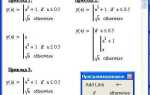
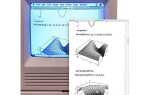
Mathcad позволяет визуализировать данные с точностью до единичного значения переменной. Для построения графика необходимо сначала определить диапазон значений независимой переменной и задать функцию через оператор присваивания. Например, для функции y = sin(x) диапазон x можно задать от 0 до 2π с шагом 0,1.
После определения функции используйте инструмент 2D Plot из панели вставки графиков. В Mathcad важно корректно сопоставить оси: ось X должна соответствовать независимой переменной, ось Y – функции. Неправильное сопоставление приводит к искажению визуализации, что особенно критично при анализе сложных зависимостей.
Настройка внешнего вида графика включает выбор цвета линий, толщины, маркеров для точек и масштабирования осей. Для точного сравнения нескольких функций рекомендуется использовать одинаковый диапазон и единицы измерения осей. Mathcad позволяет добавлять подписи к оси X и Y, а также легенду, что облегчает интерпретацию результатов.
Для динамического анализа используйте параметрические графики. Mathcad поддерживает создание интерактивных графиков с изменяемыми параметрами функции. Это позволяет визуально оценивать влияние каждого параметра на форму кривой без необходимости пересчитывать данные вручную.
Выбор типа графика для отображения данных
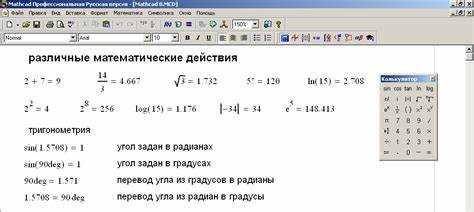
При работе в Mathcad важно выбирать график, соответствующий структуре и характеру данных. Для линейных зависимостей оптимальны линейные графики (2D Line Plot). Они позволяют отследить тенденции и вычислить коэффициенты наклона. Если данные имеют непрерывный характер, лучше использовать кривые с плавными линиями, а для дискретных точек – маркеры без соединяющих линий.
Столбчатые графики подходят для сравнения величин между категориями. В Mathcad удобно задавать ось X в виде категорий, а высоту столбцов – в числовом виде. Для отображения нескольких рядов данных используйте группированные или накопленные столбцы, чтобы визуально оценить соотношение между сериями.
Гистограммы применяются для анализа распределения значений. Mathcad автоматически разбивает данные на интервалы (биннинг), но можно вручную настроить количество интервалов для точной оценки плотности. Для больших наборов данных рекомендуется использовать более 20 бинов, для малых – 5–10.
Круговые диаграммы эффективно показывают доли целого. Для корректного отображения важно, чтобы сумма всех значений равнялась 100% или была нормализована. Mathcad позволяет подписывать сегменты значениями и процентами для наглядного представления.
Точечные графики (Scatter Plot) используют для выявления корреляций и закономерностей между двумя переменными. В Mathcad можно добавлять линии тренда для анализа зависимости. Для больших массивов данных рекомендуется уменьшить размер маркеров и использовать прозрачность, чтобы избежать наложения точек.
Выбор типа графика должен исходить из целей анализа: линейные графики для трендов, столбчатые для категорийных сравнений, гистограммы для распределений, круговые для долей, точечные для корреляций. Настройка осей, маркеров и подписей в Mathcad повышает точность восприятия информации.
Подготовка данных и их форматирование перед построением

Рекомендуется использовать следующие практики подготовки данных:
- Приведение всех числовых массивов к одному размеру. Несовпадение длины векторов X и Y вызовет ошибку построения.
- Очистка данных от пустых или нулевых значений, которые могут искажать график.
- Использование функций округления для унификации числовых значений, например, round(x,2) для ограничения до двух знаков после запятой.
- Преобразование таблиц данных в массивы с помощью функции
READPRNили копирование напрямую из Excel, при этом сохраняется структура строк и столбцов. - Проверка единиц измерения. Mathcad автоматически не конвертирует несовпадающие единицы, поэтому все значения должны быть согласованы.
Для форматирования данных внутри Mathcad:
- Используйте имена переменных без пробелов и специальных символов, чтобы избежать ошибок при ссылках на массивы.
- Для временных рядов рекомендуется создавать отдельный вектор времени, сопоставленный с каждым измерением.
- Если данные содержат категории или группы, преобразуйте их в числовые индексы для построения многосерийных графиков.
- Применяйте функции сортировки
sortдля упорядочивания значений по возрастанию или убыванию, что важно для корректного отображения кривых. - Для больших массивов используйте разбивку на подмассивы, чтобы график оставался читаемым и не перегружал лист Mathcad.
Тщательная подготовка данных снижает риск ошибок построения, позволяет использовать функции Mathcad для анализа и гарантирует, что график будет точным и наглядным.
Настройка осей и масштабирования графика

В Mathcad настройка осей начинается с выбора графика и открытия панели свойств. Для оси X и Y можно задать минимальное и максимальное значение вручную. Например, для временного интервала от 0 до 10 секунд установите Xmin = 0, Xmax = 10. Для амплитудной оси Y, если значения функции колеблются от -5 до 5, задайте Ymin = -5, Ymax = 5.
Используйте шаг делений, чтобы график был читаемым. Для равномерного распределения отметок по оси X в диапазоне 0–10 можно указать Xstep = 1. Для оси Y при диапазоне от -5 до 5 оптимален шаг Ystep = 1 или 0.5 в зависимости от плотности данных.
Mathcad позволяет масштабировать график автоматически по данным функции. В панели свойств отметьте опцию «Автоматический масштаб» для одной или обеих осей. При этом Mathcad определяет границы и шаг делений на основе минимальных и максимальных значений массива данных, что полезно для динамически изменяющихся функций.
Для логарифмических масштабов отметьте соответствующую опцию в свойствах оси. Например, при анализе экспоненциального роста X можно установить логарифмическую шкалу по оси Y, чтобы визуализировать изменения в порядке величин.
Дополнительно можно включить отображение сетки. Для оси X и Y можно выбрать основные и дополнительные линии сетки, что упрощает оценку координат точек графика. Настройка цвета и стиля линий сетки помогает выделять ключевые диапазоны.
При необходимости сдвига осей Mathcad позволяет изменить их положение относительно нуля. Например, для визуализации функции с отрицательными значениями удобнее установить ось X на Y = -2, чтобы график не обрезался и сохранял читаемость.
Рекомендуется сохранять настройки осей как шаблон для повторного использования, особенно при работе с сериями схожих графиков, чтобы сохранить единообразие масштаба и делений.
Добавление нескольких функций на один график
В Mathcad для построения нескольких функций на одном графике используется компонент 2D-график. Начните с создания пустого графика через меню Вставка → График → 2D-график. После этого определите переменную независимой оси, например: x := 0..10, с шагом 0.1, чтобы график отображал плавные кривые.
Добавление функций выполняется через поле данных графика. Введите первую функцию, например: y1 := sin(x), и перетащите переменную y1 в ось Y. Для второй функции определите y2 := cos(x) и добавьте её через кнопку Добавить кривую в том же графике. Mathcad автоматически синхронизирует ось X для всех кривых.
Для удобства различения кривых используйте вкладку Свойства графика → Стиль кривой. Здесь можно изменить цвет, тип линии и маркеры. Например, y1 отображается сплошной красной линией, y2 – пунктирной синей линией. Рекомендуется назначать уникальные маркеры, если линии перекрываются.
Если необходимо добавить третью функцию, например y3 := exp(-0.1*x)*sin(2*x), добавьте её аналогично через кнопку Добавить кривую. Следите, чтобы масштаб оси Y позволял видеть все функции одновременно; при необходимости вручную установите диапазон через Свойства графика → Ось Y → Минимум/Максимум.
Для визуального улучшения используйте Легенду через Вставка → Легенда. Присвойте каждой кривой имя, соответствующее функции: sin(x), cos(x), exp(-0.1*x)*sin(2x). Это облегчает идентификацию при анализе результатов.
Изменение стиля линий, маркеров и цветов графика

В Mathcad изменение стиля графика выполняется через контекстное меню графика. Для линии можно выбрать тип: сплошная, пунктирная, штрих-пунктир или точечная. Для каждого типа линии доступна регулировка толщины в диапазоне от 0,25 до 3,0 пунктов, что позволяет выделять важные кривые при наложении нескольких графиков.
Маркер обозначает отдельные точки данных. Mathcad предлагает круглые, квадратные, треугольные, крестовые и звездчатые маркеры. Размер маркера задается числом от 1 до 10, а цвет можно выбрать независимо от линии. Комбинирование уникального маркера с толщиной линии повышает читаемость графика при плотном расположении точек.
Цвет линии и маркеров регулируется через палитру RGB или предустановленные цвета. Для точной дифференциации нескольких кривых рекомендуется использовать контрастные оттенки: например, синий (0,0,255), красный (255,0,0), зеленый (0,128,0), оранжевый (255,165,0). Mathcad сохраняет выбранные настройки при копировании графика на другие листы.
Для сложных графиков с несколькими кривыми полезно задавать прозрачность линий через параметр Alpha, от 0,0 до 1,0. Прозрачность 0,5 делает пересечения линий визуально различимыми, не теряя цвета основной линии. Настройка стиля линии и маркеров в сочетании с цветом позволяет создавать наглядные и профессионально оформленные графики.
Добавление подписей, легенд и аннотаций

Для повышения информативности графиков в Mathcad необходимо корректно добавлять подписи осей, легенды и аннотации. Подписи осей создаются через двойной клик на оси и ввод текста в поле «Label». Рекомендуется использовать единицы измерения, например, x, м и y, Н, чтобы избежать двусмысленности.
Легенда активируется через меню графика: Format → Legend. В открывшемся окне можно задать расположение (Top, Bottom, Left, Right), размер шрифта и обозначения для каждого ряда данных. Обозначения должны соответствовать переменным в вычислениях. Например, для графика зависимости скорости от времени: ряд 1 – v₁(t), ряд 2 – v₂(t).
Аннотации добавляются с помощью функции Text Annotation. Для точной привязки укажите координаты точки, где должна располагаться надпись. Рекомендуется использовать краткие обозначения или формулы, например: tₘₐₓ = 3,2 с для времени максимальной скорости.
Для автоматизации подписей и аннотаций можно использовать выражения внутри текста, например:
| Точка графика | Формула аннотации | Описание |
|---|---|---|
| (t₀, v₀) | «v = » & v₀ & » м/с» | Отображение значения скорости в начальный момент |
| (tₘₐₓ, vₘₐₓ) | «vₘₐₓ = » & vₘₐₓ & » м/с» | Выделение максимального значения скорости |
| (t₁, v₁) | «t = » & t₁ & » с» | Подпись конкретного момента времени |
Рекомендуется размещать аннотации вне линии графика, чтобы не перекрывать данные. Для сложных графиков полезно использовать стрелки, направленные к ключевым точкам. Все текстовые элементы должны иметь единый стиль шрифта и размер, например, 10–12 pt, чтобы сохранить читаемость и аккуратный вид графика.
Сохранение и экспорт графиков в различных форматах

В Mathcad графики можно сохранять как встроенные объекты рабочего листа или экспортировать в отдельные файлы для использования в других приложениях. Для сохранения графика в формате Mathcad используйте правый клик на графике и выберите «Сохранить как…». Это сохраняет все параметры графика, включая оси, масштаб и подписи, что удобно для дальнейшего редактирования.
Для экспорта графика в стандартные графические форматы откройте меню «Файл» → «Экспорт» → «Графический файл». Mathcad поддерживает форматы PNG, BMP, JPEG и EMF. Формат PNG рекомендуется для публикаций и отчетов, так как обеспечивает сжатие без потери качества. EMF подходит для вставки в документы Microsoft Office, сохраняя векторное качество и позволяя масштабировать график без потери четкости.
При экспорте важно учитывать разрешение. В диалоговом окне экспорта можно задать DPI: 300–600 dpi оптимально для печати, 150–200 dpi достаточно для экранных презентаций. Для JPEG можно регулировать качество сжатия от 70% до 100%, чтобы сохранить баланс между размером файла и четкостью линий.
Для массового сохранения нескольких графиков используйте скрипт или функцию экспорта с циклом. Это позволяет автоматизировать создание файлов с последовательной нумерацией и единообразными настройками осей и подписей, сокращая ручную работу при больших проектах.
Mathcad также позволяет копировать график напрямую в буфер обмена через Ctrl+C и вставлять в Word, PowerPoint или графические редакторы. При вставке через буфер обмена можно выбрать вставку как рисунок (растровый формат) или объект OLE (векторный формат), что обеспечивает гибкость в редактировании и масштабировании графика.
Вопрос-ответ:
Какие типы графиков можно построить в Mathcad и чем они отличаются?
В Mathcad доступно несколько типов графиков: линейные, точечные, столбчатые и графики с несколькими осями. Линейный график подходит для отображения функций с непрерывной зависимостью, точечный — для отдельных данных или экспериментов, столбчатый — для наглядного сравнения величин, а график с несколькими осями позволяет показать несколько зависимостей на одном рисунке, что удобно для сравнительного анализа. Каждый тип имеет свои настройки внешнего вида и параметров, что позволяет подстраивать визуализацию под конкретную задачу.
Как в Mathcad задать диапазон значений для построения графика?
Диапазон значений указывается через вектор или функцию, которая определяет набор точек на оси X. Например, можно создать последовательность с шагом через двоеточие, например, x := 0, 0.1..10, где 0 — начальное значение, 0.1 — шаг, 10 — конечное значение. Такой подход позволяет задать равномерное распределение точек и получить более точное отображение функции на графике. После этого график строится автоматически для всех значений из указанного диапазона.
Можно ли изменять стиль линий и маркеров на графике в Mathcad?
Да, Mathcad позволяет менять цвет линий, толщину, тип линии (сплошная, пунктирная, штриховая) и форму маркеров (круг, квадрат, треугольник и другие). Эти настройки находятся в свойствах графика, которые открываются двойным кликом по области графика. Изменение стиля помогает лучше различать несколько зависимостей на одном графике и сделать визуализацию более наглядной. При работе с несколькими кривыми рекомендуется использовать разные цвета и типы линий для удобства чтения графика.
Как добавить подписи осей и заголовок к графику?
Подписи осей и заголовок добавляются через меню свойств графика. В разделе настроек можно задать текст для оси X, оси Y и общего заголовка графика. Кроме того, есть возможность настроить размер и шрифт текста. Это помогает сделать график понятным для стороннего читателя и выделить ключевые параметры отображаемой зависимости. Подписи осей обычно содержат единицы измерения, а заголовок — краткое описание того, что показывает график.
Как построить несколько графиков на одном рисунке и различить их?
Для отображения нескольких зависимостей на одном графике нужно добавить несколько кривых в одну область графика. В Mathcad это делается путем последовательного добавления функций в существующую область. Чтобы различать кривые, можно использовать разные цвета, типы линий и маркеры, а также добавить легенду. Легенда автоматически отображает соответствие между функциями и их графическим представлением, что позволяет быстро понять, какая кривая чему соответствует. Такой подход удобен для анализа сравнения нескольких функций или результатов экспериментов.
Как в Mathcad построить график функции с несколькими кривыми на одной оси?
Для построения нескольких кривых на одном графике нужно сначала задать диапазоны значений для каждой функции. Затем через меню вставки графика выбираем тип «XY-график» и указываем все функции, которые хотите отобразить. Каждая кривая будет отображаться в одной системе координат, при этом можно настроить цвет, стиль линии и маркеры для удобства различия. Если кривые имеют сильно разные масштабы, можно добавить вторую ось Y, чтобы корректно показать все значения.
Можно ли настроить оформление графика в Mathcad, чтобы отображались подписи осей и сетка?
Да, Mathcad позволяет детально настраивать оформление графиков. После создания графика можно включить отображение сетки через соответствующую опцию в меню свойств графика. Для подписей осей нужно перейти в настройки осей и задать текстовые подписи для X и Y. Также есть возможность изменять размер шрифта, цвет и стиль линий осей. Эти функции помогают сделать график более наглядным и читаемым, особенно при демонстрации нескольких зависимостей на одном рисунке.

 Загрузка...