Курсор мыши является важным инструментом взаимодействия пользователя с веб-страницей. С помощью CSS можно задавать стандартные типы курсоров, такие как pointer, text или move, а также подключать собственные изображения формата PNG или SVG, что позволяет улучшить визуальное восприятие интерфейса.
Для смены курсора на элементе достаточно использовать свойство cursor в CSS. Например, cursor: pointer; указывает пользователю на кликабельный объект. Для более уникального эффекта применяется cursor: url(‘путь_к_изображению’), auto;, где url указывает путь к собственному изображению курсора, а auto задает резервный вариант для браузеров, не поддерживающих кастомные курсоры.
При выборе изображения курсора важно учитывать размер и прозрачность: оптимальный размер – 32×32 пикселя, прозрачный фон позволяет курсору выглядеть аккуратно на любом фоне. Кроме того, корректная установка точки активации курсора через hotspot гарантирует точное взаимодействие с элементами страницы.
Применение кастомных курсоров особенно эффективно для интерактивных элементов интерфейса, таких как кнопки, ссылки или элементы навигации. Такой подход повышает вовлеченность пользователя и позволяет подчеркнуть уникальность дизайна сайта без использования JavaScript.
Как задать стандартный курсор через CSS
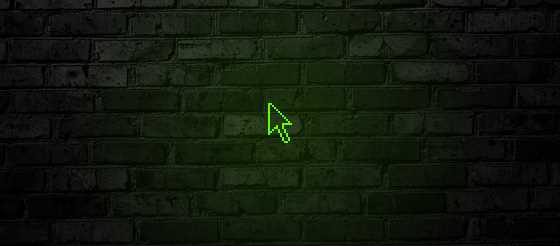
Для задания стандартного курсора используется свойство cursor в CSS. Его значение default отображает обычный стрелочный курсор, который подходит для большинства интерактивных и неинтерактивных элементов.
Пример применения к элементу:
button { cursor: default; }
Если необходимо вернуть стандартный курсор к элементу после изменения на другой тип, достаточно задать cursor: auto;. Это значение позволяет браузеру автоматически выбирать подходящий курсор в зависимости от контекста.
Для текстовых полей и областей с выделяемым текстом рекомендуется использовать cursor: text;, чтобы указать пользователю возможность ввода текста.
С помощью CSS можно применять стандартный курсор к любым HTML-элементам, включая div, span, a и section. Это особенно важно для элементов с интерактивным поведением, где визуальный индикатор помогает пользователю ориентироваться на странице.
Для комплексного управления курсорами в разных состояниях используют псевдоклассы. Например, a:hover { cursor: default; } гарантирует, что при наведении на ссылку отображается стандартный курсор, независимо от стилей по умолчанию.
Использование пользовательского изображения для курсора
Для замены стандартного курсора на собственное изображение используется CSS-свойство cursor. Формат записи: cursor: url('путь_к_изображению') x y, fallback;, где x и y – координаты точки захвата курсора в пикселях, а fallback – запасной тип курсора.
Поддерживаются форматы PNG, SVG, CUR и GIF. Рекомендуется использовать прозрачный фон и размеры 32×32 или 48×48 пикселей для оптимального отображения на экранах с разным DPI.
Координаты x и y определяют активную точку курсора. Например, для стрелки верхний левый угол – 0 0, для перекрестия – центр изображения. Точное позиционирование важно для точного взаимодействия с элементами интерфейса.
Если пользовательское изображение не загружается, браузер использует запасной курсор, указанный после запятой. Рекомендуется указывать стандартный курсор, соответствующий назначению, например default для стрелки, pointer для ссылок.
Пример CSS: button { cursor: url('cursor.png') 16 16, pointer; }. Здесь курсор смещён на центр изображения, а при проблемах загрузки отображается стрелка для ссылок.
Изображения курсора должны быть оптимизированы для быстрого скачивания. Использование слишком больших файлов или сложной анимации может замедлить отклик интерфейса и вызвать мерцание при наведении.
Старайтесь тестировать курсор на разных устройствах и браузерах, так как поддержка форматов и точек захвата может различаться. Особенно важно проверять отображение на ретина-дисплеях и устройствах с высоким разрешением экрана.
Настройка разных курсоров для разных элементов
Для изменения вида курсора на конкретных элементах сайта используется свойство CSS cursor. Оно позволяет назначить разные типы курсоров для ссылок, кнопок, блоков и интерактивных элементов.
Примеры стандартных значений курсора:
default– обычный указатель.pointer– рука для кликабельных элементов.text– текстовый курсор для полей ввода.move– курсор перемещения.not-allowed– запрещающий символ.
Назначение курсора для разных элементов:
- Для кнопок с классом
.btn: - Для неактивных элементов с классом
.disabled: - Для текстовых блоков с классом
.editable: - Для блоков, которые можно перетаскивать, с классом
.draggable:
.btn {
cursor: pointer;
}.disabled {
cursor: not-allowed;
}.editable {
cursor: text;
}.draggable {
cursor: move;
}Для более точной настройки можно использовать URL-курсор:
.custom-cursor {
cursor: url('cursor.png'), auto;
}
При этом auto выступает запасным вариантом, если пользовательский курсор не загрузится.
Рекомендации:
- Использовать разные курсоры только для интерактивных действий, чтобы не сбивать пользователя с толку.
- Сохранять контрастность и читаемость, особенно при кастомных курсорах.
- Для мобильных устройств свойства курсора не применяются, ориентируйтесь на визуальные подсказки кликабельности.
Добавление курсора при наведении на ссылки и кнопки
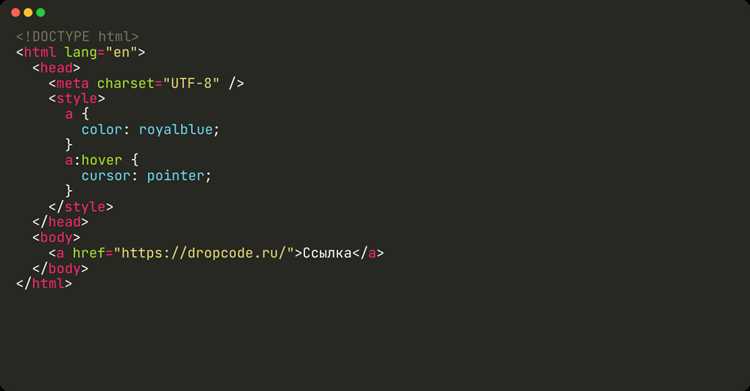
Для изменения курсора при наведении на ссылки и кнопки используется CSS-свойство cursor. Оно позволяет не только менять стандартный указатель, но и применять готовые системные типы курсоров и собственные изображения.
Чтобы задать курсор для всех ссылок на странице, используют селектор a:hover:
Пример:
a:hover { cursor: pointer; }
Свойство pointer сигнализирует пользователю, что элемент кликабелен. Для кнопок применяют аналогичный подход:
button:hover { cursor: grab; }
Тип grab подходит для элементов, которые можно перетаскивать.
Можно использовать пользовательские изображения курсоров. Формат должен поддерживаться браузерами, обычно PNG или CUR:
a:hover { cursor: url('cursor.png'), pointer; }
Важно добавлять запасной курсор после запятой, чтобы при недоступности изображения браузер использовал стандартный.
Для комплексных интерфейсов рекомендуется различать курсоры для разных состояний: hover, active, disabled. Например:
button:hover { cursor: pointer; }
button:disabled { cursor: not-allowed; }
Такой подход повышает интуитивность и предотвращает случайные клики по недоступным элементам.
При проектировании сайта стоит избегать слишком крупных или анимированных курсоров, чтобы не снижать производительность и не отвлекать пользователя от основного контента.
Контроль размеров и точек захвата курсора
Для установки пользовательского курсора используется свойство CSS cursor с указанием URL изображения. Оптимальный размер изображения курсора – 32×32 пикселя; браузеры корректно отображают размеры до 128×128 пикселей, но большие изображения могут обрезаться или масштабироваться.
Точка захвата курсора задаётся двумя числами через формат url('cursor.png') x y, auto, где x и y – координаты активной точки относительно верхнего левого угла изображения. Например, cursor: url('pointer.png') 10 5, pointer; устанавливает точку клика на 10 пикселей вправо и 5 пикселей вниз.
При использовании нескольких разрешений для разных устройств рекомендуется создавать курсоры с прозрачным фоном и равномерной плотностью пикселей. Для ретина-дисплеев удобно дублировать файл с увеличением в два раза и корректировать координаты точки захвата пропорционально.
Если курсор превышает размеры, поддерживаемые браузером, рекомендуются SVG или векторные форматы, где масштабирование не влияет на чёткость. В CSS координаты точки захвата сохраняются, но не превышают допустимый диапазон размеров курсора.
Для элементов с различной интерактивностью удобно задавать отдельные курсоры и точки захвата. Например, для кнопок лучше смещать точку захвата ближе к центру значка, а для указателей на текст – в верхний левый угол, чтобы соответствовать стандартному поведению text.
Тестирование точек захвата обязательно на всех целевых устройствах, включая сенсорные и с высоким разрешением, чтобы избежать смещения клика относительно визуальной позиции курсора.
Использование анимации для курсора через CSS
Для создания анимированного курсора в CSS используется комбинация свойства cursor и псевдоэлементов с ключевыми кадрами через @keyframes. Стандартный курсор можно скрыть с помощью cursor: none;, а вместо него позиционировать элемент с анимацией.
Пример простого эффекта «пульсации» курсора:
| CSS |
.cursor {
width: 20px;
height: 20px;
border: 2px solid #ff0000;
border-radius: 50%;
position: fixed;
pointer-events: none;
transform: translate(-50%, -50%);
animation: pulse 1s infinite;
}
@keyframes pulse {
0% { transform: translate(-50%, -50%) scale(1); opacity: 1; }
50% { transform: translate(-50%, -50%) scale(1.5); opacity: 0.5; }
100% { transform: translate(-50%, -50%) scale(1); opacity: 1; }
}
|
Для точного слежения за движением мыши применяется JavaScript, который обновляет координаты элемента с анимацией. Это обеспечивает плавность и синхронизацию с курсором.
Рекомендуется использовать свойства transform и opacity в анимациях вместо изменения top и left, чтобы сохранить производительность и избежать рывков на больших экранах.
Можно комбинировать несколько анимаций: например, одновременно пульсацию и смещение по синусоиде для эффекта «плавающего» курсора:
| CSS |
@keyframes float {
0% { transform: translate(-50%, -50%) translateY(0); }
50% { transform: translate(-50%, -50%) translateY(-10px); }
100% { transform: translate(-50%, -50%) translateY(0); }
}
.cursor-float {
animation: pulse 1s infinite, float 2s infinite ease-in-out;
}
|
Для улучшения визуального восприятия рекомендуется использовать контрастные цвета и минимальное количество элементов вокруг курсора, чтобы анимация не отвлекала от основного контента.
Использование will-change: transform; на элементе курсора дополнительно ускоряет рендеринг анимации на современных браузерах.
Вопрос-ответ:
Как изменить стандартный курсор мыши на сайте с помощью CSS?
Для изменения курсора используется свойство CSS cursor. Например, чтобы курсор менялся на руку при наведении на ссылку, можно написать: a { cursor: pointer; }. CSS предлагает множество встроенных вариантов, таких как default, crosshair, text, wait и другие. Это простой способ сделать интерфейс более интерактивным.
Можно ли использовать собственное изображение в качестве курсора?
Да, CSS позволяет устанавливать пользовательские курсоры через формат url(). Пример: div { cursor: url('my-cursor.png'), auto; }. В этом случае браузер сначала попробует использовать ваше изображение, а если оно недоступно, применит запасной курсор, указанный после запятой, например auto или default. Обычно рекомендуется использовать изображения в формате PNG с прозрачным фоном.
Как сделать так, чтобы курсор менялся только при наведении на определенный элемент?
Для этого нужно применить свойство cursor только к нужному селектору. Например, если вы хотите изменить курсор только на кнопках, можно написать: button { cursor: pointer; }. Другие элементы на странице останутся с обычным курсором. Такой подход позволяет создавать интерактивные области без влияния на остальной интерфейс.
Какие ограничения есть при использовании пользовательских изображений для курсора?
Есть несколько нюансов: во-первых, размер изображения не должен быть слишком большим, обычно рекомендуют 32×32 пикселя. Во-вторых, не все форматы поддерживаются всеми браузерами — PNG и CUR работают надежнее всего. В-третьих, координаты точки «наведения» можно задавать через два числа после URL: cursor: url('my-cursor.png') 4 4, auto;, где числа обозначают точку клика внутри изображения.
Можно ли анимировать курсор с помощью CSS?
Прямой анимации стандартного курсора CSS не поддерживает. Однако можно создать эффект, например, с помощью скрытия стандартного курсора и перемещения HTML-элемента за движением мыши. Это достигается через cursor: none; и обработчик события mousemove в JavaScript, который меняет позицию элемента. Такой способ позволяет сделать интерактивный и необычный визуальный эффект, имитируя анимированный курсор.

 Загрузка...