Стандартный HTML5 аудиоплеер не предоставляет прямых возможностей для изменения цвета его элементов, таких как кнопки и ползунки. По умолчанию внешний вид плеера зависит от браузера, и его нельзя настроить с помощью CSS. Однако, существует несколько методов, которые позволяют обойти эти ограничения, стилизуя плеер и изменяя его цвета, создавая полностью настраиваемые интерфейсы.
Для изменения цвета встроенного аудиоплеера на практике используется скрытие стандартного плеера и создание кастомных контролов с использованием JavaScript и CSS. Это позволяет точно контролировать внешний вид каждого элемента управления. Примером таких элементов могут быть кнопки воспроизведения, ползунки для регулировки громкости и прогресса, которые можно стилизовать, изменяя их цвета и формы. Такой подход требует дополнительных усилий по реализации, но дает полную свободу для кастомизации.
Кроме того, для имитации функционала плеера можно использовать элементы input[type=»range»] и button, которые легко стилизуются с помощью CSS. Важно учитывать, что стилизация некоторых элементов управления, таких как ползунок прогресса, ограничена поддержкой браузеров. Для обеспечения совместимости с различными платформами и устройствами важно тщательно тестировать результаты на разных устройствах и браузерах.
Изменение цвета полосы прокрутки плеера через CSS
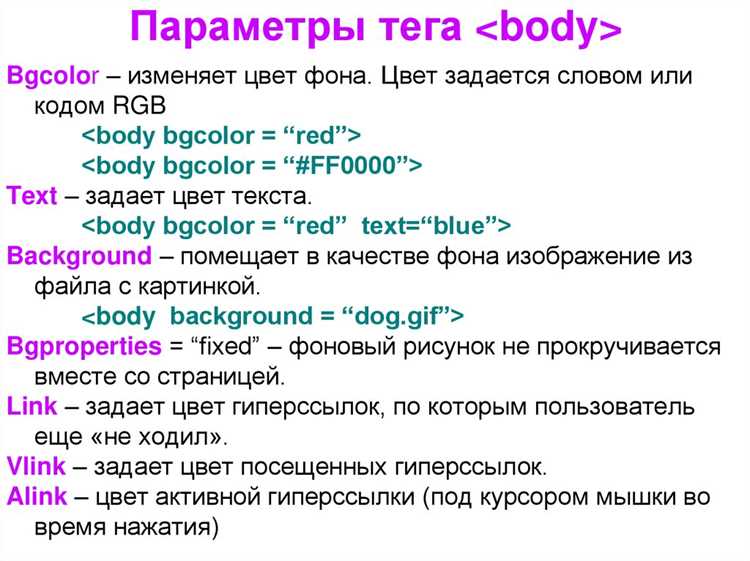
Для изменения цвета полосы прокрутки в встроенном аудиоплеере HTML можно использовать стили для псевдоэлементов, которые управляют внешним видом скроллеров. В CSS для этого существуют специфические свойства, доступные в некоторых браузерах, поддерживающих стилизацию прокрутки.
- ::-webkit-scrollbar – это основной псевдоэлемент, отвечающий за внешний вид полосы прокрутки.
- ::-webkit-scrollbar-thumb – отвечает за внешний вид «ползунка» полосы прокрутки.
- ::-webkit-scrollbar-track – управляет внешним видом области, по которой движется ползунок.
Пример кода для изменения цвета полосы прокрутки в плеере:
audio::-webkit-scrollbar {
width: 8px; /* Ширина полосы прокрутки */
}
audio::-webkit-scrollbar-thumb {
background-color: #ff6347; /* Цвет ползунка */
border-radius: 10px; /* Радиус скругления */
}
audio::-webkit-scrollbar-track {
background-color: #f0f0f0; /* Цвет фона полосы прокрутки */
}
Это изменение применяется исключительно к элементам, использующим WebKit (например, Chrome, Safari и Edge). Для других браузеров такие стили могут не поддерживаться, поэтому для кроссбраузерности важно учитывать ограничения.
- Для Firefox и других браузеров стандартные стили прокрутки пока не поддерживаются.
- Если необходимо настроить прокрутку в старых браузерах, используйте JavaScript или полифилы.
Важное замечание: стилизация полосы прокрутки влияет только на визуальную часть, не изменяя функциональность плеера или его взаимодействие с пользователем.
Настройка фона и границ плеера с помощью стилей
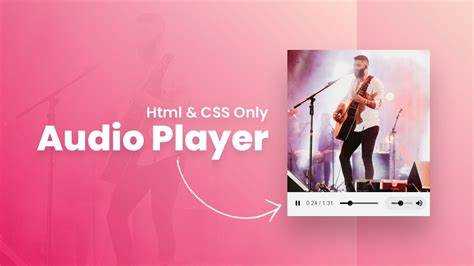
Для изменения фона и границ встроенного аудиоплеера в HTML можно использовать CSS. Стандартный элемент <audio> не предоставляет широких возможностей для кастомизации, но с помощью некоторых методов можно изменить его внешний вид.
Для начала можно задать фон плеера с помощью свойства background. Однако стоит помнить, что не все браузеры поддерживают изменения фона самого элемента <audio>. Например, в Firefox фон можно настроить только через контейнер, в котором находится плеер.
Пример использования фона через контейнер:
.audio-container {
background-color: #f0f0f0;
padding: 10px;
border-radius: 5px;
}
В данном примере .audio-container – это внешний контейнер, в который помещается плеер. Это позволяет создать визуальное оформление вокруг плеера, включая фоновый цвет и отступы.
Для добавления границ можно использовать свойство border. Оно применимо к контейнеру, а не к самому элементу <audio>. Границы можно делать как однотонными, так и с эффектами, например, с тенями.
Пример установки границ:
.audio-container {
border: 2px solid #333;
border-radius: 8px;
}
В этом примере задаются стандартные границы и закругленные углы. Также можно использовать box-shadow для создания эффекта тени вокруг плеера, что добавляет объем и глубину.
Для улучшения визуального восприятия можно комбинировать настройки фона, границ и теней:
.audio-container {
background-color: #fafafa;
border: 1px solid #ccc;
box-shadow: 0 4px 8px rgba(0, 0, 0, 0.1);
border-radius: 10px;
padding: 15px;
}
Этот стиль делает плеер более современным и визуально привлекательным. Важно помнить, что внешний вид плеера зависит от его контейнера и браузера, а не от самих атрибутов <audio>.
Изменение цвета элемента прогресса аудиотрека

Элемент прогресса аудиотрека в HTML `
Основной элемент прогресса – это `
Для изменения цвета прогресса используйте псевдоклассы CSS, например, `::-webkit-progress-bar` и `::-webkit-progress-value`. Эти псевдоклассы позволяют контролировать внешний вид полосы прогресса в браузерах на основе WebKit (например, Chrome, Safari, Opera).
Пример кода:
CSS для изменения цвета прогресса:
progress {
width: 100%;
height: 8px;
border-radius: 5px;
appearance: none;
background-color: #e0e0e0; /* Цвет фона */
}
progress::-webkit-progress-bar {
background-color: #e0e0e0; /* Цвет фона прогресс-бара */
border-radius: 5px;
}
progress::-webkit-progress-value {
background-color: #4caf50; /* Цвет индикатора прогресса */
border-radius: 5px;
}
В этом примере фон прогресс-бара задан светло-серым, а цвет самого индикатора прогресса – зелёным. Вы можете менять эти значения на любые, подходящие для вашего дизайна. Используйте другие цвета, соответствующие вашей цветовой палитре.
Важно: изменение цвета элемента прогресса с помощью CSS работает не во всех браузерах. В старых версиях Internet Explorer или Firefox данный метод может не поддерживаться. Для достижения совместимости стоит использовать JavaScript и дополнительные библиотеки для кастомизации встроенных плееров.
Для Firefox и других браузеров, не поддерживающих псевдоклассы `::-webkit-progress-bar` и `::-webkit-progress-value`, можно попробовать стилизовать прогресс через JavaScript, заменяя стандартный элемент `
Использование CSS переменных для стилизации плеера
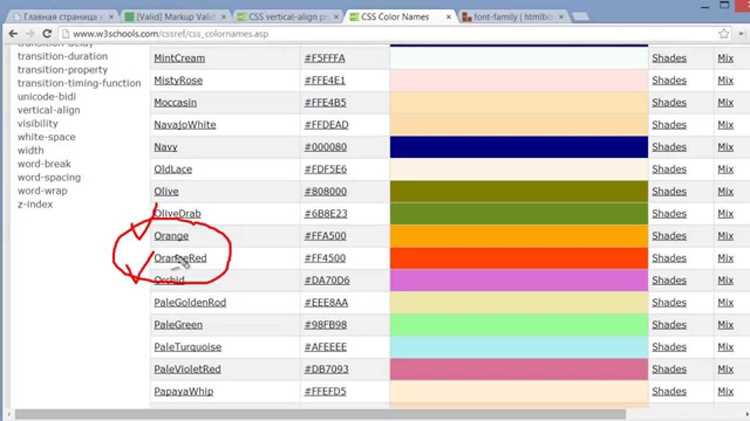
CSS переменные (или кастомные свойства) позволяют динамично изменять стили в зависимости от контекста, что делает их удобным инструментом для стилизации встроенных аудиоплееров. Для применения переменных к элементам управления плеером нужно использовать подходящие селекторы и настроить переменные на уровне родительского контейнера или самого элемента.

Первым шагом является определение переменных. Например, можно создать переменные для изменения цвета фона, кнопок управления и полосы прокрутки аудиоплеера:
:root {
--player-bg-color: #222;
--control-color: #fff;
--progress-bar-bg: #444;
--progress-bar-fill: #ff6347;
}
Затем, эти переменные можно использовать непосредственно для стилизации плеера. Важно помнить, что стандартный аудиоплеер в HTML не позволяет изменять все элементы, такие как ползунок или кнопки, напрямую через CSS, так как они стилизуются браузером. Однако можно влиять на контейнер плеера, чтобы задать фон, размеры и даже кастомизировать элементы управления с помощью псевдо-элементов.
Пример стилизации контейнера аудиоплеера с использованием переменных:
audio {
background-color: var(--player-bg-color);
border-radius: 8px;
width: 100%;
height: 50px;
}
audio::-webkit-media-controls-panel {
background-color: var(--player-bg-color);
}
audio::-webkit-media-controls-play-button {
color: var(--control-color);
}
audio::-webkit-media-controls-volume-slider {
background-color: var(--progress-bar-bg);
}
audio::-webkit-media-controls-volume-slider::-webkit-slider-runnable-track {
background-color: var(--progress-bar-fill);
}
Для динамического изменения цвета в ответ на взаимодействие пользователя, можно использовать JavaScript для изменения значений переменных. Это дает гибкость при создании адаптивных тем или взаимодействий с пользователем. Например, при клике на кнопку можно менять переменные для изменения цветовой схемы плеера:
document.querySelector('#themeToggle').addEventListener('click', function() {
document.documentElement.style.setProperty('--player-bg-color', '#333');
document.documentElement.style.setProperty('--control-color', '#ff0');
});
Этот метод позволяет гибко адаптировать плеер под различные дизайны и предпочтения пользователя без необходимости перекомпилировать весь код стилей.
Применение пользовательских изображений для элементов управления

Для изменения внешнего вида встроенного аудиоплеера HTML можно использовать изображения вместо стандартных иконок элементов управления. Это позволяет сделать интерфейс более уникальным и соответствующим дизайну сайта. Для этого применяются атрибуты CSS, такие как `background-image` или `content`, чтобы задать изображения для кнопок управления.
Основной метод – это использование псевдоэлементов `::before` и `::after` для замены стандартных кнопок на пользовательские изображения. Важный момент: элементы управления (например, кнопки воспроизведения, паузы или громкости) по умолчанию не позволяют напрямую вставлять изображения через HTML. Однако можно скрыть стандартные кнопки с помощью CSS и заменить их на изображения через фон или контент.
Пример замены кнопки воспроизведения на изображение:
audio {
width: 300px;
}
audio::-webkit-media-controls-play-button {
display: none;
}
audio::before {
content: '';
background-image: url('play-button.png');
width: 30px;
height: 30px;
display: block;
cursor: pointer;
}
В этом примере кнопка воспроизведения скрывается с помощью `::webkit-media-controls-play-button`, и на её место ставится изображение с помощью псевдоэлемента `::before`. Важно следить за корректным отображением и адаптивностью изображения, чтобы оно не искажалось при изменении размера плеера.
Для других элементов управления (пауза, громкость) можно применить аналогичный подход. У каждого браузера могут быть особенности при стилизации встроенных элементов, поэтому следует тестировать решение на разных устройствах и браузерах для обеспечения стабильной работы.
Кроме того, для кнопок можно использовать изображение с фоновым цветом или градиентом, чтобы улучшить визуальные эффекты при наведении и активном состоянии. Для этого используют псевдоклассы `:hover` и `:active` в CSS.
Вопрос-ответ:
Как изменить цвет кнопок воспроизведения в встроенном аудиоплеере HTML?
Для изменения цвета кнопок в встроенном аудиоплеере HTML нужно использовать CSS. Однако, стандартный аудиоплеер браузера не поддерживает стилизацию через CSS напрямую. В таких случаях можно либо использовать кастомный плеер, либо скрыть стандартные элементы с помощью атрибута `controls`, а затем создать собственные кнопки для управления воспроизведением. Например, с помощью JavaScript можно реализовать свой интерфейс, стилизованный через CSS.
Можно ли изменить цвет прогресс-бара в аудиоплеере HTML?
Да, это возможно. В HTML5 плеере можно изменить цвет прогресс-бара с помощью CSS. Для этого используют псевдоэлементы `::-webkit-media-controls-panel`, `::-webkit-media-controls-play-button`, и другие, но эти стили работают только в веб-кит-браузерах (например, Chrome, Safari). Если нужно поддерживать все браузеры, лучше использовать кастомный аудиоплеер, создавая стилизованный интерфейс вручную с использованием HTML, CSS и JavaScript.
Как изменить фон аудиоплеера на HTML?
Для изменения фона стандартного HTML5 аудиоплеера напрямую с помощью CSS нельзя, так как браузеры блокируют изменения его интерфейса. Однако, можно скрыть стандартный плеер и создать свой с нуля, добавив элементы управления и стилизовав их через CSS. Например, можно создать собственный блок с изображением фона и назначить обработчики событий с помощью JavaScript для контроля воспроизведения.
Как изменить цвет текста на кнопках встроенного аудиоплеера HTML?
Для изменения цвета текста на стандартных кнопках HTML5 плеера напрямую через CSS не получится, так как браузеры не позволяют изменять стили встроенных элементов плеера. Но можно скрыть стандартные кнопки и сделать собственные кнопки с нужным цветом текста. Например, с помощью `display: none` скрываете стандартные элементы и создаете кастомные с нужным стилем с использованием HTML, CSS и JavaScript для управления воспроизведением.
Как изменить стиль ползунка аудиоплеера в HTML?
Стандартный HTML5 аудиоплеер не позволяет изменять стиль ползунка (например, для изменения цвета или формы) напрямую через CSS. Однако, можно использовать кастомный аудиоплеер, который будет имитировать стандартный интерфейс, но с возможностью полной стилизации ползунков с помощью CSS. Для этого создаются собственные элементы управления и применяются стили, такие как `background`, `border`, `width`, `height` и другие свойства для изменения внешнего вида ползунка.

 Загрузка...