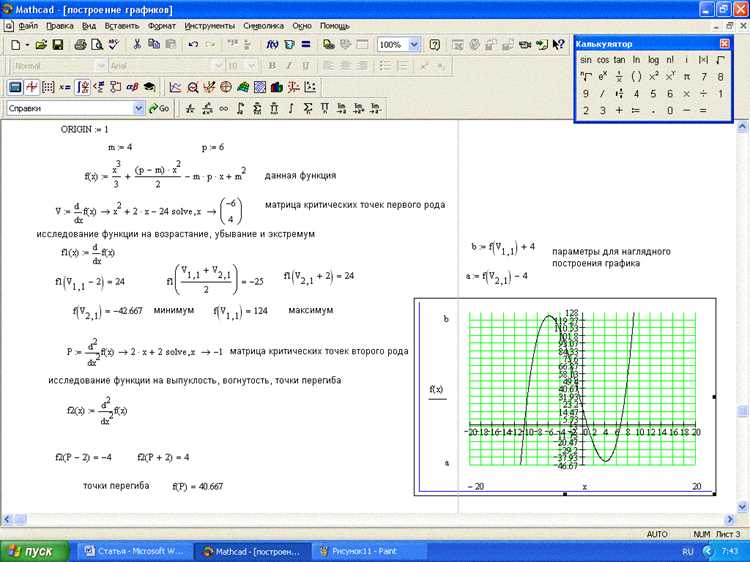
Mathcad позволяет выполнять вычисления с функциями в интерактивной форме, используя текстовые блоки и математические выражения. Для начала необходимо определить переменные и задать область определения функции. Ввод производится через клавиатурный блок или контекстное меню, где можно выбрать стандартные математические операторы.
Следующий шаг – создание самой функции. В Mathcad функции задаются с помощью оператора =, после чего указываются аргументы в круглых скобках. Для сложных выражений допустимо использовать встроенные функции, такие как sin(), cos(), exp() и другие. Важно следить за синтаксисом: пробелы и скобки определяют порядок выполнения операций.
После определения функции выполняется ее вычисление. Для этого необходимо подставить значения аргументов и нажать Enter. Mathcad автоматически рассчитает результат и отобразит его в том же блоке. Для проверки корректности вычислений рекомендуется использовать несколько тестовых значений и сравнивать результаты с ручными расчетами или данными из справочников.
Для визуализации функции можно построить график. Создайте диапазон аргументов и используйте встроенные инструменты построения графиков. Это позволяет оценить поведение функции на выбранном интервале и выявить экстремальные значения или точки перегиба без ручного анализа формулы.
Создание нового документа и подготовка листа для вычислений
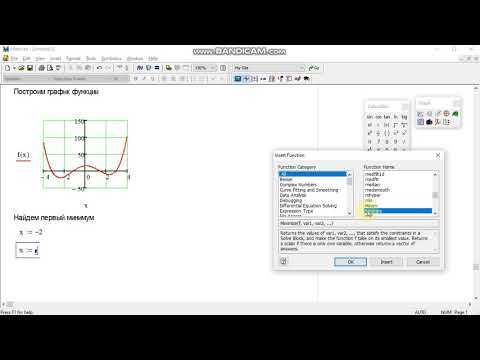
Запустите Mathcad и выберите File → New для создания нового документа. По умолчанию открывается пустой лист с сеткой, которая помогает выравнивать объекты.
Для удобства расчётов настройте единицы измерения. Перейдите в Tools → Options → Units и выберите систему измерений: SI, англ. или пользовательскую. Это предотвратит ошибки при работе с величинами.
Добавьте заголовки и комментарии для структурирования листа. Используйте Text Region (Insert → Text Region), чтобы пометить блоки вычислений, описать цели формул и указать исходные данные.
Определите переменные и функции заранее. Введите имена переменных и присвойте им значения с помощью оператора равенства =. Для функций используйте формат f(x) := выражение, что позволит применять их в дальнейшем расчёте без повторного ввода формулы.
Организуйте лист по блокам: данные, функции, промежуточные вычисления, графики. Разделите области с помощью пустых строк или текстовых комментариев. Это улучшает читаемость и облегчает редактирование формул.
Для работы с графиками создайте отдельный блок под Plot через Insert → Graph. Задайте оси и диапазон значений до ввода данных, чтобы избежать сжатия графика при изменении числовых данных.
Сохраните документ сразу после базовой настройки (File → Save As) и выберите расширение .xmcd. Регулярное сохранение предотвращает потерю данных при сбоях программы.
Определение переменных и присвоение им значений
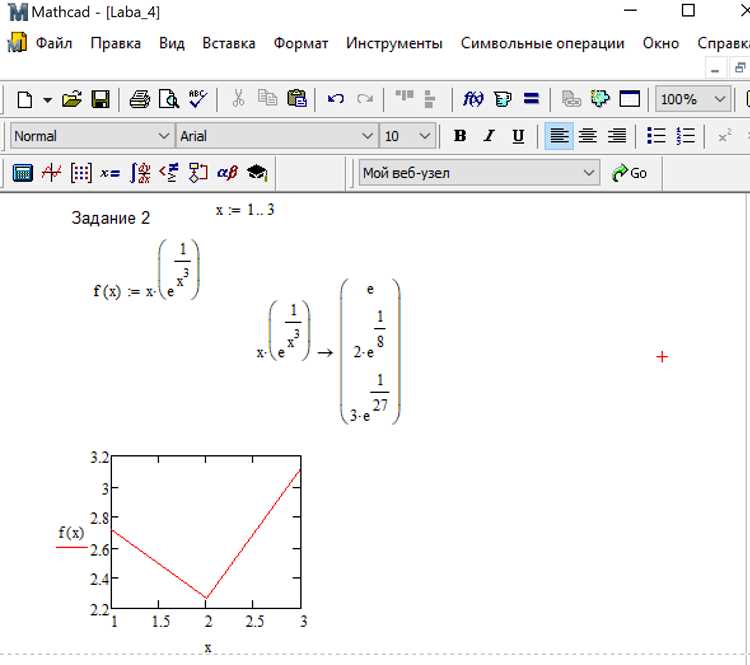
В Mathcad переменная задается через простое указание имени и присвоение значения с помощью знака равенства `=`. Например, для создания переменной `x` с числом 5 используется запись `x = 5`.
Имена переменных могут содержать латинские буквы, цифры и подчеркивания, но не должны начинаться с цифры. Чувствительность к регистру: `X` и `x` рассматриваются как разные переменные.
Для присвоения вычисляемого значения можно использовать другие переменные: `y = x^2 + 3`. В этом случае Mathcad автоматически пересчитает `y` при изменении `x`.
Переменные могут хранить не только числа, но и матрицы, векторы и текст. Например, `A := [[1,2],[3,4]]` создаст матрицу 2×2. Присвоение через `:=` используется для явного указания выражения, которое будет пересчитываться при изменении входных значений.
Для быстрого редактирования значения переменной достаточно щелкнуть по её имени и ввести новое число или выражение. Mathcad мгновенно обновит все зависимости.
Рекомендуется давать переменным осмысленные имена, отражающие их физический или математический смысл, чтобы формулы оставались понятными при расширении вычислений.
Если требуется удалить переменную, используется команда `Delete` или удаление имени из области редактирования, что освобождает память и исключает конфликты с новыми переменными.
Ввод формулы функции с использованием операторов Mathcad
В Mathcad функция задаётся с помощью имени, параметров и выражения. Для начала укажите имя функции и в круглых скобках перечислите переменные. Пример: f(x, y) := x^2 + y^2.
Mathcad поддерживает стандартные арифметические операторы:
+– сложение-– вычитание*– умножение/– деление^– возведение в степень
Для работы с тригонометрическими и экспоненциальными функциями используйте встроенные операторы:
sin(x),cos(x),tan(x)exp(x)– экспонентаln(x)– натуральный логарифмsqrt(x)– квадратный корень
Для сложных выражений Mathcad позволяет объединять операторы:
- Прямое использование скобок для приоритета:
f(x) := (x^2 + 3*x)/(2 - x) - Комбинация функций:
g(x) := sin(x) + ln(x^2 + 1)
Для условных вычислений применяются операторы if и логические операторы:
if x>0 then y:=x^2 else y:=0- Логические операции:
&&(и),||(или),!(не)
После ввода формулы Mathcad автоматически распознаёт переменные и вычисляет значения при подстановке аргументов. Для проверки используйте отдельную ячейку с конкретными значениями: f(2,3) вернёт результат вычисления.
Совет: для сложных функций используйте промежуточные выражения и определяйте их через отдельные переменные. Это упрощает отладку и повышает читаемость.
Проверка синтаксиса и корректности формулы
Для проверки можно использовать сочетание клавиш Ctrl+Shift+Enter, чтобы Mathcad автоматически пересчитал формулу и подсветил проблемные участки. Ошибки часто возникают из-за пропущенных скобок, неверного порядка операций или использования функций вне допустимого диапазона.
Каждую функцию рекомендуется проверять отдельно. Например, для выражения sin(x)/x сначала введите sin(x) и убедитесь, что Mathcad вычисляет значение для заданного диапазона x. После этого объединяйте части формулы.
Mathcad поддерживает встроенные средства отладки: при наведении курсора на значок ошибки отображается подробное описание проблемы. Оно указывает на тип ошибки – «недопустимый оператор», «деление на ноль» или «несовпадение типов данных».
Для комплексных формул полезно использовать временные промежуточные переменные. Это позволяет проверять результат каждой части выражения перед финальным объединением, снижая риск некорректных вычислений.
После устранения ошибок рекомендуется повторно пересчитать лист, чтобы убедиться, что формула возвращает ожидаемые значения для тестовых входных данных. В случае численных расхождений стоит проверить типы переменных и порядок операций.
Если формула содержит ссылки на другие листы или внешние параметры, убедитесь, что они определены и имеют корректные значения. Mathcad не вычисляет выражения с неопределёнными переменными и выдаёт ошибку типа «unresolved symbol».
Вычисление функции для одного значения переменной
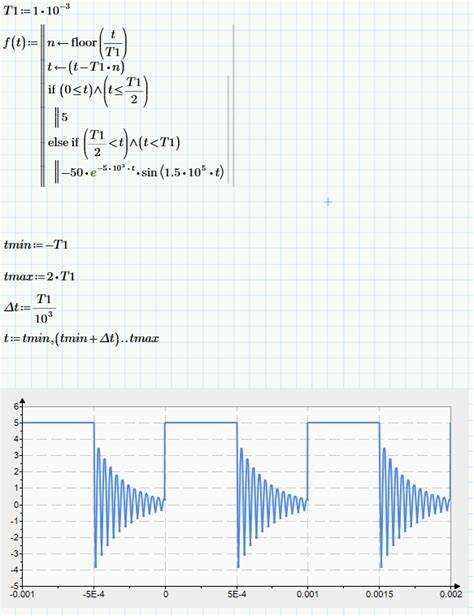
В Mathcad вычисление функции для одного значения переменной начинается с определения самой функции. Для этого введите имя функции, например f(x):=x^2+3*x-5. Символ := обозначает присвоение формулы функции.
После определения функции задайте значение переменной. Для переменной x это делается так: x:=2. Mathcad автоматически подставит это значение в ранее определённую функцию.
Чтобы вычислить результат, введите имя функции с аргументом в скобках: f(x). На экране отобразится числовой результат.
Для удобства можно сразу вычислять функцию для конкретного числа, минуя присвоение переменной:
| Пример | Описание |
|---|---|
f(-1.5) |
Вычисляет значение функции для отрицательного аргумента |
f(0) |
Проверяет значение функции при нуле |
Если функция сложная, с несколькими операциями, Mathcad показывает результат автоматически в числовом формате. Для проверки корректности можно изменить значение аргумента и сравнить результаты.
При необходимости добавить комментарий к вычислению используйте текстовую область рядом с формулой, чтобы сохранять пояснения к каждому шагу вычислений.
Вычисление функции для диапазона значений или массива
В Mathcad функция может быть вычислена сразу для нескольких значений, используя массивы или диапазоны. Для создания диапазона применяют оператор `,` и `..`. Например, `x := 0, 0.5 .. 5` создаст вектор значений от 0 до 5 с шагом 0.5.
После определения диапазона функцию можно применять напрямую к вектору. Если функция задана как `f(x) := x^2 + 3*x — 2`, то выражение `f(x)` вернёт массив результатов для каждого элемента диапазона `x`.
Для работы с готовыми массивами используют квадратные скобки. Например, `A := [1, 2, 3, 4]`. Функция `f(A)` рассчитает значения для всех элементов массива, сохранив порядок элементов.
Если необходимо вычислить функцию по элементам двумерного массива, применяют индексирование или оператор `map`. Для массива `M := [[1,2],[3,4]]` выражение `f(M)` создаст новую матрицу, где каждая ячейка содержит результат функции от соответствующего элемента исходного массива.
Для визуализации результатов удобно строить график через `Insert → Graph → X-Y Plot` и задать `x` как диапазон, а `f(x)` как значения. Mathcad автоматически создаст кривую по массиву значений.
Для сложных функций с условиями используют функцию `if`. Например, `f(x) := if x<2 then x^2 else x+1`. При вычислении по диапазону или массиву Mathcad применяет условие к каждому элементу отдельно.
Сохранение результатов и построение графика функции
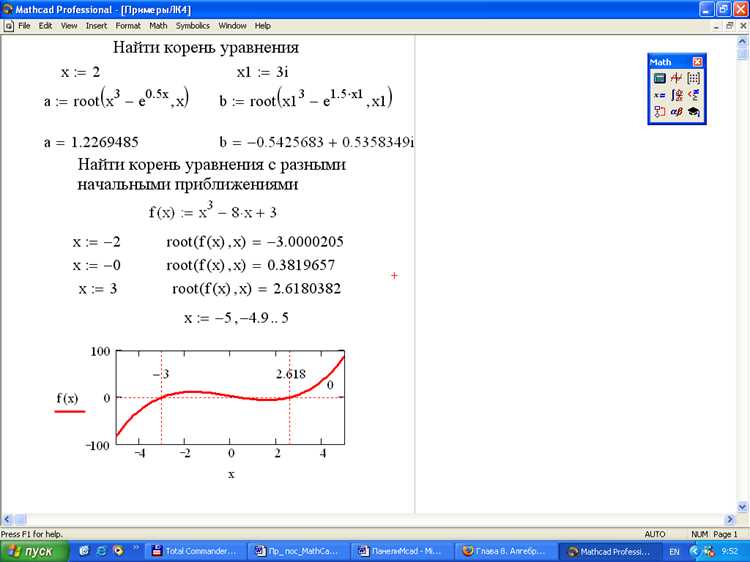
После вычисления функции в Mathcad важно корректно сохранить результаты для дальнейшего анализа и построения графиков.
- Выделите область с результатами вычислений или значения переменных, которые хотите сохранить.
- Используйте команду Copy или сочетание Ctrl+C для копирования значений.
- Для сохранения в файл откройте меню File → Export и выберите формат XML, TXT или Excel. Mathcad корректно экспортирует как массивы данных, так и отдельные переменные.
- При работе с большими массивами данных предпочтительно использовать экспорт в Excel, что позволяет построить графики вне Mathcad и провести дополнительный анализ.
Для построения графика функции выполните следующие шаги:
- Создайте область для графика с помощью команды Insert → Graph или нажатием кнопки графика на панели инструментов.
- В поле данных укажите переменную по оси X и соответствующие значения функции по оси Y. Для массивов это могут быть диапазоны, например: x := 0,0.1..10 и y := sin(x).
- Настройте масштаб осей через контекстное меню графика или двойным кликом по осям. Укажите диапазоны, шаг сетки и подписи осей.
- Добавьте легенду и подписи серии данных через Graph Properties → Legend для визуальной идентификации функций на одном графике.
- Для сохранения графика используйте File → Export → Image, выбрав формат PNG или SVG для включения в отчеты или презентации.
Если требуется наложение нескольких функций на один график, используйте массивы или оператор plot, указывая несколько серий Y для одной оси X. Это обеспечивает точное сравнение зависимостей и визуальное выделение особенностей функций.
Вопрос-ответ:
Как задать функцию в Mathcad и присвоить ей имя?
В Mathcad функция задаётся с помощью оператора «:=». Сначала нужно написать имя функции, затем в скобках указать переменные, например: f(x) := x^2 + 3*x + 2. После этого Mathcad понимает, что f – это функция, которую можно использовать в вычислениях. Если функция должна принимать несколько переменных, их перечисляют через запятую: g(x,y) := x*y + y^2.
Как вычислить значение функции для конкретного числа?
После того как функция определена, можно подставить в неё конкретное значение переменной. Например, если f(x) := x^2 + 2, то чтобы вычислить f(5), достаточно написать f(5) и Mathcad автоматически покажет результат 27. Если функция многопараметрическая, значения задаются по порядку: g(2,3).
Можно ли построить график функции в Mathcad?
Да, Mathcad позволяет строить графики функций. Для этого нужно выбрать область графика (X-Y Plot) и поместить туда функцию. Например, для f(x) := x^2 можно вставить график и указать диапазон переменной x, например от -5 до 5. Программа отобразит кривую с точками, соответствующими значениям функции в этом диапазоне.
Что делать, если функция не вычисляется и появляется ошибка?
Если Mathcad выдаёт ошибку при вычислении функции, чаще всего это связано с некорректным синтаксисом, делением на ноль или использованием переменных без значений. Нужно проверить, правильно ли заданы скобки, операторы и имена переменных. Иногда ошибка появляется из-за использования функций, которые требуют определённого типа данных (например, логарифм от отрицательного числа).
Как использовать встроенные функции Mathcad в своих вычислениях?
Mathcad содержит множество встроенных функций, таких как sin, cos, ln, exp и другие. Чтобы их использовать, достаточно написать имя функции и в скобках указать аргумент. Например, для вычисления синуса числа 30: sin(30). Также можно комбинировать встроенные функции с собственными: h(x) := sin(x) + x^2. Важно правильно указывать синтаксис и порядок действий, чтобы программа правильно считала выражение.

 Загрузка...