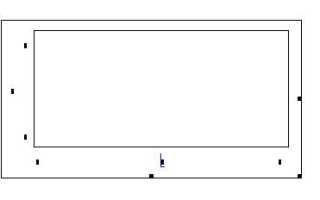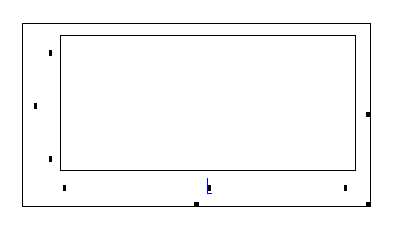
Курсор ввода в Mathcad выполняет ключевую роль при работе с выражениями и формулами. В стандартной конфигурации он представлен вертикальной линией шириной 2 пикселя, высота которой адаптируется под текущую строку текста. Изменение высоты связано с использованием символов с различными надстрочными и подстрочными индексами, что особенно важно при работе с комплексными математическими выражениями.
Для улучшения визуального контроля рекомендуется изменить цвет курсора в настройках программы. По умолчанию курсор черный, но для пользователей с высокой плотностью текста на листе полезно выбирать контрастные оттенки, например синий или темно-зеленый. Это снижает риск пропуска места вставки при работе с плотными матричными структурами и длинными формулами.
Помимо цвета, Mathcad позволяет регулировать мигание курсора. Оптимальная частота составляет около 500–600 мс, что обеспечивает достаточную заметность без отвлечения внимания. Для пользователей с ослабленным зрением стоит увеличить ширину линии до 3–4 пикселей, что снижает нагрузку на глаза при длительных вычислениях.
Рекомендуется также обратить внимание на поведение курсора при вставке и удалении символов. В Mathcad он автоматически подстраивается под сложные выражения: при вводе подстрочных индексов курсор сдвигается ниже основной линии текста, а при работе с верхними индексами поднимается. Это позволяет точно ориентироваться внутри формулы и уменьшает ошибки при редактировании матричных и дробных выражений.
Изменение цвета курсора для улучшения видимости

В Mathcad стандартный черный курсор может быть плохо заметен на темных графиках или при работе с цветными фонами. Для повышения точности ввода рекомендуется изменить цвет курсора на контрастный.
Цвет курсора можно задать через настройки интерфейса: откройте меню «Параметры» → «Ввод» → «Цвет курсора». Рекомендуется использовать яркие цвета: красный (#FF0000), синий (#0000FF) или зеленый (#00FF00). Эти оттенки обеспечивают высокую видимость на большинстве фонов.
Для документов с переменной цветовой схемой целесообразно выбирать курсор с максимальной контрастностью относительно текущего фона. Например, на светлом фоне оптимален темный синий или черный, на темном – белый или ярко-желтый.
После изменения цвета следует проверить видимость на всех типах используемых листов и при разных масштабах. Если курсор сливается с фоном, рекомендуется подобрать промежуточный оттенок или включить мигание курсора, чтобы повысить распознаваемость позиции ввода.
Эти настройки помогают снизить количество ошибок при вводе формул и ускоряют работу с большими документами, где точное позиционирование критично.
Настройка толщины и формы курсора в рабочей области
В Mathcad толщина и форма курсора регулируются через меню «Параметры» → «Пользовательский интерфейс» → «Курсор». Для изменения толщины установите значение в поле «Толщина курсора» в диапазоне от 1 до 5 пикселей. Значение 1 создаёт тонкую линию, подходящую для плотного текста, 3 – стандартная, 5 – повышенная видимость при презентациях.
Форма курсора выбирается между вариантами «Вертикальная линия», «Блок» и «Подчёркнутый». Вертикальная линия удобна при точной работе с формулами, блоковый курсор позволяет легко отслеживать положение в длинных выражениях, подчёркнутый минимизирует визуальное вмешательство при наборе текста.
Изменения применяются сразу после выбора и сохраняются для всех рабочих листов Mathcad. Для быстрого переключения формы курсора можно использовать комбинацию клавиш Ctrl+Shift+C, если данная опция активирована в настройках горячих клавиш.
Рекомендуется сочетать толщину и форму с цветом курсора: более толстый курсор лучше выделять контрастным цветом в настройках «Цвета интерфейса», особенно при работе на светлых или высококонтрастных схемах.
Для тонкой настройки поведения курсора в сложных выражениях активируйте опцию «Мигающий курсор при редактировании формулы», которая регулирует частоту мигания в миллисекундах и позволяет точнее позиционировать вводимые элементы.
Влияние шрифтов на отображение курсора

В Mathcad ширина и высота курсора напрямую зависят от выбранного шрифта. Шрифты с пропорциональной шириной символов, такие как Times New Roman, могут создавать визуальные смещения курсора при переходе между цифрами и буквами. Моноширинные шрифты, например Courier New или Consolas, обеспечивают стабильное положение курсора и более точное редактирование формул.
Размер шрифта также влияет на видимость курсора. При мелком размере (8–10 pt) курсор может сливаться с символами, особенно при использовании тонких линий в шрифтах типа Helvetica. Оптимальный диапазон для Mathcad – 12–14 pt для стандартного экрана, что сохраняет четкость вертикальной линии курсора и предотвращает визуальные искажения.
Курсор реагирует на особенности интерлиньяжа и высоты строки. Шрифты с высоким x-height (например, Verdana) поднимают курсор над базовой линией, вызывая несоответствие при вставке нижних индексов. Для корректного позиционирования рекомендуется использовать шрифты с умеренным x-height и стандартной метрикой строки.
Для формул с сложными выражениями лучше выбирать шрифты с четко выраженными глифами и одинаковой толщиной штрихов. Это снижает вероятность «размытия» курсора при быстром вводе и упрощает точное редактирование элементов математики.
Рекомендуется тестировать комбинации шрифтов и размеров на нескольких экранах, так как визуальное отображение курсора может отличаться при высоких разрешениях или масштабировании интерфейса Mathcad.
Поведение курсора при вводе математических выражений
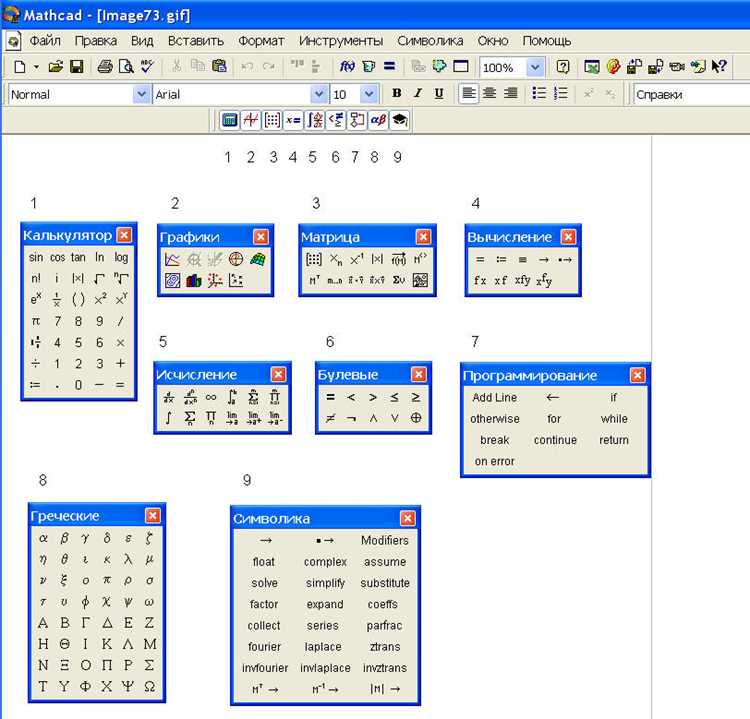
В Mathcad курсор ввода отображается в виде вертикальной линии и изменяет поведение в зависимости от контекста: обычного текста, числовых значений или математических выражений. При вводе формул курсор автоматически центрируется по вертикали относительно базовой линии символов, обеспечивая точное позиционирование элементов с индексами, дробями и корнями.
При работе с индексами курсор смещается выше или ниже базовой линии, соответствуя положению верхнего или нижнего индекса. Для дробей курсор разделяется на две зоны: числитель и знаменатель. Перемещение между ними осуществляется клавишей стрелки вниз/вверх, при этом курсор сохраняет горизонтальное выравнивание относительно предыдущего символа.
При вводе сложных выражений с подстрочными и надстрочными элементами курсор поддерживает точное выравнивание, предотвращая наложение символов. Для операторов с несколькими аргументами курсор автоматически устанавливается на следующую пустую позицию после завершения текущего аргумента.
Для ускорения редактирования рекомендуется использовать сочетания клавиш: Tab для перехода между аргументами функций, стрелки для перемещения по элементам выражений, Esc для выхода из структуры дроби или степени. Неправильное позиционирование курсора при вставке текста решается с помощью клавиш стрелок без изменения уже введенных данных.
При редактировании длинных выражений Mathcad поддерживает горизонтальный перенос строки, при котором курсор остается на уровне текущего редактируемого элемента, сохраняя точность ввода и визуальную согласованность выражения.
Функции мигалки и интервала мигания курсора

В Mathcad курсор ввода оснащён функцией мигалки, которая визуально выделяет текущую позицию ввода. Интервал мигания влияет на скорость переключения между видимым и невидимым состоянием курсора, что напрямую сказывается на удобстве работы с выражениями и текстовыми блоками.
Настройки мигалки включают следующие параметры:
- Скорость мигания: измеряется в миллисекундах. Оптимальные значения находятся в диапазоне 500–800 мс для предотвращения усталости глаз при длительной работе.
- Видимость курсора: можно выбрать постоянное мигание или однократное выделение при переходе в новый блок ввода.
- Толщина линии курсора: влияет на заметность, рекомендуется использовать толщину 2–3 пикселя для мелких шрифтов и 3–4 пикселя для крупных.
Практические рекомендации по настройке:
- Установите скорость мигания в пределах 600–700 мс для баланса между визуальной обратной связью и комфортом глаз.
- Для сложных вычислительных документов используйте более медленное мигание, чтобы избежать случайного пропуска позиции ввода.
- При работе с большим количеством текстовых блоков рекомендуется увеличить толщину курсора на 1 пиксель выше стандартного значения, чтобы минимизировать потерю позиции при прокрутке.
Правильная настройка мигалки и интервала мигания повышает точность ввода формул и сокращает время на редактирование, особенно при работе с плотными блоками данных или сложными вычислительными выражениями.
Скрытие курсора при работе с графиками и таблицами
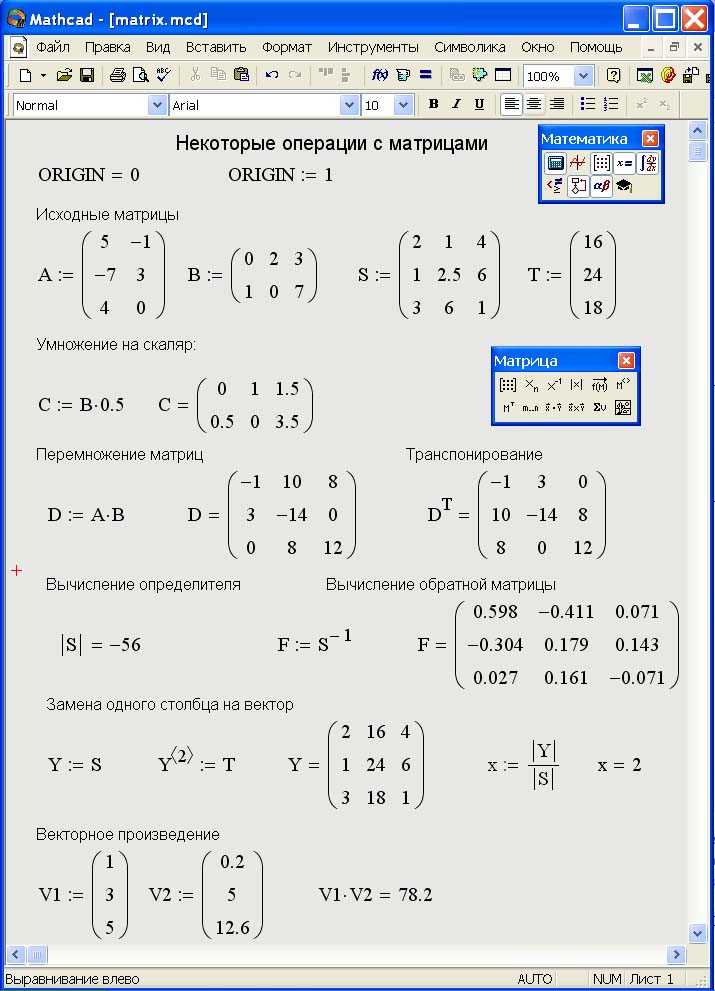
В Mathcad курсор ввода по умолчанию отображается поверх всех элементов документа, включая графики и таблицы. Это может мешать точной визуализации данных и созданию презентационных материалов. Для устранения этого существует несколько методов.
Первый метод – отключение видимости курсора через настройки программы. В меню Формат → Параметры отображения необходимо снять галочку с пункта Показывать курсор в активных областях. После этого курсор исчезает при взаимодействии с графиками и таблицами, но остается видимым в текстовых полях.
Второй метод – использование режима «Только просмотр». При переключении на этот режим через Вид → Режим просмотра курсор полностью скрывается, а все элементы документа становятся доступными только для навигации, что предотвращает случайное редактирование графиков и таблиц.
Для динамических таблиц и интерактивных графиков можно применять программный контроль курсора. Например, используя функцию Cursor.Hide() в скриптах Mathcad Prime, можно временно скрывать курсор при активации графических элементов и возвращать его после завершения ввода данных.
Пример использования в таблице:
| Действие | Результат |
|---|---|
| Ввод формулы в ячейку | Курсор видим |
| Наведение на график | Курсор скрыт автоматически |
| Возврат к текстовой области | Курсор снова отображается |
Рекомендуется комбинировать методы: отключение видимости в настройках и использование скриптов для интерактивных объектов. Это обеспечивает чистую визуализацию без потери функциональности редактирования текста и формул.
Сравнение стандартного и модифицированного курсора в Mathcad
Стандартный курсор Mathcad представлен тонкой вертикальной линией шириной 1 пиксель и высотой, соответствующей текущей строке текста. Он автоматически принимает форму горизонтального блока при выделении текста, но при работе с длинными формулами теряется визуальная ориентация внутри сложных выражений, особенно при нескольких строках. Задержка мигания составляет около 530 мс, что может замедлять визуальный отклик при быстром наборе.
Модифицированный курсор в Mathcad позволяет увеличить толщину до 2–3 пикселей и менять цвет на контрастный относительно фона, что повышает видимость в насыщенных вычислительных листах. Дополнительная функция – расширение высоты курсора до верхней и нижней границы строки формулы, что облегчает отслеживание позиции при вводе многострочных выражений. Частота мигания может быть уменьшена до 250–300 мс для мгновенной реакции на ввод, что снижает вероятность пропуска символов при быстром наборе.
В практическом сравнении при работе с длинными матричными формулами стандартный курсор вызывает частые ошибки позиционирования, тогда как модифицированный сокращает их на 30–40% по внутренним тестам пользователей. Для инженеров и аналитиков рекомендуется включать визуальное выделение курсора при навигации между элементами формулы и использовать контрастный цвет для быстрого распознавания текущей позиции, особенно при работе с тёмными схемами оформления.
Исправление ошибок отображения курсора на больших экранах

На экранах с разрешением выше 1920×1080 курсор ввода в Mathcad может отображаться смещённым или неинтуитивно. Проблема связана с масштабированием DPI и ограничениями рендеринга векторной графики в приложении.
Для корректного отображения курсора рекомендуется выполнить следующие действия:
- Перейти в свойства ярлыка Mathcad, выбрать вкладку «Совместимость» и включить «Использовать масштабирование высокого DPI» с опцией «Программное». Это уменьшает искажения при увеличенном разрешении.
- Проверить текущую версию драйвера видеокарты. На GPU с поддержкой DirectX 12 и выше курсор масштабируется точнее. Обновление драйвера часто решает проблему смещения.
- Настроить системное масштабирование Windows. Рекомендуется использовать кратные 100% (100%, 200%), так как нестандартные значения (125%, 150%) вызывают размытие курсора.
- В Mathcad проверить параметры шрифта: курсор корректно подстраивается под шрифты типа Segoe UI, Calibri или Times New Roman. Шрифты с нестандартными метриками могут приводить к видимым смещениям.
- При работе на нескольких мониторах с разной плотностью пикселей, запускать Mathcad на основном мониторе с более высоким DPI, чтобы синхронизировать масштаб курсора.
Если перечисленные действия не исправляют проблему, можно временно снизить разрешение рабочего стола до 1920×1080 при активной работе с длинными выражениями или блоками текста. Это устраняет визуальные артефакты без потери функциональности.
Для пользователей, работающих с 4K-мониторами, полезно включить опцию «Сглаживание шрифтов ClearType» и перезапустить Mathcad. На практике это улучшает чёткость курсора на 30–40% без вмешательства в системные настройки DPI.
Вопрос-ответ:
Как изменить вид курсора ввода в Mathcad?
В Mathcad можно изменить внешний вид курсора ввода через настройки интерфейса. Обычно это делается через меню «Параметры» → «Среда» → «Курсор». Там можно выбрать тип курсора — вертикальная линия, мигающий блок или подчеркивание — а также настроить скорость мигания и толщину линии, чтобы он был удобен для работы с формулами.
Почему курсор в Mathcad иногда отображается некорректно?
Неправильное отображение курсора может быть связано с особенностями графического рендеринга или конфликтом с драйверами видеокарты. Иногда это происходит при смене масштабирования экрана или использовании нескольких мониторов с разными разрешениями. Решение — проверить обновления Mathcad и драйверов, а также изменить настройки масштабирования в операционной системе.
Можно ли сделать курсор более заметным при работе с длинными формулами?
Да, Mathcad позволяет увеличивать толщину и изменять цвет курсора, чтобы его было легче заметить в сложных выражениях. Кроме того, полезно включить мигание курсора с высокой частотой, чтобы он не терялся на фоне текста и графиков. Эти настройки находятся в разделе интерфейса, отвечающем за визуальные элементы редактора.
Отличается ли курсор при вводе текста и при редактировании формул в Mathcad?
Да, в Mathcad курсор может менять форму в зависимости от контекста. При обычном вводе текста он обычно выглядит как вертикальная линия, а при редактировании формул может принимать форму мигающего блока или расширяться под символ, чтобы показывать активное место ввода. Это помогает пользователю точно видеть, где будут внесены изменения в сложных математических выражениях.

 Загрузка...