
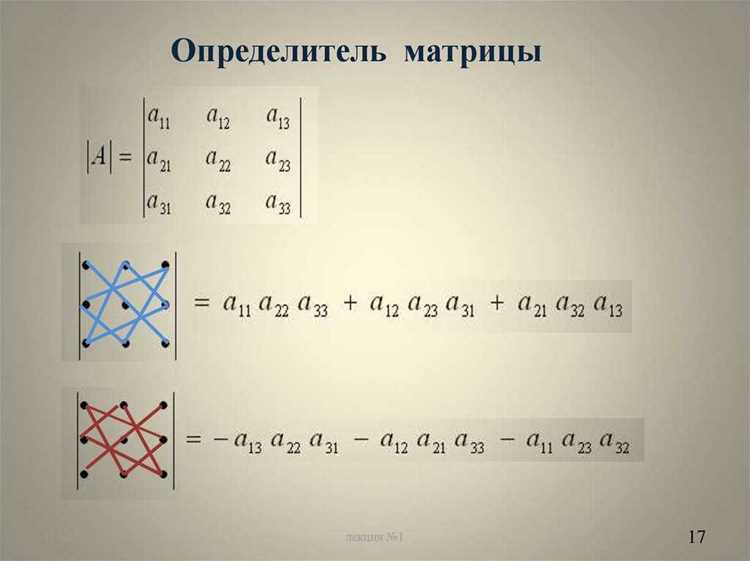
В Mathcad доступ к отдельному элементу матрицы осуществляется через индексацию с использованием скобок. Для матрицы A элемент в i-й строке и j-м столбце обозначается как A[i, j].
Индексация в Mathcad начинается с единицы. Например, для матрицы A := [[3, 5, 7], [2, 4, 6], [1, 0, 9]] элемент первой строки и третьего столбца извлекается командой A[1, 3], результат – 7.
Можно использовать переменные для динамического выбора индексов. Если i := 2 и j := 1, команда A[i, j] вернёт 2, что соответствует элементу второй строки и первого столбца.
Если нужно извлечь несколько элементов одновременно, Mathcad поддерживает диапазоны. Например, A[1..2, 2] вернёт элементы второго столбца первых двух строк: [5, 4]. Это позволяет комбинировать выбор отдельных значений и подматриц.
Рекомендуется проверять корректность индексов перед извлечением элемента, чтобы избежать ошибок выхода за границы матрицы. Для этого удобно использовать функции rows(A) и cols(A) для получения размеров матрицы.
Извлечение целой строки или столбца из матрицы
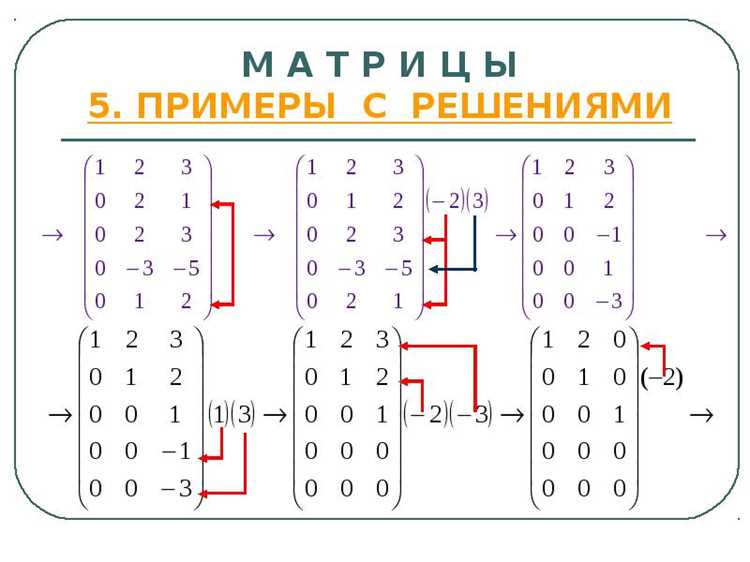
В Mathcad для работы с отдельными строками и столбцами матрицы используют индексирование с диапазонами. Это позволяет быстро выделять части данных без создания дополнительных переменных.
Для извлечения строки:
- Обозначьте матрицу, например,
Aразмером m×n. - Используйте синтаксис
A[i, 0..n-1], гдеi– номер строки (от 0 до m-1),0..n-1– диапазон всех столбцов.
Пример: A[2, 0..4] извлекает третью строку матрицы с 5 столбцами.
Для извлечения столбца:
- Используйте синтаксис
A[0..m-1, j], гдеj– номер столбца,0..m-1– диапазон всех строк.
Пример: A[0..3, 1] вернет второй столбец матрицы с четырьмя строками.
Для динамического обращения к строкам и столбцам удобно использовать переменные индексов:
rowIndex := 2– строкаcolIndex := 1– столбец- Тогда
A[rowIndex, 0..n-1]иA[0..m-1, colIndex]автоматически извлекают нужные данные.
При работе с подматрицами рекомендуется:
- Проверять размеры диапазонов, чтобы избежать ошибок
Index out of bounds. - Использовать функции
rows(A)иcols(A)для автоматического определения размеров матрицы. - При частом обращении к строкам или столбцам создавать отдельные переменные для удобства последующих вычислений.
Метод индексирования обеспечивает прямой доступ к данным, упрощает формулы и ускоряет вычисления в больших матрицах.
В Mathcad можно выбирать конкретные элементы матрицы с помощью диапазонов индексов. Для этого используется синтаксис Матрица[строки, столбцы], где строки и столбцы задаются либо отдельными числами, либо диапазонами с помощью оператора «:». Диапазон i..j включает все элементы с позиции i до j включительно.
Пример: пусть задана матрица A размером 5×5:
| 1 | 2 | 3 | 4 | 5 |
| 6 | 7 | 8 | 9 | 10 |
| 11 | 12 | 13 | 14 | 15 |
| 16 | 17 | 18 | 19 | 20 |
| 21 | 22 | 23 | 24 | 25 |
Чтобы вывести подматрицу из первых трех строк и столбцов 2–4, используется запись:
B := A[0..2, 1..3]
| 2 | 3 | 4 |
| 7 | 8 | 9 |
| 12 | 13 | 14 |
Диапазоны можно комбинировать с отдельными индексами для выборки нестандартных частей матрицы. Например, A[0..2, 0,2,4] вернет элементы первых трех строк и только столбцы 0, 2 и 4.
При работе с диапазонами важно соблюдать соответствие индексов размеру матрицы: выход за границы вызывает ошибку. Для динамического выбора подматриц полезно применять функции rows() и columns() для определения текущих размеров.
Фильтрация элементов матрицы по условию
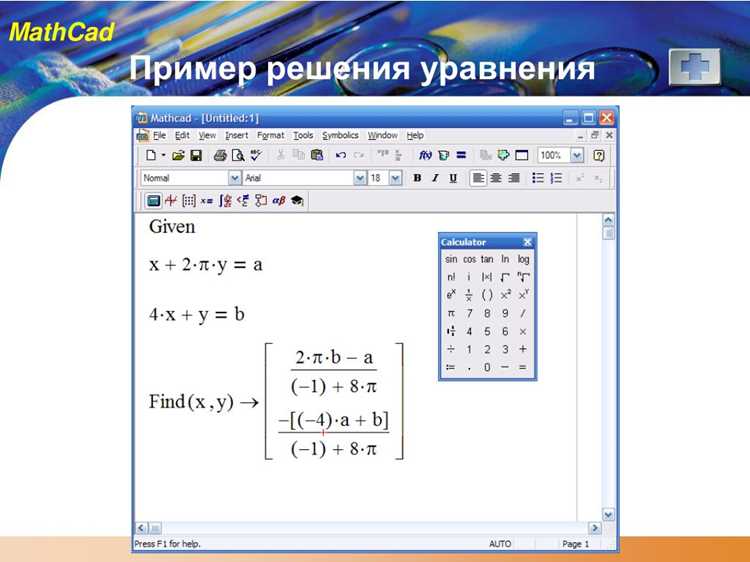
В Mathcad фильтрация элементов матрицы осуществляется с помощью логических выражений и функций выборки. Для матрицы A размером m×n можно создать логическую маску B, где каждый элемент определяется условием, например, B := A > 5. Элементы матрицы, удовлетворяющие условию, принимают значение TRUE, остальные – FALSE.
Для извлечения элементов, соответствующих условию, используется функция extract или индексирование через маску. Например, C := A[B = TRUE] создаст вектор C, содержащий только элементы, большие 5. Mathcad сохраняет порядок обхода элементов по строкам.
Можно комбинировать несколько условий через логические операторы AND (&) и OR (|). Например, D := A[(A > 3) & (A < 10)] выделит все элементы матрицы A, находящиеся в диапазоне от 3 до 10.
Для фильтрации по строкам или столбцам удобно применять функцию row или column совместно с логической маской. Это позволяет сохранять структуру матрицы или формировать новые подматрицы.
После фильтрации можно сразу проводить дальнейшие вычисления, например суммирование, среднее или нахождение максимального элемента: sum(D), mean(D), max(D), что упрощает анализ данных и исключает ручную обработку.
PrintRow(i) := for j from 0 to 2 do A[i, j].
Вызов `PrintRow(1)` отобразит элементы второй строки. Это упрощает работу при больших матрицах, так как не требуется вручную перечислять индексы.
for i from 0 to rows(A)-1 do for j from 0 to cols(A)-1 do A[i, j].
PrintElement(i, j) := "Элемент [" & i & "," & j & "] = " & A[i, j].
Это удобно для отчетов и наглядного представления данных, особенно при работе с большими массивами.
for i from 0 to rows(A)-1 do for j from 0 to cols(A)-1 do if A[i, j] > 0 then A[i, j].
Комбинация циклов и функций в Mathcad обеспечивает гибкость, позволяет создавать повторно используемые модули кода и поддерживает автоматизированную обработку матриц любого размера.
Сортировка и отображение элементов матрицы
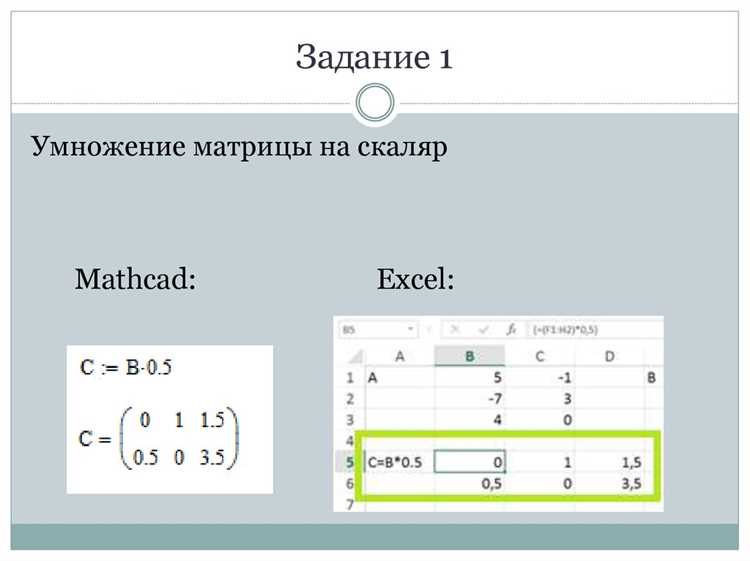
В Mathcad сортировка элементов матрицы выполняется с помощью функций sort и rank. Функция sort(A, «asc») упорядочивает значения матрицы A по возрастанию, а sort(A, «desc») – по убыванию. Для двумерных матриц можно отдельно сортировать строки или столбцы, указывая соответствующий индекс: sort(A, 1) сортирует строки, sort(A, 2) – столбцы.
Отображение элементов матрицы в Mathcad удобно через встроенные операторы выбора подматрицы. Например, A[0, :] вернёт первую строку матрицы, а A[:,2] – третий столбец. Комбинируя сортировку и индексацию, можно быстро выделять максимальные, минимальные или медианные значения.
Для визуального анализа рекомендуется использовать функции plot и matrixplot. matrixplot(A) отображает все элементы матрицы в виде цветовой карты, где интенсивность цвета соответствует величине элемента. Для крупных матриц целесообразно применять submatrix для отображения только интересующего блока.
При работе с матрицами больших размеров эффективнее использовать цепочки функций. Например, sort(A[:,2], «desc») сначала извлечёт второй столбец, затем отсортирует его по убыванию, что облегчает последующий анализ без изменения исходной матрицы.
Для динамического обновления данных можно объединять сортировку с переменными. Например, если B := sort(A, «asc»), то при изменении A автоматически обновляется B, что упрощает интерактивную работу с матрицей без повторного выполнения сортировки вручную.
Визуализация матрицы с помощью таблиц и графиков
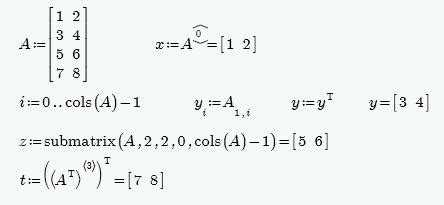
Для наглядного представления матриц в Mathcad можно использовать как табличное отображение, так и графические методы. Каждый подход подходит для разных целей анализа и позволяет выявить структуры данных.

Табличное представление удобно при работе с небольшими матрицами и для проверки отдельных значений.
- Используйте встроенный инструмент «Matrix» для создания таблицы. Например, матрица A размером 4×4 вводится как A := [[1,2,3,4],[5,6,7,8],[9,10,11,12],[13,14,15,16]].
- Для отображения целой строки или столбца используйте срезы: A[2,;] – вторая строка, A[;3] – третий столбец.
Графическая визуализация матрицы позволяет быстро оценить распределение значений и выявить закономерности.
- Используйте Heat Map для отображения значений цветом. В Mathcad это делается через функцию ContourPlot или MatrixPlot.
- Для векторных представлений используйте диаграммы типа «Surface» или «3D Plot». Например, Plot3D(A) строит трехмерную поверхность для элементов матрицы.
- Для анализа изменений во времени матрицы можно применять линейные графики по каждой строке или столбцу: plot(A[1,;], A[2,;], …).
Рекомендации по улучшению восприятия визуализации:
- Присваивайте осмысленные подписи строкам и столбцам через заголовки или массивы имен.
- Используйте цветовые шкалы с плавной градацией, чтобы различия между значениями были легко различимы.
- Для больших матриц применяйте агрегацию данных и подматрицы для ускорения визуализации.
- Сохраняйте графики в форматах PNG или SVG для вставки в отчеты.
Комбинирование таблиц и графиков в Mathcad позволяет одновременно проверять числовые значения и анализировать общую структуру матрицы, повышая точность и скорость анализа данных.
Вопрос-ответ:
Как вывести конкретный элемент матрицы в Mathcad?
Для обращения к отдельному элементу матрицы используется синтаксис с квадратными скобками: Matrix[row, column]. Например, если есть матрица A, элемент из второй строки и третьего столбца записывается как A[2,3]. Mathcad сразу покажет значение этого элемента без необходимости выводить всю матрицу.
Можно ли одновременно вывести несколько элементов матрицы?
Да, Mathcad позволяет создавать вектор из выбранных элементов. Для этого можно использовать фигурные скобки или указать массив индексов. Например, {A[1,1], A[2,2], A[3,3]} сформирует вектор из элементов, расположенных на диагонали матрицы. Такой подход удобен для извлечения определённой подматрицы или группы значений.
Как вывести целую строку или столбец матрицы?
Чтобы получить всю строку, используют запись вида A[i, 0], где i — номер строки, а 0 означает выбор всех столбцов. Для столбца запись выглядит как A[0, j], где j — номер столбца, а 0 выбирает все строки. Это позволяет работать с отдельными частями матрицы без изменения исходного объекта.
Можно ли вывести элементы матрицы с условиями?
Да, Mathcad поддерживает фильтрацию элементов через логические выражения. Например, можно вывести только те элементы матрицы A, которые больше нуля, используя условие A[A>0]. В результате получится вектор со всеми положительными значениями из матрицы, что удобно для анализа или визуализации.
Какие способы есть для визуального представления элементов матрицы?
Помимо стандартного числового отображения, Mathcad позволяет выводить матрицы в виде таблиц с заголовками строк и столбцов, использовать цветовое выделение для диапазонов значений, а также строить графики и диаграммы на основе элементов матрицы. Это облегчает анализ данных и позволяет сразу увидеть закономерности или аномалии в наборе чисел.
Как в Mathcad вывести отдельный элемент из матрицы?
В Mathcad каждая матрица имеет индексированную структуру, поэтому для получения конкретного элемента нужно использовать синтаксис с квадратными скобками. Например, если у вас есть матрица A, то элемент из i-й строки и j-го столбца можно получить через запись A[i,j]. При этом индексация начинается с единицы, а не с нуля, как в некоторых языках программирования. Этот способ позволяет обращаться к отдельным значениям для дальнейших вычислений, построения графиков или проверки результатов. Если необходимо вывести сразу несколько элементов, можно использовать диапазоны: A[1..2,2..3] вернет подматрицу, состоящую из строк 1–2 и столбцов 2–3.

 Загрузка...


