WeChat хранит сообщения локально на устройстве и в облаке только при активной синхронизации. Если переписка удалена, восстановление возможно через резервные копии на iCloud, Google Drive или локальные копии на ПК. Важно заранее проверить дату последнего бэкапа, так как данные, созданные после него, будут недоступны.
Для восстановления на iOS необходимо открыть WeChat → Настройки → Общие → Резервное копирование и восстановление чата. Здесь доступен перенос сообщений с другого устройства или восстановление из iCloud. На Android процесс аналогичен, но используется Google Drive или локальная копия на SD-карте.
При работе с ПК через WeChat for Windows/Mac восстановление осуществляется через функцию Transfer Chat History to PC. Рекомендуется подключать оба устройства к одной Wi-Fi сети, чтобы ускорить передачу и избежать потери сообщений.
Если резервной копии нет, можно попробовать сторонние утилиты для восстановления удалённых данных. Однако важно выбирать проверенные решения и соблюдать рекомендации разработчика, чтобы не повредить существующие чаты.
Восстановление переписки в WeChat: пошаговое руководство

Шаг 1. Проверка резервной копии
Откройте WeChat на устройстве и перейдите в Настройки → Чаты → Резервное копирование и восстановление. Убедитесь, что существует последняя резервная копия. Если резервной копии нет, переходите к локальному восстановлению через ПК.
Шаг 2. Восстановление с помощью облака
Выберите Восстановить из резервной копии в облаке. Введите пароль учетной записи WeChat и выберите дату резервной копии. Подтвердите восстановление и дождитесь завершения процесса. Скорость восстановления зависит от объема переписки и скорости интернет-соединения.
Шаг 3. Восстановление через компьютер
Установите на ПК клиент WeChat и подключите телефон через USB. В клиенте выберите Инструменты → Резервное копирование и восстановление → Восстановить на телефон. Отметьте чаты, которые нужно восстановить, и подтвердите действие. Длительность процесса зависит от объема данных и состояния устройства.
Шаг 4. Восстановление отдельных сообщений
Если необходимо восстановить отдельные чаты, используйте функцию Перенос чата на другое устройство. Подключите оба устройства к одной сети Wi-Fi, выберите нужный чат и инициируйте перенос. WeChat сохранит структуру сообщений, включая медиафайлы.
Шаг 5. Проверка целостности данных
После восстановления откройте каждый чат и убедитесь в наличии всех сообщений и файлов. При обнаружении пропавших элементов повторите процесс восстановления или используйте резервную копию на другом устройстве.
Проверка доступности резервных копий в облаке WeChat

Откройте приложение WeChat на устройстве и перейдите в раздел «Я» → «Настройки» → «Чаты» → «Резервное копирование и восстановление». Здесь отобразится список доступных резервных копий, включая дату создания, размер и тип содержимого.
Для проверки целостности конкретной копии нажмите на неё. WeChat покажет количество сообщений, фотографий и файлов, включённых в резервную копию. Если данные не отображаются, возможно, резервная копия повреждена или была удалена.
Проверяйте наличие активного подключения к сети Wi-Fi при доступе к облачным копиям: мобильный интернет может ограничивать отображение крупных файлов. Минимальная скорость подключения для стабильной загрузки резервных копий – 5 Мбит/с.
При использовании нескольких устройств убедитесь, что резервная копия синхронизирована с текущим аккаунтом. Различия в версиях WeChat могут приводить к несовместимости; рекомендуется обновить приложение до последней версии перед проверкой резервных копий.
Для дополнительной проверки можно подключить устройство к компьютеру и использовать WeChat для ПК: в разделе «Чаты» → «Резервное копирование и восстановление» отображаются все облачные копии, доступные для восстановления на данном устройстве.
Восстановление сообщений с локального устройства Android

Для восстановления сообщений WeChat с локального устройства Android потребуется доступ к телефону и установленное приложение WeChat с актуальной версией.
-
Создание резервной копии:
- Откройте WeChat и перейдите в «Я» → «Настройки» → «Чаты» → «Резервное копирование и восстановление».
- Выберите «Резервное копирование на локальное устройство» и отметьте чаты для сохранения.
- Подтвердите процесс и дождитесь завершения. Файл резервной копии будет сохранён в папке /Tencent/MicroMsg/backup.
-
Подключение к ПК:
- Подключите Android-устройство к компьютеру через USB с включенной передачей данных.
- Скопируйте папку /Tencent/MicroMsg/backup на компьютер для дополнительной безопасности.
-
Восстановление сообщений:
- На телефоне откройте WeChat → «Чаты» → «Резервное копирование и восстановление».
- Выберите «Восстановить с локальной резервной копии».
- Укажите дату резервной копии и начните восстановление. Процесс может занять несколько минут в зависимости от объёма данных.
- После завершения все выбранные сообщения появятся в соответствующих чатах без потери медиафайлов.
-
Проверка корректности:
- Откройте несколько чатов и убедитесь, что все сообщения восстановлены.
- Проверьте наличие вложений и медиаконтента.
Важно: не отключайте устройство от источника питания и не закрывайте приложение WeChat до полного завершения восстановления.
Восстановление переписки на iPhone через iTunes или iCloud
WeChat на iPhone позволяет восстановить переписку с помощью резервных копий, созданных через iTunes или iCloud. Для успешного восстановления необходимо выполнить несколько последовательных шагов, строго соблюдая инструкции.
Восстановление через iTunes
- Подключите iPhone к компьютеру с установленным iTunes (версия не ниже 12.10).
- Откройте iTunes и выберите устройство в верхней панели.
- Перейдите в раздел Обзор и нажмите Восстановить резервную копию.
- Выберите последнюю резервную копию, созданную после последнего сохранения переписки WeChat.
- Нажмите Восстановить и дождитесь завершения процесса. Не отключайте устройство до окончания восстановления.
После завершения восстановления все сообщения WeChat, сохранённые на момент создания резервной копии, будут доступны на устройстве.
Восстановление через iCloud

- Убедитесь, что iPhone подключен к Wi-Fi и имеет достаточно заряда (не менее 50%).
- Перейдите в Настройки → [ваше имя] → iCloud → Управление хранилищем → Резервные копии и убедитесь, что резервная копия содержит данные WeChat.
- Сбросьте iPhone до заводских настроек через Настройки → Основные → Сброс → Стереть контент и настройки.
- При настройке устройства выберите Восстановить из резервной копии iCloud и авторизуйтесь под своим Apple ID.
- Выберите последнюю резервную копию, включающую переписку WeChat, и дождитесь загрузки данных.
После восстановления приложение WeChat автоматически синхронизирует переписку, при условии, что резервная копия была создана с включённой функцией резервного копирования чатов.
Совет: перед восстановлением убедитесь, что используете ту же учётную запись WeChat и iCloud, чтобы избежать потери данных.
Перенос истории чатов между устройствами через функцию «Чат-перенос»

WeChat позволяет перемещать историю переписки между смартфонами с минимальными потерями данных через функцию «Чат-перенос». Для начала убедитесь, что оба устройства подключены к одной сети Wi-Fi, и установлены актуальные версии WeChat. На старом устройстве откройте «Я» → «Настройки» → «Чаты» → «Чат-перенос» → «Перенести на другое устройство».
Выберите конкретные диалоги или все чаты для переноса. Приложение сгенерирует QR-код, который необходимо отсканировать на новом устройстве через «Импорт чатов с другого телефона». После сканирования начнется перенос данных. Время переноса зависит от объема переписки и медиафайлов, в среднем: 1 ГБ ≈ 20–25 минут при стабильном Wi-Fi 5 Мбит/с.
При переносе рекомендуется:
| Действие | Рекомендация |
|---|---|
| Проверка свободного места | На новом устройстве должно быть минимум на 20% больше места, чем общий размер чатов |
| Подключение к Wi-Fi | Использовать стабильную сеть с пропускной способностью не ниже 5 Мбит/с |
| Не прерывать процесс | Перенос не должен прерываться; при прерывании необходимо начать заново |
| Контроль завершения | После окончания проверьте, что все медиафайлы корректно перенесены |
| Резервная копия | Для критичных чатов создайте резервную копию на облако перед переносом |
Функция «Чат-перенос» исключает потерю сообщений, включая текст, фотографии, видео и стикеры. Для устройств с разными операционными системами (iOS ↔ Android) перенос возможен только через WeChat версии 8.0 и выше и требует выполнения дополнительных инструкций в приложении.
Использование сторонних инструментов для восстановления удалённых сообщений
Для восстановления удалённых сообщений в WeChat существуют специализированные программы, работающие как на iOS, так и на Android. Среди наиболее эффективных инструментов – iMyFone D-Back, Tenorshare UltData и Dr.Fone. Эти программы позволяют сканировать внутреннюю память устройства, извлекая удалённые чаты, вложения и медиафайлы.
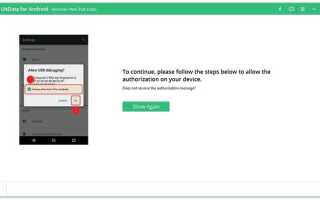
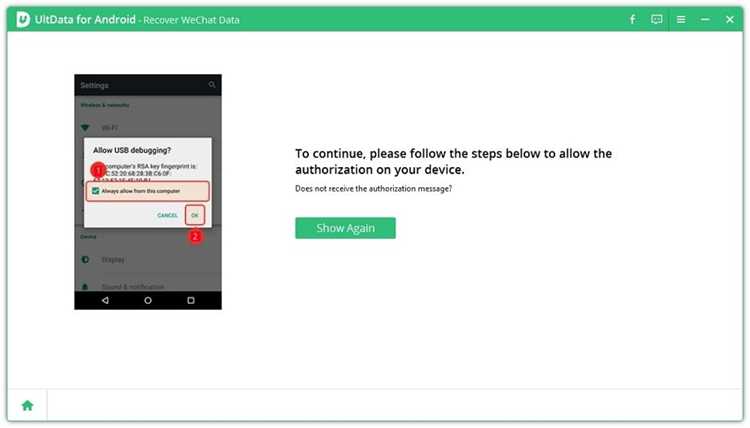
Перед использованием стороннего ПО необходимо убедиться, что устройство подключено к компьютеру через USB и включена отладка по USB (для Android) или доверенный доступ (для iOS). Подключение без этих настроек ограничивает возможности восстановления.
Процесс восстановления обычно включает три этапа: сканирование устройства, предварительный просмотр доступных сообщений и экспорт выбранных данных. Все программы позволяют сохранить сообщения в форматах HTML, CSV или TXT, что упрощает их дальнейшее архивирование.
Важно учитывать, что успешность восстановления зависит от времени, прошедшего после удаления. Новые сообщения или обновления приложения могут перезаписать удалённые данные, снижая вероятность их восстановления.
Сторонние инструменты также предоставляют возможность выборочного восстановления: можно восстановить отдельные диалоги, фотографии или голосовые сообщения, без необходимости восстанавливать весь аккаунт полностью.
Перед запуском процедуры рекомендуется создавать резервные копии текущих данных WeChat. Это предотвращает потерю информации в случае сбоя программы или несовместимости версий.
Проверка целостности и восстановленных сообщений после переноса

После завершения переноса переписки в WeChat важно удостовериться, что все сообщения восстановлены корректно. Начните с проверки количества чатов: сравните число диалогов на старом и новом устройстве. Любое расхождение более чем на 1–2 чата требует повторной синхронизации.
Далее оцените полноту сообщений внутри ключевых чатов. Откройте каждый чат, содержащий медиафайлы, голосовые заметки и документы. Убедитесь, что все вложения доступны для просмотра и воспроизведения. Если возникают ошибки открытия файлов, воспользуйтесь встроенной функцией WeChat «Пересканировать медиа» или повторно выполните перенос только медиаданных.
Для проверки текстовых сообщений используйте поиск по ключевым словам, датам и именам контактов. Если какие-либо сообщения отсутствуют, проверьте временные файлы резервной копии. При необходимости повторите восстановление, указав конкретный диапазон дат, чтобы минимизировать потерю данных.
Особое внимание уделите группам и официальным аккаунтам. В некоторых случаях сообщения из этих чатов могут не отображаться полностью из-за особенностей синхронизации. Для устранения несоответствий используйте функцию экспорта истории чата на старом устройстве и импорт на новом.
После проверки всех чатов выполните тестовую отправку сообщений в нескольких диалогах. Если отправка и получение проходят без задержек, а медиафайлы открываются корректно, можно считать процесс переноса завершённым. Документируйте обнаруженные ошибки и даты восстановления для будущих операций резервного копирования.
Вопрос-ответ:
Можно ли восстановить удалённые сообщения в WeChat без резервной копии?
Если резервная копия отсутствует, вернуть удалённые сообщения напрямую из приложения сложно. WeChat хранит данные на сервере лишь ограниченное время, а после удаления они становятся недоступны. Некоторые пользователи используют сторонние программы для восстановления данных с телефона, но гарантий результата нет, и есть риск повреждения информации.
Какие методы восстановления переписки в WeChat существуют для iPhone?
На iPhone чаще всего используют восстановление через резервные копии iCloud или через локальные резервные копии на компьютере с iTunes. Можно также воспользоваться переносом чатов через функцию “Перенос сообщений” между устройствами. Каждый способ требует определённых условий: например, наличие актуальной копии iCloud или подключение к компьютеру с доверенным доступом.
Можно ли восстановить отдельный чат, а не всю переписку?
В WeChat выборочно вернуть отдельный чат напрямую невозможно. Восстановление происходит по всей резервной копии. Если вы создадите новую резервную копию и откатите её на устройстве, восстановятся все чаты, содержащиеся в этой копии, вместе с нужным вам разговором.
Сохраняется ли медиафайлы при восстановлении сообщений в WeChat?
При восстановлении через резервную копию обычно возвращаются и фотографии, и видео, и голосовые сообщения, но только если они были включены в копию. Если медиафайлы не были сохранены на устройстве или в облаке, их восстановить не получится, даже если текст сообщений вернётся.
Что делать, если резервная копия устарела, а переписка важна?
Если резервная копия старая и не содержит нужных сообщений, вариантов немного. Можно попытаться использовать сторонние приложения для восстановления данных с телефона, которые иногда извлекают удалённые файлы из внутренней памяти. Важно действовать быстро, так как новые данные могут перезаписать старые и снизить шансы на успешное восстановление.
Можно ли восстановить удаленные сообщения в WeChat без резервной копии?
Если резервная копия не создавалась заранее, прямое восстановление удаленной переписки практически невозможно. WeChat хранит данные на устройстве в зашифрованном виде, и после удаления они обычно перезаписываются новыми данными. В некоторых случаях можно попробовать использовать специализированные программы для восстановления данных на телефоне, но результат не гарантирован, особенно на устройствах с системой iOS. Для Android иногда удается вернуть сообщения через утилиты, которые сканируют внутреннюю память, однако это требует осторожности, чтобы не повредить текущие файлы.

 Загрузка...