

Movie Maker в Windows 8 больше не является частью стандартной установки операционной системы. Если вы ищете эту программу, возможно, столкнетесь с трудностью в её поиске, поскольку она была удалена из набора программ Windows Essentials, который был прекращён в 2017 году. Однако, существует несколько способов вернуть её или найти альтернативные решения.
Первое, что стоит сделать, это проверить, не установлен ли Movie Maker на вашем компьютере. В некоторых случаях программа могла быть заранее загружена в систему, но не активирована. Чтобы это проверить, откройте меню «Пуск» и введите в строке поиска «Movie Maker». Если программа уже установлена, она появится в списке результатов. Если она отсутствует, следующий шаг – загрузка с официального сайта Microsoft, если вы решите искать старую версию.
Важно: Microsoft больше не поддерживает загрузку Windows Essentials, но некоторые источники всё ещё могут предоставить старые версии программы. Однако использование таких источников может быть рискованным, так как они могут содержать устаревший или вредоносный контент. Вы можете скачать Movie Maker только с доверенных ресурсов, чтобы избежать проблем с безопасностью.
Если вам не подходит использование старой версии, можно воспользоваться альтернативными редакторами видео, которые предоставляют функционал, схожий с Movie Maker. Среди таких программ выделяются Shotcut и OpenShot, которые можно бесплатно скачать и использовать в Windows 8. Эти редакторы предлагают удобный интерфейс и широкий набор инструментов для работы с видео, что делает их отличной заменой Movie Maker.
Как установить Movie Maker на Windows 8

1. Перейдите на официальную страницу загрузки Movie Maker. Найдите архив Windows Essentials 2012, так как именно в этой версии содержится Movie Maker. Он доступен на сторонних ресурсах, так как Microsoft прекратила поддержку.
2. Скачайте установочный файл Windows Essentials 2012 с доверенных сайтов. При скачивании внимательно проверяйте источник, чтобы избежать вредоносных программ.
3. Запустите установочный файл. В процессе установки выберите только Movie Maker, чтобы не устанавливать другие компоненты пакета, если они не нужны. Это можно сделать в процессе выбора компонентов для установки.
4. Завершите установку и перезагрузите компьютер. После этого Movie Maker будет доступен для использования.
5. В случае, если программа не запускается или возникают проблемы с совместимостью, используйте режим совместимости Windows 7. Для этого щелкните правой кнопкой мыши на ярлыке программы, выберите «Свойства», затем перейдите на вкладку «Совместимость» и установите режим совместимости с Windows 7.
Также стоит учитывать, что Movie Maker больше не обновляется, и программа может не поддерживать все современные форматы видео. Для полноценного монтажа рекомендуется использовать более современные альтернативы, такие как Lightworks или DaVinci Resolve.
Поиск Movie Maker через меню «Пуск» в Windows 8

Для поиска программы Movie Maker в Windows 8 используйте меню «Пуск». Это один из самых быстрых способов доступа к нужному приложению, особенно если оно установлено в системе.
Нажмите на кнопку «Пуск» в нижней части экрана или используйте клавишу Windows на клавиатуре. Затем начните вводить «Movie Maker» в строку поиска. В процессе ввода система автоматически отобразит соответствующие результаты. Когда в списке появится Windows Movie Maker, щелкните по нему для запуска программы.
Если Movie Maker не отображается в результатах, возможно, программа не установлена на вашем компьютере. В таком случае можно скачать ее с официального сайта Microsoft или использовать альтернативные источники, проверив при этом безопасность загрузки.
Также обратите внимание, что в Windows 8, начиная с версии 8.1, Movie Maker может быть заменен на более новые версии приложений для работы с видео. В таком случае поищите в магазине Windows Store другие видеоредакторы.
Проверка наличия Movie Maker в стандартной комплектации Windows 8
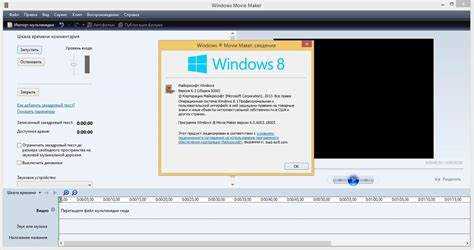
Для проверки, установлен ли Movie Maker в Windows 8, следуйте этим шагам:
1. Откройте меню «Пуск». Нажмите на иконку Windows в нижнем левом углу экрана.
2. Введите «Movie Maker» в строку поиска.
3. Если программа присутствует в системе, она отобразится в результатах поиска. Если в результатах нет приложения, это означает, что Movie Maker не установлен по умолчанию.
Movie Maker не входит в стандартную установку Windows 8. Его можно загрузить отдельно через Windows Essentials или найти альтернативные версии через сторонние ресурсы.
Также можно проверить наличие программы в списке установленных приложений:
| Шаг | Действие |
|---|---|
| 1 | Откройте «Панель управления» через меню «Пуск». |
| 2 | Перейдите в раздел «Программы» и выберите «Программы и компоненты». |
| 3 | Проверьте, есть ли в списке «Windows Essentials» или «Movie Maker». |
Если Movie Maker не отображается, это подтверждает, что программа не была установлена в системе по умолчанию.
Загрузка и установка Windows Live Essentials для Movie Maker

Чтобы установить Movie Maker на Windows 8, необходимо скачать и установить пакет Windows Live Essentials. Это программное обеспечение включает в себя не только сам Movie Maker, но и другие инструменты, такие как Windows Photo Gallery, Messenger и другие утилиты, которые могут быть полезны для пользователей.
1. Перейдите на официальный сайт Microsoft по следующему адресу: ссылка для скачивания Windows Live Essentials.
2. На странице загрузки выберите версию Windows Live Essentials, которая соответствует вашей операционной системе (например, для Windows 8 выберите вариант для 32-бит или 64-бит системы). После выбора нажмите кнопку «Скачать».
3. После завершения загрузки откройте установочный файл и следуйте инструкциям на экране. На этапе выбора компонентов установите флажок рядом с пунктом «Windows Movie Maker» и нажмите «Установить».
4. Дождитесь завершения установки. Важно: на некоторых системах может потребоваться перезагрузка компьютера после завершения установки.
5. После установки Movie Maker будет доступен через меню «Пуск» или на панели задач. Запустите программу, чтобы начать редактировать видео.
Windows Live Essentials больше не поддерживается Microsoft, но его можно найти на сторонних ресурсах, если пакет не доступен на официальном сайте. В таких случаях проверяйте источники, чтобы избежать загрузки вредоносных файлов.
Как найти Movie Maker через Панель управления Windows 8

Для того чтобы найти Movie Maker через Панель управления в Windows 8, откройте «Панель управления», нажав правой кнопкой мыши по кнопке «Пуск» и выбрав соответствующую опцию.
Далее, в строке поиска в правом верхнем углу панели введите «Программы и компоненты» и выберите этот пункт из списка. В открывшемся окне выберите «Включение или отключение компонентов Windows» слева.
Пролистайте список до раздела «Мультимедиа», где будет отображаться Windows Movie Maker, если он установлен. Если Movie Maker не включен, установите галочку напротив его названия и нажмите «ОК».
После этого Movie Maker появится в списке программ, доступных через меню «Пуск».
Что делать, если Movie Maker не работает на Windows 8
Если Movie Maker не запускается или перестал работать на Windows 8, первым шагом будет проверка версии программы и совместимости с операционной системой. В Windows 8 Movie Maker был доступен через Windows Essentials, который больше не поддерживается Microsoft. Однако, есть способы устранить проблемы с запуском.
Вот несколько решений, которые могут помочь:
- Проверьте совместимость: Убедитесь, что Movie Maker установлен правильно и совместим с вашей версией Windows 8. Если версия программы старая, возможно, потребуется установить более новую версию или обновить её.
- Обновите драйвера: Устаревшие драйвера графической карты и других устройств могут вызывать сбои в работе Movie Maker. Обновите драйвера видеокарты, аудиоустройств и других периферийных устройств, которые могут быть связаны с видеообработкой.
- Переустановите программу: Иногда ошибка может быть вызвана поврежденными файлами Movie Maker. Для этого удалите программу через Панель управления и затем установите её заново.
- Проверьте системные требования: Убедитесь, что ваша система соответствует минимальным требованиям для работы Movie Maker. Недостаток оперативной памяти или процессор с низкой производительностью могут ограничить работу программы.
- Используйте совместимость с предыдущими версиями Windows: Попробуйте запустить программу в режиме совместимости с Windows 7 или Windows XP. Для этого щелкните правой кнопкой мыши на ярлыке программы, выберите «Свойства», перейдите в раздел «Совместимость» и выберите соответствующую версию Windows.
- Проверьте обновления Windows: Убедитесь, что в вашей операционной системе установлены все последние обновления. Часто проблемы с приложениями можно решить с помощью исправлений, выпущенных Microsoft для Windows 8.
- Отключите антивирусное ПО: Некоторые антивирусные программы могут блокировать работу Movie Maker. Попробуйте временно отключить антивирус и проверьте, запускается ли программа.
- Использование альтернатив: Если Movie Maker продолжает не работать, рассмотрите возможность использования альтернативных редакторов видео, таких как Shotcut, OpenShot или DaVinci Resolve. Эти программы бесплатны и могут предоставить больше функций.
Если после выполнения этих шагов проблема не устранилась, возможно, потребуется рассмотреть обращение в техническую поддержку Microsoft или поискать решение на форумах, посвящённых проблемам с Windows 8 и Movie Maker.
Вопрос-ответ:
Где найти Movie Maker в Windows 8?
Movie Maker был частью Windows Essentials, но с 2017 года больше не обновляется. В Windows 8 его можно было установить через официальный сайт Microsoft или скачать как отдельный пакет с Windows Essentials. Однако, с течением времени этот пакет стал недоступен для скачивания с официального источника. Если у вас уже был установлен Movie Maker, его можно найти через меню «Пуск» или в списке приложений.
Почему я не могу найти Movie Maker в Windows 8?
Возможно, вы не установили его. После прекращения поддержки пакета Windows Essentials, Movie Maker больше не включается в стандартный комплект программ Windows. Для его установки нужно было скачивать и устанавливать отдельный пакет Windows Essentials. Если у вас Movie Maker не установлен, можно поискать аналогичные программы для редактирования видео, которые поддерживаются в Windows 8.
Можно ли скачать Movie Maker для Windows 8?
Официально скачать Movie Maker для Windows 8 уже невозможно, так как Microsoft прекратила поддержку и удаление этого приложения из своей платформы. Вы можете попробовать найти Movie Maker через сторонние сайты, но будьте осторожны с установочными файлами из ненадежных источников. Рекомендуется использовать более современные и безопасные программы для редактирования видео, такие как Windows Video Editor или сторонние редакторы.
Какая альтернатива Movie Maker для Windows 8?
Вместо Movie Maker можно использовать Windows Video Editor, который встроен в Windows 10 и выше. Для пользователей Windows 8 есть несколько бесплатных альтернатив, таких как OpenShot, Shotcut или DaVinci Resolve. Эти программы предлагают широкие возможности для редактирования видео и могут служить хорошей заменой Movie Maker.
Почему Movie Maker больше не доступен в Windows 8?
Microsoft прекратила поддержку Windows Essentials, в который входил Movie Maker, начиная с 2017 года. Из-за этого программа больше не доступна для скачивания с официального сайта. Также Microsoft решило сосредоточиться на более современных и профессиональных решениях для редактирования видео, таких как Windows Video Editor и другие сторонние приложения.
Как найти Movie Maker в Windows 8?
В Windows 8 программа Movie Maker не установлена по умолчанию. Однако, её можно найти и установить отдельно, скачав с официального сайта Microsoft. Для этого нужно перейти на страницу загрузки Windows Essentials, где Movie Maker является частью пакета программ. После скачивания и установки вы сможете найти Movie Maker в меню «Пуск» или через поиск по компьютеру.

 Загрузка...


