
Для того чтобы найти файлы, скачанные или полученные через Telegram на Android-устройстве, важно понимать, как работает файловая система Telegram. В отличие от большинства других приложений, Telegram не сохраняет все файлы в стандартных каталогах, что порой усложняет поиск. Тем не менее, файлы можно найти в нескольких местах, в зависимости от типа контента.
Сохранённые файлы и документы обычно хранятся в папке Telegram, которая расположена в /storage/emulated/0/Telegram/ или /sdcard/Telegram/ (если используется SD-карта). В этой папке можно найти субкаталоги, такие как Telegram Documents, Telegram Images, Telegram Video, где хранятся соответственно документы, изображения и видео.
Кроме того, изображения и медиафайлы, полученные в чатах, могут храниться в папке Telegram Pictures или Telegram Video, которые могут располагаться либо в директории /storage/emulated/0/ либо в другом месте, в зависимости от настроек вашего устройства. Если вы хотите переместить или скопировать файлы, вы можете сделать это через файловый менеджер Android.
Файлы, загруженные через облако Telegram, обычно не сохраняются на устройстве по умолчанию, если вы не выбрали опцию сохранения. Эти файлы остаются в облаке Telegram до тех пор, пока вы не скачаете их вручную. В этом случае они будут загружаться в тот же каталог, который указан для документов или медиафайлов.
Как найти файлы Telegram на Android через файловый менеджер
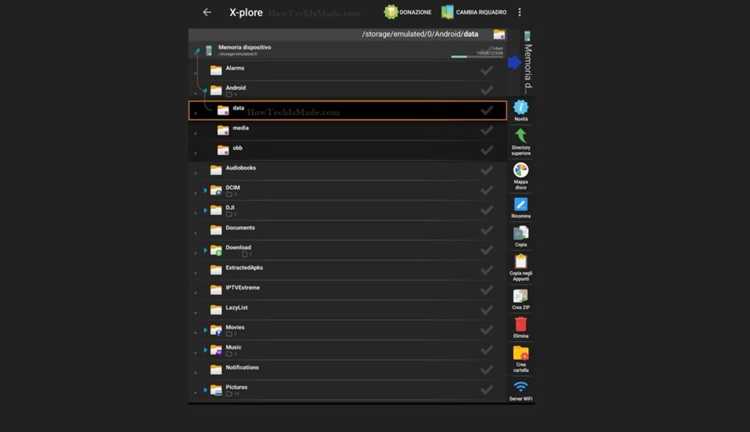
Для поиска файлов Telegram на устройстве Android через файловый менеджер следуйте этим шагам:
-
Откройте файловый менеджер на устройстве. В зависимости от версии Android это может быть стандартное приложение «Файлы» или сторонний файловый менеджер, например, ES File Explorer или Solid Explorer.
-
Перейдите в папку «Telegram». Она обычно находится в корневой директории памяти устройства или во внутренней памяти. Путь может быть следующим:
- /Internal Storage/Telegram
- /SD Card/Telegram
-
В папке «Telegram» найдите подкатегории:
- Telegram Documents – файлы, отправленные и полученные через чат Telegram.
- Telegram Images – фотографии и изображения, полученные или отправленные в Telegram.
- Telegram Video – видеофайлы, полученные через мессенджер.
-
Если вы не нашли папку Telegram, возможно, она скрыта. Для этого откройте настройки файлового менеджера и активируйте отображение скрытых файлов или папок.
-
Вы также можете использовать поиск по имени файла. Введите название файла или расширение, например, «.jpg» или «.mp4», чтобы быстрее найти нужные материалы.
В случае использования облачного хранилища Telegram (если у вас включены синхронизация и бэкапы), файлы могут быть доступны через раздел «Облачное хранилище» в приложении Telegram, но для локальных файлов нужно использовать стандартный файловый менеджер.
Где хранится кэш Telegram на Android
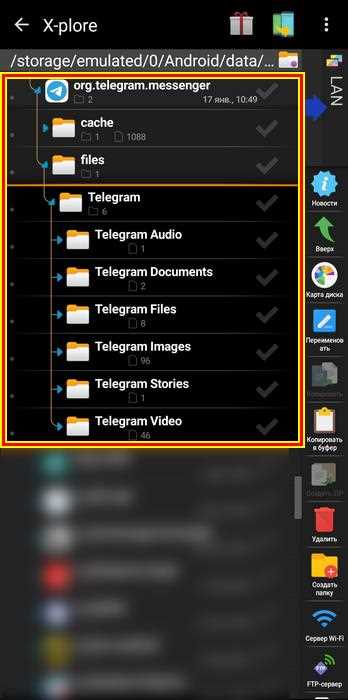
Кэш Telegram на Android устройствах хранится в нескольких местах, в зависимости от версии приложения и настроек устройства. Основное местоположение – папка /Android/data/org.telegram.messenger/cache/, которая находится на внутренней памяти устройства или на SD-карте, если она используется для хранения данных приложений.
Для более точного доступа к кэшу можно использовать файловый менеджер и найти указанную папку. Важно отметить, что кэш Telegram может занимать значительный объём памяти, особенно если часто загружаются медиафайлы или загружается большой объём чатов. Иногда это может вызвать замедление работы устройства, поэтому рекомендуется периодически очищать кэш.
Также Telegram предоставляет встроенную функцию для управления кэшированными данными. Чтобы очистить кэш через настройки приложения, нужно перейти в Настройки → Данные и память → Использование хранилища, где можно увидеть размер кэша и удалить его без необходимости вручную искать папку.
Очищать кэш можно не только для освобождения места, но и для решения некоторых проблем с загрузкой медиафайлов или синхронизацией сообщений.
Как найти и удалить медиафайлы Telegram на Android

Чтобы найти медиафайлы Telegram на Android, откройте проводник файлов и перейдите в папку с кэшем приложения. Обычно файлы Telegram хранятся в папке Android > data > org.telegram.messenger > files. Здесь вы увидите несколько подпапок, таких как «Telegram» и «Telegram Audio». Медиафайлы могут быть в формате изображений, видео и аудио.
Для удаления ненужных файлов откройте приложение Telegram, перейдите в «Настройки» > «Данные и хранилище» > «Использование памяти». В разделе «Медиафайлы» вы увидите список всех файлов, занимающих место. Можно выбрать конкретные чаты или медиафайлы для удаления. Для быстрого удаления всех медиафайлов перейдите в «Настройки» > «Данные и хранилище» > «Очистить кэш». Это удалит все загруженные файлы, оставив только те, что ещё используются в чате.
Также можно вручную удалить медиафайлы в проводнике. Для этого просто зайдите в папку с медиафайлами и удалите лишние изображения, видео или аудиофайлы. Но будьте осторожны: удаление некоторых файлов может повлиять на работу приложения и вызвать потерю данных в чатах.
Где хранятся документы и архивы Telegram на Android
Документы и архивы Telegram на Android сохраняются в определённых директориях устройства. Размещение файлов зависит от настроек приложения и типа файла. Основные места хранения:
- Телеграммные файлы (документы, фотографии, видео): находятся в папке
/Telegramили/Telegram/Telegram Documents. В зависимости от настроек, файлы могут быть сохранены и в каталоге/Pictures/Telegram. - Архивы чатов: При скачивании архивов, они помещаются в стандартную папку
/Download, но могут быть перемещены в/Telegram/Archives, если пользователь изменил настройки для хранения. - Скрытые файлы: Если Telegram использует скрытую функцию хранения для больших файлов, такие как видео с высоким разрешением или большие архивы, они могут быть размещены в скрытых папках, например,
/Android/data/org.telegram.messenger/files.
Рекомендации по управлению файлами:
- Проверьте размер кеша Telegram в настройках приложения, чтобы освободить место, если файлы занимают слишком много памяти.
- Если вы хотите изменить место хранения файлов, это можно сделать через настройки «Хранение» внутри Telegram. Вы можете указать папку для автоматического сохранения загруженных файлов.
- Для архивирования чатов или больших файлов воспользуйтесь встроенной функцией Telegram – это поможет сохранить историю и документы, не занимая много места в основном хранилище устройства.
Понимание структуры хранения файлов поможет оптимизировать работу с приложением и избежать лишней загрузки памяти устройства.
Как настроить папку для сохранения медиафайлов в Telegram

Чтобы изменить местоположение папки для сохранения медиафайлов в Telegram на Android, выполните несколько простых шагов. Это позволяет сохранить данные на внешней памяти устройства или в другом удобном месте.
Шаг 1: Откройте приложение Telegram и перейдите в меню настроек. Для этого коснитесь значка меню в левом верхнем углу и выберите пункт «Настройки».
Шаг 2: Пролистайте вниз до раздела «Данные и хранилище». Здесь вы найдете опцию для управления загрузками и настройками хранения.
Шаг 3: Найдите пункт «Сохранение в галерею» и отключите его, если не хотите, чтобы медиафайлы автоматически попадали в основную галерею вашего устройства.
Шаг 4: Для изменения места сохранения, в разделе «Загрузки» выберите «Папка для загрузок». Telegram предложит выбрать путь, где будут храниться ваши файлы. Обычно это внутреннее хранилище, но вы можете выбрать карту памяти или другую папку.
Шаг 5: После выбора папки все новые медиафайлы будут сохраняться в указанном вами месте. Вы также можете настроить автоматическое удаление старых файлов, чтобы избежать переполнения памяти устройства.
Примечание: Если вы используете карту памяти для хранения медиафайлов, убедитесь, что она отформатирована в совместимом формате и имеет достаточное пространство для хранения данных.
Поиск изображений и видео из чатов Telegram на Android
Чтобы быстро найти изображения и видео в Telegram на Android, необходимо знать, где они хранятся и как воспользоваться встроенными средствами поиска. В Telegram все мультимедийные файлы, такие как фотографии и видео, автоматически сохраняются в специальной папке на устройстве, если не указано иное в настройках.
Поиск через встроенный поиск Telegram: В чате откройте меню с тремя точками и выберите Поиск. Введите ключевое слово или выберите фильтр «Медиа», чтобы отображать только изображения и видео. Telegram автоматически выделит все мультимедийные файлы, отправленные в чате.
Где хранятся файлы на устройстве: Мультимедийные файлы Telegram по умолчанию сохраняются в папке /Telegram/Telegram Images/ для изображений и /Telegram/Telegram Video/ для видео. Эти папки находятся в памяти устройства или на SD-карте, если она используется.
Как найти файлы через файловый менеджер: Откройте файловый менеджер и перейдите в директорию, где Telegram хранит свои данные. Вы также можете воспользоваться строкой поиска файлового менеджера, чтобы быстро найти изображения и видео по их расширениям (.jpg, .png, .mp4 и т.д.).
Изменение места хранения: Для изменения местоположения файлов можно настроить Telegram. Перейдите в настройки приложения, выберите «Данные и хранилище» и в разделе «Путь к хранилищу» выберите нужную папку или диск для сохранения мультимедийных данных.
Удаление медиафайлов: Для освобождения места можно удалить ненужные файлы прямо из чатов, зайдя в меню «Медиа» и выбрав «Удалить все» или удалить отдельные файлы, которые не нужны. Также можно настроить автоматическую очистку медиафайлов в настройках Telegram.
Как восстановить удалённые файлы Telegram на Android
Для восстановления удалённых файлов Telegram на Android можно воспользоваться несколькими методами. Важно помнить, что после удаления данных из приложения Telegram восстановить их может быть трудно, особенно если они не были синхронизированы с облачными сервисами или не сохранены в памяти устройства.
1. Использование кэша Telegram
Telegram сохраняет кэшированные файлы на устройстве. Для их восстановления можно попробовать найти их в памяти устройства. Перейдите в папку /Android/data/org.telegram.messenger/cache. Если файлы были сохранены в кэше, они могут быть восстановлены, но после очистки кэша это будет невозможно.
2. Программное обеспечение для восстановления данных
Если файлы были удалены, но не перезаписаны, можно использовать программы для восстановления данных. Приложения вроде Dr.Fone, EaseUS Data Recovery или DiskDigger могут помочь вернуть удалённые файлы, если они ещё находятся в памяти телефона.
3. Восстановление через облако Telegram
Если файлы были отправлены в облако Telegram, их можно восстановить, просто войдя в свой аккаунт. Откройте чат с нужным файлом и загрузите его заново. Однако в Telegram нет официального механизма для восстановления сообщений или файлов после их удаления, если они не были сохранены в облаке.
4. Использование резервных копий Android
Если на устройстве была настроена автоматическая резервная копия через Google Drive, файлы Telegram могут быть восстановлены, если они были сохранены до удаления. Для этого перейдите в настройки устройства, выберите Резервное копирование и восстановите данные с последней доступной копии.
5. Профессиональные услуги восстановления данных
Если вышеуказанные методы не дали результата, можно обратиться в сервисы, специализирующиеся на восстановлении данных с мобильных устройств. Они используют более сложные методы для восстановления информации с повреждённых или отформатированных накопителей.
Важным моментом является тот факт, что восстановление файлов зависит от множества факторов, таких как время, прошедшее с момента удаления, и характер использования устройства. Чем быстрее предприняты шаги по восстановлению, тем выше шанс успешного результата.
Как изменить путь сохранения файлов Telegram на Android
Для изменения пути сохранения файлов Telegram на Android нужно настроить директорию, в которой будут храниться получаемые медиафайлы. Сделать это можно через сам Telegram и настройки устройства.
Шаг 1: Отключите автоматическое сохранение файлов
Перед изменением пути сохранения файлов, рекомендуется отключить автоматическую загрузку медиафайлов. Для этого:
- Откройте Telegram.
- Перейдите в настройки, выбрав иконку с тремя полосками в левом верхнем углу.
- Перейдите в раздел «Настройки» > «Данные и хранилище».
- Отключите опцию «Автоматически сохранять медиафайлы».
Шаг 2: Изменение пути сохранения через настройки устройства
В Android нет встроенной функции изменения папки для Telegram, но можно переместить файлы вручную или использовать сторонние приложения для управления файлами.
Шаг 3: Перемещение файлов вручную
После того как файлы загружены, можно переместить их в нужную папку. Для этого откройте проводник файлов на устройстве, найдите папку Telegram, обычно она расположена в «Internal Storage/Telegram». Далее переместите файлы в нужную директорию.
Шаг 4: Использование сторонних файловых менеджеров
Если стандартный файловый менеджер не позволяет изменить директорию сохранения, можно использовать сторонние приложения, такие как «ES File Explorer» или «X-plore File Manager». Эти приложения могут помочь установить и настроить папки для хранения данных Telegram.
Шаг 5: Использование Root-доступа (для опытных пользователей)
Если у вас есть root-доступ, можно изменить путь сохранения файлов напрямую через системные файлы Android. Это потребует использования специализированных утилит, таких как «Root Explorer».
Таблица с возможными путями для сохранения файлов Telegram:
| Тип файла | Путь по умолчанию | Рекомендуемые папки |
|---|---|---|
| Изображения | /Internal Storage/Telegram/Images | /Internal Storage/Photos |
| Видео | /Internal Storage/Telegram/Videos | /External Storage/Media/Videos |
| Документы | /Internal Storage/Telegram/Docs | /External Storage/Downloads |
| Аудиофайлы | /Internal Storage/Telegram/Audio | /External Storage/Music |
Вопрос-ответ:
Где можно найти файлы Telegram на Android?
Чтобы найти файлы Telegram на устройстве Android, нужно зайти в папку «Телеграм» на внутренней памяти или SD-карте. Для этого откройте проводник, выберите «Телеграм» или «Telegram» в разделе «Память устройства» или «SD-карта». Обычно в этой папке находятся медиафайлы, такие как фотографии, видео и документы, полученные в чатах.
Как мне получить доступ к скачанным файлам Telegram на Android?
Чтобы найти скачанные файлы Telegram, откройте проводник файлов и перейдите в папку «Telegram» или «Telegram Documents». В зависимости от настроек, файлы могут быть сохранены в папке «Download». В папке Telegram вы сможете увидеть медиафайлы, документы, музыку и другие файлы, которые вы скачали в мессенджере.
Почему я не могу найти файлы Telegram на Android?
Если вы не можете найти файлы Telegram на Android, возможно, они скрыты или не сохранены в ожидаемой папке. Проверьте настройки мессенджера и убедитесь, что сохранение медиафайлов включено. Также проверьте папку «Telegram» в хранилище устройства или SD-карте. Если файлы всё ещё не появляются, возможно, потребуется переустановить приложение или очистить кэш.
Можно ли изменить место хранения файлов Telegram на Android?
Да, в настройках Telegram можно изменить папку для сохранения медиафайлов. Для этого откройте настройки Telegram, перейдите в раздел «Данные и хранилище» и выберите «Папка для скачанных файлов». Там можно выбрать новую папку для хранения или использовать SD-карту, если она доступна. Это позволит вам удобно управлять местом хранения файлов и избежать переполнения внутренней памяти.

 Загрузка...