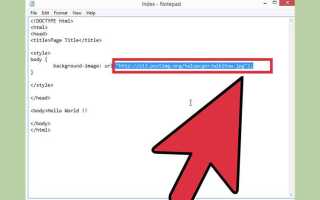
В HTML элементы input с типом file позволяют пользователю загружать изображения, но стандартная форма не отображает выбранную картинку. Чтобы визуализировать изображение прямо в форме, необходимо подключить обработку событий change и использовать объект FileReader для чтения содержимого файла в формате Data URL.
Первый шаг – создать input type=»file» с атрибутами accept=»image/*», чтобы ограничить выбор только изображениями. Это предотвращает загрузку неподходящих форматов и упрощает дальнейшую обработку. Далее требуется создать элемент-контейнер, в котором будет отображаться превью выбранного файла, например, div или span, куда будет вставляться тег background-image через JavaScript.
На следующем этапе подключается скрипт: при срабатывании события change объект FileReader считывает выбранный файл методом readAsDataURL. После завершения чтения результат передается как data URL в CSS-свойство background-image контейнера. Такой подход обеспечивает мгновенное отображение картинки без перезагрузки страницы и позволяет применять дополнительные эффекты, фильтры или ограничение размера превью.
Важно учитывать проверку типа и размера файла: перед чтением данных рекомендуется убедиться, что MIME-тип начинается с «image/», а размер не превышает допустимые ограничения браузера. Это предотвращает ошибки отображения и снижает нагрузку на клиентскую сторону. Правильная реализация этих шагов обеспечивает удобный интерфейс выбора изображений и улучшает UX на сайте.
Добавление картинки в HTML input: пошаговое руководство
Для загрузки изображения через HTML input используется тип file. Браузер обеспечивает выбор файла с локального устройства, но для отображения предварительного превью картинки требуется JavaScript.
-
Создайте элемент input с атрибутами:
type="file"– для выбора файлов;accept="image/*"– ограничение только изображениями;id– уникальный идентификатор для связывания с JS.
Пример:
<input type="file" id="imageInput" accept="image/*"> -
Создайте контейнер для отображения превью изображения. Например,
divс идентификатором:<div id="preview"></div> -
Добавьте обработчик события
changeна input. При выборе файла скрипт читает данные с помощьюFileReaderи добавляет изображение в контейнер:- Получите файл:
const file = this.files[0]; - Проверьте размер и формат:
file.type.startsWith('image/')иfile.size < 2_000_000для ограничения до 2 МБ; - Создайте
FileReader, используйтеreadAsDataURL(file); - В событии
onloadсоздайте элементimgчерез JS и установитеsrc = reader.result; - Добавьте изображение в контейнер превью.
- Получите файл:
-
Пример кода JavaScript:
const input = document.getElementById('imageInput');

const preview = document.getElementById('preview');

input.addEventListener('change', function() {

  const file = this.files[0];

  if (!file || !file.type.startsWith('image/')) return;

  if (file.size > 2_000_000) return alert('Файл больше 2 МБ');

  const reader = new FileReader();

  reader.onload = function(e) {

    preview.innerHTML = '<img src="' + e.target.result + '" width="150">';

  };

  reader.readAsDataURL(file);

});
-
Дополнительно:
- Для нескольких изображений используйте
multipleи цикл поthis.files; - Ограничивайте форматы через
acceptи проверкуfile.type; - Для отзывчивости указывайте фиксированную ширину/высоту превью через атрибуты
width/heightили CSS.
- Для нескольких изображений используйте
Выбор типа input для загрузки изображений
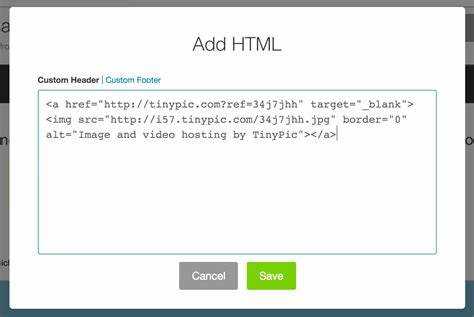
Для загрузки изображений в HTML используется элемент <input> с атрибутом type="file". Он обеспечивает доступ к файловой системе пользователя и позволяет выбрать один или несколько файлов.
Атрибут accept ограничивает типы файлов, которые можно выбрать. Для изображений рекомендуется использовать значения image/* или конкретные форматы, например image/png, image/jpeg, image/gif. Это гарантирует, что пользователь не сможет случайно загрузить неподдерживаемый файл.
Если требуется загрузка нескольких изображений одновременно, используется атрибут multiple. В противном случае, по умолчанию, можно выбрать только один файл.
Пример базового элемента для загрузки одного изображения: <input type="file" accept="image/*">. Для нескольких файлов: <input type="file" accept="image/*" multiple>.
Атрибут name обязателен для последующей обработки изображения на сервере. Он определяет ключ, под которым файл будет доступен в запросе.
Использование type="file" совместимо со всеми современными браузерами и поддерживает мобильные устройства, позволяя открывать камеру или галерею напрямую, если указано accept="image/*".
Настройка атрибутов accept и multiple
Атрибут accept ограничивает типы файлов, которые пользователь может выбрать в input type="file". Для изображений используют следующие MIME-типы: image/png, image/jpeg, image/gif. Также допустимы расширения через точку: .png, .jpg, .jpeg, .gif. Пример:
<input type="file" accept="image/png, image/jpeg, image/gif">
Атрибут multiple позволяет загружать сразу несколько файлов. Без него пользователь может выбрать только один файл. Комбинация с accept выглядит так:
<input type="file" accept="image/png, image/jpeg" multiple>
Для проверки корректного выбора файлов можно использовать JavaScript, фильтруя массив input.files по типу или расширению.
| Атрибут | Описание | Пример |
|---|---|---|
| accept | Ограничение типов файлов, допустимых для загрузки | accept="image/png, image/jpeg" |
| multiple | Разрешение выбирать несколько файлов одновременно | multiple |
| accept + multiple | Комбинация для загрузки нескольких изображений одного или нескольких типов | accept="image/png, image/jpeg" multiple |
Для оптимальной работы указывайте конкретные MIME-типы вместо расширений, так как некоторые браузеры игнорируют расширения и проверяют фактический формат файла.
Создание кнопки для выбора файла с компьютера
Для создания кнопки, позволяющей пользователю выбрать файл, используется элемент <input> с атрибутом type="file". Этот элемент автоматически отображает стандартную кнопку браузера.
Пример базовой кнопки для выбора изображения:
<input type="file" id="imageInput" name="image" accept="image/*">id– уникальный идентификатор элемента для дальнейшей работы через JavaScript или CSS.name– имя поля, которое будет использоваться при отправке формы на сервер.accept="image/*"– ограничивает выбор только изображениями (jpg, png, gif и другие форматы).
Если требуется выбрать несколько файлов одновременно, добавьте атрибут multiple:
<input type="file" id="multiImageInput" name="images" accept="image/*" multiple>Для более удобного интерфейса можно обернуть <input> в <label> и заменить стандартный вид кнопки на текст или иконку:
<label for="imageInput">Выберите изображение</label>
<input type="file" id="imageInput" name="image" accept="image/*" style="display:none">- Атрибут
forв<label>связывает метку с полем ввода. - Скрытие
inputчерезdisplay:noneпозволяет полностью кастомизировать внешний вид кнопки.
Для проверки выбранного файла в реальном времени используют JavaScript, например:
const input = document.getElementById('imageInput');
input.addEventListener('change', (event) => {
const file = event.target.files[0];
if(file) {
console.log('Выбран файл:', file.name, 'размер:', file.size, 'байт');
}
});
Этот подход обеспечивает контроль над размером, типом и количеством файлов до отправки на сервер, повышая надежность интерфейса.
Отображение выбранного изображения на странице
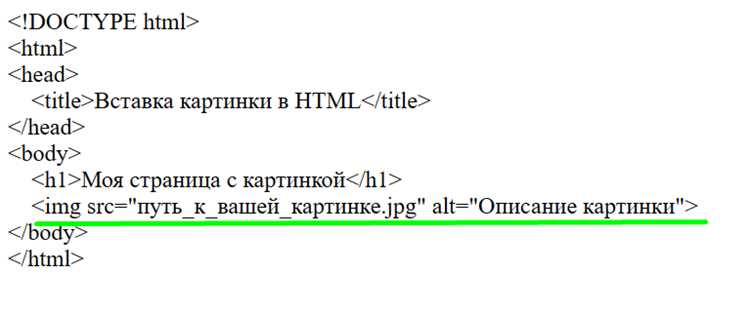
Создайте блок для показа выбранного файла, например
. Он будет контейнером для динамически добавляемого изображения.
Привяжите обработчик события change к input с типом file. При срабатывании события получите первый файл через this.files[0] и проверьте его MIME-тип: разрешены только изображения image/png, image/jpeg, image/gif.
Создайте объект URL для файла с помощью URL.createObjectURL(file). Этот URL можно присвоить атрибуту src создаваемого элемента изображения.
Удалите предыдущие элементы в контейнере перед добавлением нового изображения, чтобы не накапливались старые файлы. Используйте preview.innerHTML = '' для очистки.
Добавьте новый элемент с атрибутом src и укажите alt для доступности. После вставки изображения можно опционально управлять его размером через width и height напрямую на элементе.
После завершения работы с URL, чтобы избежать утечек памяти, вызовите URL.revokeObjectURL после того как изображение загрузилось: img.onload = () => URL.revokeObjectURL(img.src).
Для динамических форм с несколькими input создайте уникальные контейнеры и повторите процесс отдельно для каждого, избегая конфликта идентификаторов.
Проверка формата и размера файла перед загрузкой
Для предотвращения загрузки неподходящих файлов используйте атрибут accept в <input type="file">. Указывайте конкретные форматы: accept=".jpg,.jpeg,.png,.webp". Это ограничит выбор файлов на уровне браузера и уменьшит нагрузку на сервер.
Для проверки формата файла можно использовать свойство file.type. Разрешены только MIME-типы: image/jpeg, image/png, image/webp. Несоответствующие файлы следует отклонять до загрузки.
Реализация проверок на клиентской стороне повышает скорость отклика и снижает риск ошибок при обработке изображений на сервере. Для серверной проверки используйте аналогичные ограничения: проверку MIME-типа и размера, чтобы исключить обход клиентских проверок.
Оптимальная практика: комбинируйте HTML-атрибуты и JavaScript для первичной фильтрации, а сервер оставляйте как окончательный контроль. Это обеспечивает точность и безопасность при загрузке изображений.
Добавление предпросмотра изображения перед отправкой
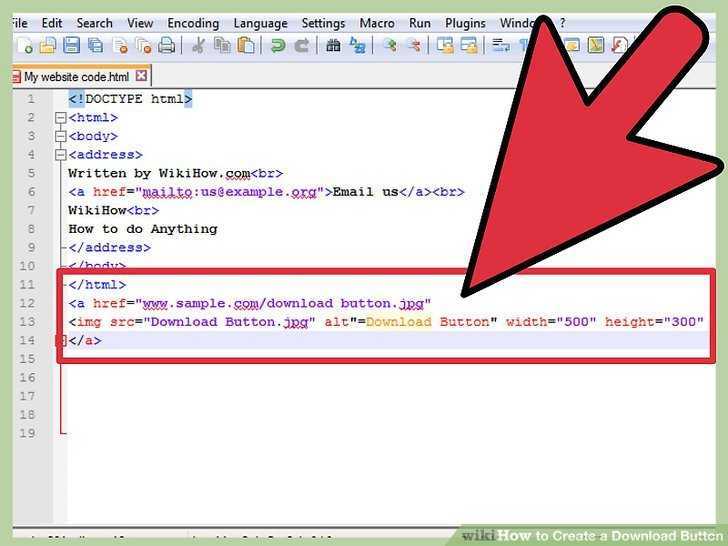
Для отображения выбранного пользователем файла перед отправкой необходимо использовать событие change элемента input[type="file"]. Создайте блок для предварительного просмотра и обновляйте его содержимое после выбора файла.
Пример структуры:
| Элемент | Назначение |
| <input type=»file» id=»imageInput»> | Выбор изображения пользователем |
| <div id=»preview»></div> | Контейнер для предпросмотра |
Используйте следующий JavaScript-код для генерации превью:
| Код | Описание |
document.getElementById('imageInput').addEventListener('change', function(event) {
const file = event.target.files[0];
if (!file) return;
const reader = new FileReader();
reader.onload = function(e) {
const preview = document.getElementById('preview');
preview.innerHTML = '';
const imageElement = document.createElement('img');
imageElement.src = e.target.result;
imageElement.width = 200;
preview.appendChild(imageElement);
}
reader.readAsDataURL(file);
});
|
Считывает выбранный файл и отображает его в контейнере. Размер изображения ограничен 200px по ширине для предотвращения переполнения блока. |
Рекомендации:
| Совет | Применение |
| Проверка типа файла | Добавляйте условие if(!file.type.startsWith('image/')) return; для блокировки неподходящих форматов. |
| Удаление предыдущего превью | Используйте preview.innerHTML = ''; перед вставкой нового изображения, чтобы не накапливались старые. |
| Ограничение размера | Контролируйте ширину и высоту изображения через свойства width и height для сохранения верстки. |
Обработка ошибок при загрузке файла
Чтобы избежать сбоев при добавлении изображения через input, важно проверять файл до его отправки на сервер.
- Ограничение размера: для большинства проектов оптимально ограничить загрузку файлов до 5 МБ. Проверяйте
file.sizeи уведомляйте пользователя при превышении лимита. - Проверка разрешения изображения: при необходимости минимальное разрешение можно проверить через объект
Imageв JavaScript, создавая временный экземпляр и сравниваяwidthиheight.
Реализация уведомлений о ошибках:
- Создайте элемент
divдля сообщений об ошибках подinput. - При обнаружении ошибки обновляйте содержимое
divи запрещайте отправку формы. - Сбрасывайте сообщение после успешной загрузки файла или при выборе нового.
Пример проверки размера и типа файла:
const input = document.querySelector('#fileInput');
const errorDiv = document.querySelector('#errorMsg');
input.addEventListener('change', () => {
const file = input.files[0];
if (!file) return;
if (!['image/png', 'image/jpeg', 'image/gif'].includes(file.type)) {
errorDiv.textContent = 'Разрешены только PNG, JPEG и GIF.';
input.value = '';
return;
}
if (file.size > 5 * 1024 * 1024) {
errorDiv.textContent = 'Файл слишком большой. Максимум 5 МБ.';
input.value = '';
return;
}
errorDiv.textContent = '';
});
Регулярная проверка ошибок на клиенте снижает нагрузку на сервер и улучшает пользовательский опыт при загрузке изображений.
Сохранение изображения на сервере через форму
Для загрузки изображения на сервер используйте элемент <input type="file"> внутри формы с атрибутом enctype="multipart/form-data". Этот атрибут обязателен для передачи файлов.
Пример формы для загрузки файла:
<form action="upload.php" method="post" enctype="multipart/form-data">

<input type="file" name="image">

<button type="submit">Загрузить</button>

</form>
На серверной стороне (например, PHP) проверьте файл перед сохранением: размер, тип и возможные ошибки. Ограничьте типы изображений с помощью mime-type и расширений (jpg, png, gif).
Пример проверки и сохранения файла на сервере:
<?php

if(isset($_FILES['image']) && $_FILES['image']['error'] === UPLOAD_ERR_OK){

  $fileTmpPath = $_FILES['image']['tmp_name'];

  $fileName = $_FILES['image']['name'];

  $fileSize = $_FILES['image']['size'];

  $fileType = $_FILES['image']['type'];

  $allowedTypes = ['image/jpeg', 'image/png', 'image/gif'];

  if(in_array($fileType, $allowedTypes) && $fileSize <= 2 * 1024 * 1024){

    $destPath = 'uploads/' . $fileName;

    if(move_uploaded_file($fileTmpPath, $destPath)){

      echo 'Файл успешно загружен';

    } else {

      echo 'Ошибка при сохранении файла';

    }

  } else {

    echo 'Недопустимый тип файла или размер превышает 2 МБ';

  }

} else {

  echo 'Файл не загружен или произошла ошибка';

}?>
Для предотвращения перезаписи используйте уникальные имена файлов, добавляя префикс с временной меткой или случайное число. Директория uploads должна иметь права на запись и быть вне публичного доступа, если нужно ограничить прямой доступ к изображениям.
Всегда проверяйте пользовательские файлы на вредоносный код, особенно при дальнейшем отображении на сайте. Дополнительно можно создавать миниатюры для ускорения загрузки и уменьшения трафика.
Вопрос-ответ:
Можно ли вставить изображение внутрь поля input так, чтобы оно отображалось прямо в нём?
Стандартный HTML input не поддерживает прямое отображение изображений внутри текстового поля. Чтобы добиться такого эффекта, используют дополнительные элементы, например, блок div или label с фоном в виде картинки, а input делают прозрачным и накладывают поверх. Такой подход позволяет пользователю видеть изображение и одновременно работать с полем для ввода данных.
Как сделать кнопку выбора файла с картинкой вместо стандартного input type=»file»?
Можно скрыть стандартное поле input type=»file» с помощью CSS (display:none) и создать свою кнопку с изображением. Далее с помощью JavaScript привязать событие к этой кнопке, чтобы при клике открывался диалог выбора файла. После выбора файла изображение можно отобразить на кнопке, используя FileReader для чтения файла и установки его как source для тега img или background для кнопки.
Нужна ли проверка формата изображения при добавлении его через input?
Да, проверка формата крайне желательна. HTML позволяет ограничить типы файлов через атрибут accept, например accept=»image/*» или accept=».jpg,.png». Однако этого недостаточно для полной безопасности: пользователь может изменить расширение файла. Поэтому рекомендуется дополнительно проверять MIME-тип на стороне сервера и, при необходимости, использовать JavaScript для предварительной проверки размеров и формата перед отправкой.
Можно ли сразу показать превью изображения после выбора файла в input?
Да, для этого используется объект FileReader в JavaScript. После выбора файла через input с типом file можно считать его содержимое методом readAsDataURL, а затем присвоить результат атрибуту src тега img. Таким образом, пользователь увидит превью выбранного изображения без необходимости загружать его на сервер.
Как сделать так, чтобы при добавлении нового изображения старое автоматически заменялось?
Достаточно обрабатывать событие изменения input type=»file» через JavaScript. При срабатывании события можно обновлять src тега img или background элемента новым файлом, считанным через FileReader. Старое изображение при этом заменяется автоматически, без необходимости дополнительных действий пользователя.

 Загрузка...