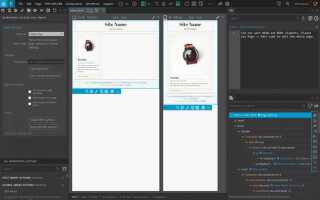
Pinegrow позволяет преобразовать статический HTML в полностью функциональный WordPress шаблон, сохраняя структуру и стили исходного проекта. Основное преимущество работы через Pinegrow – возможность визуально управлять блоками темы, подключать WordPress функции и сразу тестировать изменения в режиме реального времени.
Процесс начинается с подготовки HTML-файлов: все секции страницы должны быть логически размечены с использованием semantic tags и классов, соответствующих будущей структуре шаблона. Важно убедиться, что файлы CSS и JS подключены корректно, так как Pinegrow автоматически конвертирует их в WordPress enqueue при экспорте темы.
Следующий шаг – интеграция WordPress функционала через WordPress Actions и Template Tags. Pinegrow позволяет вставлять динамические элементы, такие как the_title(), the_content(), wp_nav_menu(), прямо в визуальный интерфейс без редактирования PHP вручную. Это ускоряет процесс создания шаблона и снижает риск ошибок.
После настройки блоков и динамических элементов, Pinegrow генерирует структуру темы с необходимыми файлами: header.php, footer.php, single.php, style.css и functions.php. Экспортированная тема сразу готова к установке на WordPress, что позволяет тестировать все функции на локальном сервере или staging-среде.
Использование Pinegrow особенно эффективно для разработчиков, работающих с кастомными дизайнами и требующих точного соответствия макету. Благодаря визуальному интерфейсу и интеграции WordPress API, можно создавать адаптивные темы с минимальными правками кода и высокой скоростью разработки.
Подготовка HTML-файлов и структуры проекта для WordPress

Начните с анализа существующих HTML-файлов: убедитесь, что каждый документ содержит корректные семантические теги, заголовки от <h1> до <h6> используются по назначению, а все изображения имеют атрибут alt. Исключите встроенные скрипты и стили, чтобы их можно было перенести в отдельные файлы CSS и JS для последующей интеграции в WordPress.
Создайте базовую структуру проекта с разделением на папки: /css для стилей, /js для скриптов, /images для медиафайлов, /templates для шаблонов и /inc для вспомогательных функций PHP. Это обеспечит удобство подключения ресурсов через WordPress-функции wp_enqueue_style и wp_enqueue_script.
Разделите HTML-файлы на логические блоки: шапка, подвал, боковые панели и контент. Сохраните их как отдельные файлы header.html, footer.html, sidebar.html и content.html. В Pinegrow используйте функцию «Split to WordPress Parts» для автоматической подготовки этих частей к преобразованию в PHP-шаблоны.
Проверьте пути к ресурсам: используйте относительные ссылки внутри проекта и подготовьте их к замене на WordPress-теги, например, <?php echo get_template_directory_uri(); ?>/css/style.css. Это обеспечит корректную загрузку файлов после активации темы.
Удалите дублирующие блоки кода и оптимизируйте структуры повторяющихся элементов с помощью шаблонных функций WordPress. Подготовьте файлы так, чтобы каждый компонент был независимым и легко подключаемым через get_header(), get_footer() и get_sidebar().
Создайте основной файл style.css с обязательными заголовочными метаданными темы, включая Theme Name, Author и Version. Этот файл станет точкой отсчета для регистрации стилей темы и подключения дополнительных CSS-ресурсов через functions.php.
Настройка Pinegrow для работы с WordPress темами

После установки Pinegrow убедитесь, что активирован плагин WordPress Theme Builder. Это позволяет автоматически распознавать шаблоны, динамические элементы и PHP-шаблоны в проекте.
Создайте новую папку проекта и выберите опцию New WordPress Project. Укажите путь к локальной установке WordPress и подключите базу данных через настройки Pinegrow. Это необходимо для корректного отображения динамических данных и виджетов.
В панели WordPress Actions активируйте режим Theme Files Sync. Он обеспечивает синхронизацию изменений между HTML-шаблонами и PHP-файлами темы, включая style.css и functions.php.
Для работы с кастомными полями включите ACF Support в настройках проекта. Pinegrow автоматически распознает группы полей и позволяет вставлять их как динамический контент в шаблон.
В настройках проекта задайте Theme Root – путь к папке активной темы. Это гарантирует, что экспорт и замена файлов будут проходить корректно без повреждения структуры WordPress.
При редактировании блоков используйте Smart Actions для привязки динамических элементов к меню, виджетам и записям. Они создают PHP-шаблоны автоматически, сокращая ручное добавление кода.
Регулярно проверяйте PHP Validation в Pinegrow, чтобы убедиться, что вставленные динамические функции соответствуют стандартам WordPress и не вызывают ошибок при загрузке темы.
Создание header.php и footer.php из существующего HTML
Для начала откройте ваш HTML-файл в Pinegrow и определите область, которая будет служить шапкой сайта. Обычно это контейнер с логотипом, меню и элементами навигации. Выделите этот блок и убедитесь, что в нём нет контента, специфичного для отдельных страниц.
Скопируйте HTML-код шапки в новый файл и сохраните его как header.php. Замените статические ссылки на CSS и JS на WordPress-функции:
| Статичный HTML | WordPress-версия |
|---|---|
| <link rel=»stylesheet» href=»css/style.css»> | <?php bloginfo(‘stylesheet_url’); ?> |
| <script src=»js/script.js»></script> | <?php wp_enqueue_script(‘theme-script’); ?> |
Добавьте функцию <?php wp_head(); ?> перед закрывающим тегом </head>. Она обеспечит подключение плагинов и скриптов WordPress.
Для футера определите блок внизу HTML-документа. Перенесите его в отдельный файл footer.php и замените статический год на динамический код: <?php echo date('Y'); ?>. Перед закрывающим </body> вставьте <?php wp_footer(); ?>, чтобы подключить необходимые скрипты.
В шаблонах страниц подключение шапки и футера делается с помощью функций WordPress:
| Функция | Пример |
|---|---|
| Подключение header | <?php get_header(); ?> |
| Подключение footer | <?php get_footer(); ?> |
При создании header.php и footer.php важно сохранить семантическую структуру HTML и корректно перенести все внешние ресурсы. В Pinegrow можно сразу проверить работу динамических функций, открыв локальный сервер WordPress.
Преобразование статического контента в динамические WordPress шаблоны

get_header()иget_footer()– подключают соответствующие файлы шаблона.the_content()– отображает основной текст записи.wp_nav_menu()– подключает меню с админки.dynamic_sidebar()– вставляет виджеты из боковой панели.
Пошаговый процесс преобразования статического HTML в динамический шаблон:
- Выделите повторяющиеся элементы страницы (например, меню, футер) и перенесите их в отдельные PHP-файлы:
header.php,footer.php,sidebar.php. - Замените статические тексты и ссылки на WordPress теги: заголовки постов, контент, ссылки на страницы, категории.
- Подключите динамические стили и скрипты через
wp_enqueue_style()иwp_enqueue_script(), чтобы обеспечить совместимость с WordPress. - Создайте файл
index.phpилиpage.php, который объединяет header, footer и основной контент через функции WordPress. - Тестируйте шаблон на разных типах контента: страницы, записи, категории, архивы, чтобы убедиться в правильности динамического отображения.
Для оптимизации и масштабируемости рекомендуется сразу разделять CSS и JS на отдельные файлы и подключать их через WordPress API, избегая инлайновых стилей, что ускоряет загрузку и упрощает поддержку.
Pinegrow позволяет визуально связывать элементы с динамическими полями WordPress, что сокращает количество ручных правок и снижает риск ошибок при интеграции статического HTML в функциональный шаблон.
После выполнения этих шагов ваш HTML-шаблон полностью превращается в динамическую тему WordPress, готовую к работе с любым контентом из админки.
Добавление поддержки меню и виджетов через Pinegrow
Для включения поддержки меню в WordPress через Pinegrow откройте панель WordPress Actions и активируйте «Enable Menus». Затем выберите элемент навигации на странице и привяжите его к зарегистрированному меню с помощью функции wp_nav_menu(). В Pinegrow можно создать несколько меню, например, для верхней панели и футера, присвоив каждому уникальный идентификатор.
Для проверки работы меню и виджетов в Pinegrow используйте Live WordPress Preview. Любые изменения в структуре меню или добавление виджетов автоматически отображаются в режиме предварительного просмотра. Это позволяет отлаживать шаблон без ручного редактирования PHP-файлов.
При экспорте шаблона из Pinegrow в WordPress убедитесь, что файлы functions.php и header.php корректно включают регистрацию меню через register_nav_menus() и подключение сайдбаров через register_sidebar(). Это гарантирует корректное функционирование на любом сайте.
Интеграция стилей и скриптов в WordPress тему

В WordPress подключение CSS и JS выполняется через функцию wp_enqueue_style и wp_enqueue_script в файле functions.php. Например, для подключения основного стиля темы используется:
wp_enqueue_style('theme-style', get_stylesheet_uri(), array(), '1.0', 'all');
Для подключения дополнительных CSS файлов, расположенных в папке /assets/css/, рекомендуется использовать абсолютный путь через get_template_directory_uri():
wp_enqueue_style('custom-style', get_template_directory_uri() . '/assets/css/custom.css', array('theme-style'), '1.0', 'all');
JavaScript подключается аналогично, с указанием зависимости и размещения в футере для оптимизации скорости загрузки:
wp_enqueue_script('custom-script', get_template_directory_uri() . '/assets/js/custom.js', array('jquery'), '1.0', true);
Для динамического подключения скриптов, зависящих от страницы или шаблона, используйте условные теги WordPress, например is_single() или is_page(), чтобы избежать лишней загрузки ресурсов.
Лучшей практикой является регистрация всех стилей и скриптов через wp_register_style и wp_register_script, а затем их подключение через wp_enqueue_*. Это упрощает управление зависимостями и версионированием.
Если в HTML-шаблоне использовались inline-скрипты, их следует переносить в отдельные файлы и подключать через enqueue, используя wp_add_inline_script для добавления уникального JS к конкретному скрипту.
Не стоит напрямую вставлять теги <link> или <script> в header.php или footer.php, так как это нарушает систему зависимостей WordPress и может вызвать конфликты плагинов.
Для оптимизации загрузки рекомендуется объединять и минифицировать CSS и JS через Pinegrow при экспорте HTML, а затем подключать уже готовые файлы через enqueue, сохраняя контроль версий и кеширования.
Проверка и отладка шаблона в WordPress через Pinegrow

После интеграции HTML-шаблона в WordPress важно проверить корректность работы всех компонентов. Pinegrow предоставляет инструменты для тестирования динамических элементов и структуры шаблона.
- Откройте проект WordPress в Pinegrow через Open Project, убедитесь в подключении активной темы и необходимых плагинов.
- Используйте WordPress Actions Panel для проверки работы меню, сайдбаров, виджетов и вставки постов.
- Включите Live Preview с поддержкой PHP для тестирования шаблона на локальной среде.
- Проверяйте WordPress Loop через Loop Inspector, убедитесь, что WP_Query формируется правильно и отображает нужные посты.
Для выявления ошибок и конфликтов используйте следующие подходы:
- Включите WP_DEBUG в
wp-config.phpдля отображения PHP ошибок и предупреждений. - Отслеживайте ошибки JavaScript через встроенную Console Pinegrow и проверяйте конфликты с jQuery.
- Проверяйте корректность подключений CSS и JS файлов через
wp_enqueue_styleиwp_enqueue_script. - Тестируйте шаблон на всех типах страниц: главная, архив, пост, страница. Убедитесь, что header.php, footer.php, single.php и page.php работают корректно.
Используйте Export WordPress Theme для проверки готового пакета на локальной установке. Это позволяет выявить ошибки в структуре папок, файлах и подключениях перед деплоем на сервер.
Регулярная проверка через Pinegrow гарантирует корректное отображение динамических элементов и стабильную работу шаблона в WordPress.
Экспорт готовой темы и её установка на WordPress
После завершения верстки и настройки всех компонентов в Pinegrow, перейдите в меню File → Export → WordPress Theme. Укажите директорию для сохранения темы и задайте уникальный Theme Name, соответствующий стандартам WordPress (латиница, без пробелов). Обязательно заполните style.css мета-информацией: автор, версия, описание.
При экспорте убедитесь, что все используемые изображения, шрифты и скрипты находятся в папке темы и корректно подключены через функции WordPress: wp_enqueue_style() и wp_enqueue_script(). Pinegrow автоматически генерирует index.php, header.php, footer.php и functions.php, но рекомендуется проверить наличие всех get_template_part() вызовов для корректной структуры шаблона.
Для установки темы на WordPress скопируйте экспортированную папку темы в /wp-content/themes/. После этого войдите в админ-панель, перейдите в Внешний вид → Темы и активируйте новую тему. Проверяйте корректность отображения через режим разработчика и убедитесь, что меню, виджеты и кастомайзер работают без ошибок.
Если при активации появляются ошибки PHP, откройте functions.php и убедитесь, что все функции объявлены правильно, а зависимости подключены через require_once или include. После успешной активации рекомендуется очистить кэш браузера и, при использовании плагинов кеширования, сбросить их кэш.
Вопрос-ответ:
Как подготовить HTML-шаблон для конвертации в WordPress с помощью Pinegrow?
Перед тем как перенести HTML в Pinegrow, важно проверить структуру кода: убедитесь, что HTML корректно разделён на логические блоки (шапка, контент, футер) и используются семантические теги. Это облегчает последующую привязку к WordPress. Также желательно вынести CSS в отдельные файлы и убедиться, что все пути к изображениям корректны, чтобы после конвертации ссылки не ломались.
Какие функции Pinegrow облегчают создание WordPress темы?
Pinegrow позволяет автоматически конвертировать HTML-блоки в WordPress шаблоны, связывать меню и виджеты с динамическим контентом, а также создавать области для виджетов через Drag-and-Drop. Интерфейс программы позволяет визуально увидеть, как страница будет выглядеть в WordPress, а встроенные функции для добавления PHP-тегов помогают быстро интегрировать динамический контент без ручного редактирования кода.
Как работать с динамическими меню и виджетами при создании темы в Pinegrow?
После того как базовый HTML-шаблон открыт в Pinegrow, необходимо выделить элементы меню и футера и привязать их к WordPress через соответствующие настройки темы. Программа позволяет создавать области для виджетов, например сайдбар, и указывать, какие элементы будут выводиться динамически. Это обеспечивает возможность редактировать меню и блоки через панель управления WordPress без изменения кода.
Нужно ли вручную добавлять PHP-код в шаблон после работы с Pinegrow?
Не всегда. Pinegrow позволяет автоматически вставлять PHP-теги для вызова заголовка сайта, контента и меню. Однако некоторые специфические функции или кастомные поля придётся добавлять вручную, особенно если они не поддерживаются визуальными инструментами. Рекомендуется проверять итоговый код и убедиться, что все динамические элементы корректно выводятся.
Какие ошибки чаще всего возникают при конвертации HTML в WordPress и как их избежать?
Часто встречаются проблемы с путями к файлам CSS и изображениям, некорректная работа меню или виджетов, а также конфликт стилей. Чтобы минимизировать ошибки, перед конвертацией проверьте все пути, используйте семантические теги и разделите код на блоки. После экспорта в WordPress рекомендуется протестировать тему на разных страницах и устройствах, чтобы убедиться, что динамический контент работает правильно.
Как подключить HTML-шаблон к WordPress с помощью Pinegrow?
Для подключения HTML-шаблона к WordPress через Pinegrow необходимо сначала открыть проект в программе и отметить структуру страниц, которые будут использоваться как шаблоны. Затем следует преобразовать статические блоки HTML в динамические элементы WordPress: это можно сделать с помощью функций темы, таких как get_header(), get_footer() и the_content(). Pinegrow позволяет назначать специальные участки страницы как области для виджетов или меню, что упрощает дальнейшую работу с редактором WordPress. После настройки структуры экспортируйте файлы в папку темы WordPress и проверьте корректность отображения на локальном сервере, чтобы убедиться, что шаблон работает с системой управления.

 Загрузка...