
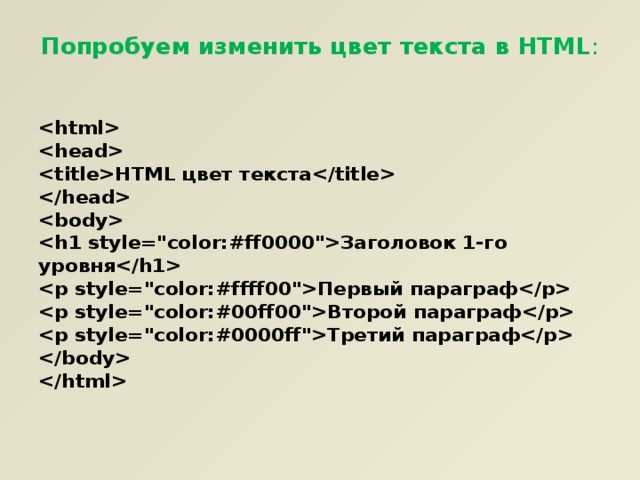
Фон веб-страницы или отдельных элементов можно изменить несколькими способами в HTML, используя атрибуты или стили CSS. Основные методы включают установку однотонного цвета, градиента, изображения или использования встроенных фонов с помощью тегов.
Цвет фона с помощью атрибута bgcolor – это один из старых, но всё ещё поддерживаемых методов изменения фона. Например, для изменения фона всего документа можно использовать следующий код:
<body bgcolor=»#f0f0f0″>
Однако этот атрибут устарел, и рекомендуется использовать CSS для более гибкого подхода к стилизации фона.
Использование CSS для фона – наиболее современный и гибкий способ. Внутри тега <style> можно задать фоновый цвет или изображение с помощью свойств background-color и background-image.
Пример с использованием фона изображения:
<style> body { background-image: url(‘background.jpg’); } </style>
Для задания однотонного фона используйте свойство background-color. Например:
<style> body { background-color: #f0f0f0; } </style>
Градиенты – ещё один интересный вариант для фона. Для этого используется свойство background-image с значением linear-gradient или radial-gradient.
Пример линейного градиента:
<style> body { background-image: linear-gradient(to right, #ff7e5f, #feb47b); } </style>
Таким образом, CSS предоставляет гибкие способы для создания разнообразных и интересных фонов, которые можно легко адаптировать под нужды проекта.
Как изменить цвет фона с помощью CSS
Для изменения цвета фона страницы или элемента в CSS используется свойство background-color. Оно позволяет задать любой цвет в различных форматах: название цвета, RGB, RGBA, HSL и другие.
Простой пример изменения фона страницы:
body {
background-color: lightblue;
}
В этом случае фон страницы будет светло-голубым. Также можно использовать цвет в формате RGB:
body {
background-color: rgb(255, 99, 71); /* Томато */
}
Для полупрозрачного фона используется формат RGBA. Последнее значение указывает на прозрачность (от 0 до 1):
body {
background-color: rgba(0, 128, 0, 0.5); /* Полупрозрачный зеленый */
}
Если нужно задать цвет фона не для всего документа, а для конкретного элемента, например, для div, код будет выглядеть так:
div {
background-color: #f0f0f0; /* Светлый серый */
}
Для динамического изменения фона через JavaScript можно использовать метод style:
document.getElementById("myDiv").style.backgroundColor = "yellow";Для создания более сложных эффектов, можно комбинировать несколько свойств, например, задать фон с изображением и цветом:
div {
background-color: #fff;
background-image: url('background.jpg');
background-size: cover;
}
Если нужно задать цвет фона для всего документа, лучше использовать CSS-переменные для удобства и гибкости в дальнейшем:
:root {
--main-bg-color: #3498db; /* Синий */
}
body {
background-color: var(--main-bg-color);
}
Использование изображения в качестве фона

Для установки изображения в качестве фона в HTML используется свойство CSS background-image. Это свойство позволяет задать URL изображения, которое будет отображаться на заднем плане элемента.
Пример:
Ваш контент здесь.
Вместо относительного пути path/to/image.jpg можно использовать абсолютный путь, например, https://example.com/image.jpg.
Также можно настроить параметры отображения фона, такие как повторение изображения, его позиция и размер. Например, для того чтобы изображение не повторялось, а занимало весь фон элемента, нужно использовать:
Ваш контент здесь.
Свойство background-repeat может быть использовано для настройки повторения изображения по горизонтали и вертикали. Чтобы запретить повторение, нужно установить значение no-repeat. Для изменения размера изображения фона используется background-size. Опция cover гарантирует, что изображение займет весь элемент, сохраняя пропорции.
Если необходимо настроить положение изображения, используется свойство background-position. Например, для центрирования изображения на фоне:
Ваш контент здесь.
Можно комбинировать несколько свойств для точной настройки фона. Важно помнить, что использование больших изображений может повлиять на производительность страницы, особенно если они не оптимизированы по размеру.
Как установить фоновое изображение для всей страницы
Чтобы установить фоновое изображение для всей страницы, используйте CSS свойство background-image. Оно позволяет задать изображение, которое будет отображаться на заднем плане всей веб-страницы.
Пример кода:
body {
background-image: url('path-to-image.jpg');
}
Если изображение не отображается корректно, можно использовать дополнительные свойства для настройки фона.
background-size позволяет масштабировать изображение. Чтобы оно покрывало всю страницу, используйте значение cover:
body {
background-image: url('path-to-image.jpg');
background-size: cover;
}
Для того чтобы фон не повторялся, добавьте свойство background-repeat с значением no-repeat:
body {
background-image: url('path-to-image.jpg');
background-size: cover;
background-repeat: no-repeat;
}
Если изображение должно фиксироваться при прокрутке страницы, используйте background-attachment со значением fixed:
body {
background-image: url('path-to-image.jpg');
background-size: cover;
background-repeat: no-repeat;
background-attachment: fixed;
}
Вы также можете настроить расположение изображения с помощью background-position. Например, для размещения изображения по центру:
body {
background-image: url('path-to-image.jpg');
background-size: cover;
background-repeat: no-repeat;
background-attachment: fixed;
background-position: center;
}
Этот набор свойств создаст фоновое изображение, которое будет покрывать всю страницу, не повторяться и не двигаться при прокрутке, что обеспечит современный и эстетичный вид.
Работа с фоном через атрибут background в HTML

Атрибут background в HTML позволяет задать изображение в качестве фона для элементов. Этот атрибут был широко использован в ранних версиях HTML, но с развитием CSS его использование стало менее популярным. Несмотря на это, он всё ещё поддерживается в современных браузерах и может быть полезен для старых проектов.
Чтобы установить фон, достаточно добавить атрибут background в тег элемента, например:
<div background="image.jpg">
Содержимое блока
</div>
Вместо прямого указания пути к изображению в атрибуте можно использовать URL-адрес:
<div background="https://example.com/image.jpg">
Содержимое блока
</div>
При использовании атрибута background изображение будет повторяться по умолчанию, если не указать дополнительные параметры.
Чтобы настроить поведение фона, можно использовать дополнительные атрибуты и параметры:
| Параметр | Описание |
|---|---|
| repeat | Указывает, будет ли изображение повторяться. Значение по умолчанию – repeat (повторение по обеим осям). Для запрета повторения используйте no-repeat. |
| repeat-x | Повторение фона только по оси X (горизонтально). |
| repeat-y | Повторение фона только по оси Y (вертикально). |
| fixed | Заставляет фон оставаться неподвижным при прокрутке страницы. |
| center | Центрирует изображение фона относительно элемента. |
Пример использования параметров для фона:
<div background="image.jpg" style="background-repeat: no-repeat; background-position: center;">
Содержимое блока
</div>
Важно помнить, что атрибут background не является рекомендуемым способом стилизации фона, поскольку современные методы работы с фонами через CSS предоставляют больше гибкости и возможностей для настройки. Тем не менее, для быстрого и простого применения фона в некоторых случаях атрибут background может быть полезен.
Задание фона для конкретного блока с классом или ID
Для задания фона для отдельных элементов на странице, можно использовать селекторы классов или ID. Это позволяет точно настроить внешний вид блоков без влияния на другие элементы.
Пример с классом:
Контент блока
В данном примере класс .example-block используется для задания фона конкретному блоку. Фон будет только у элементов с этим классом.
Пример с ID:
Контент другого блока
ID селектор #unique-block применяется только к одному элементу на странице, так как ID уникален. Это удобно, если нужно задать фон только для одного блока.
Можно использовать другие свойства для фона, такие как:
background-image– для задания изображения в качестве фона.background-size– для масштабирования фонового изображения.background-position– для управления положением изображения.background-repeat– для повторения изображения.
Пример с фоновым изображением и его настройкой:
Контент с фоновым изображением
Можно комбинировать несколько свойств, чтобы создать сложные фоны с изображениями и цветами.
Использование градиентов для фона
Основные виды градиентов:
- Линейный градиент – переход цветов по прямой линии.
- Радиальный градиент – переход цветов от центральной точки к краям.
Пример линейного градиента
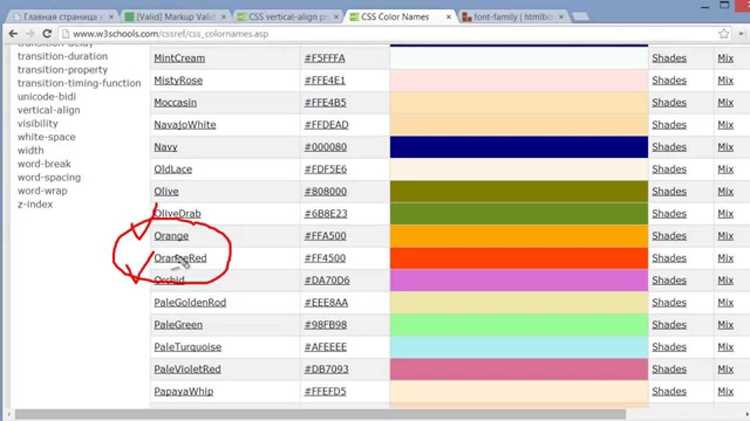
Линейный градиент можно задать с указанием направления перехода и цветов. Пример синего к белому фону:
background-image: linear-gradient(to right, #0000ff, #ffffff);В этом примере цвет синий (#0000ff) переходит в белый (#ffffff) справа налево. Направление перехода можно указать различными способами: to top, to bottom, to left, to right.
Пример радиального градиента
Радиальный градиент создается от центра. Пример:
background-image: radial-gradient(circle, #ff0000, #000000);Здесь градиент начинается с красного (#ff0000) в центре и плавно переходит в черный (#000000). Можно изменить форму градиента, указав ellipse вместо circle.
Использование нескольких цветов

Градиенты могут включать несколько цветов. Пример с тремя цветами:
background-image: linear-gradient(to bottom, #ff0000, #ffff00, #0000ff);Этот код создает плавный переход от красного к желтому, а затем к синему.
Определение точек начала и конца градиента
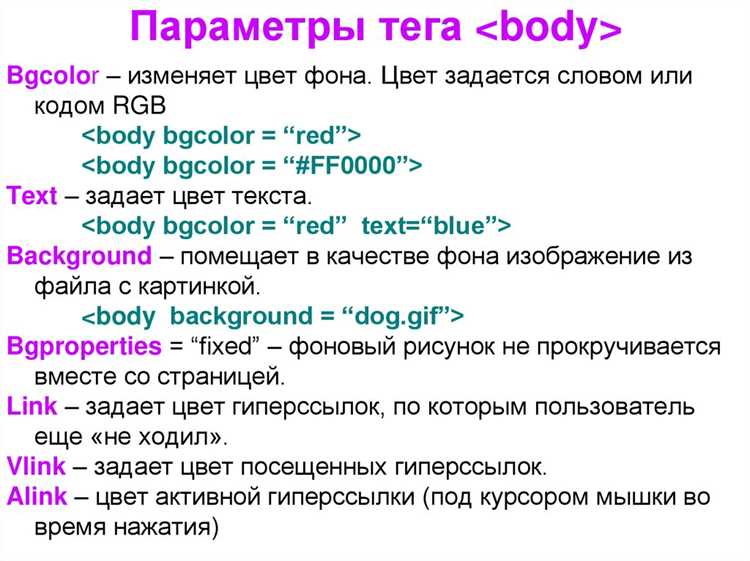
Можно точно настроить, где начинается и заканчивается градиент. Например:
background-image: linear-gradient(45deg, #ff0000 10%, #ffff00 50%, #0000ff 90%);В данном примере цвет меняется на 45 градусов с заданными процентами для каждой точки перехода.
Рекомендации по использованию
- Используйте плавные градиенты для улучшения визуального восприятия сайта.
- Не перегружайте страницу градиентами, особенно если они включают множество цветов, так как это может снизить контраст и ухудшить читаемость.
- Для фонов используйте полупрозрачные градиенты с
rgba(), чтобы улучшить взаимодействие с другими элементами на странице.
Мобильная адаптация фона для разных устройств
Для адаптации фона под различные экраны важно учитывать особенности мобильных устройств. Использование медиазапросов позволяет корректно отображать фон на экранах с разными разрешениями и соотношением сторон.
Первым шагом является выбор фона, который будет адаптироваться в зависимости от ширины экрана. Для этого можно использовать свойство background-size с значением cover, которое растягивает фон по экрану, сохраняя пропорции. Такой подход гарантирует, что фон не будет искажаться, независимо от размера экрана.
Чтобы фон не «выходил» за пределы экрана на мобильных устройствах, стоит применить свойство background-position. Это свойство позволяет задать точку отсчёта для фона, например, можно использовать center для центрирования фона или top, чтобы он располагался в верхней части экрана.
Пример кода для мобильных устройств:
@media (max-width: 768px) {
body {
background-image: url('mobile-bg.jpg');
background-size: cover;
background-position: center;
}
}
Для устройств с экраном высокой плотности пикселей (например, Retina) можно использовать изображения с высоким разрешением, чтобы избежать пикселизации. Это можно реализовать с помощью медиа-запросов и пиксельных плотностей, используя, например, background-image с различными версиями изображений для разных разрешений.
Пример кода для устройств с высокой плотностью пикселей:
@media only screen and (min-device-pixel-ratio: 2),
only screen and (min-resolution: 192dpi) {
body {
background-image: url('high-res-bg.jpg');
}
}
Важно помнить, что использование больших фонов на мобильных устройствах может замедлить загрузку страницы. Для повышения производительности рекомендуется оптимизировать изображения, уменьшая их размер без потери качества. Также, можно использовать формат WebP, который обеспечивает лучшее сжатие по сравнению с PNG или JPEG.
Как задать фиксированный фон при прокрутке страницы
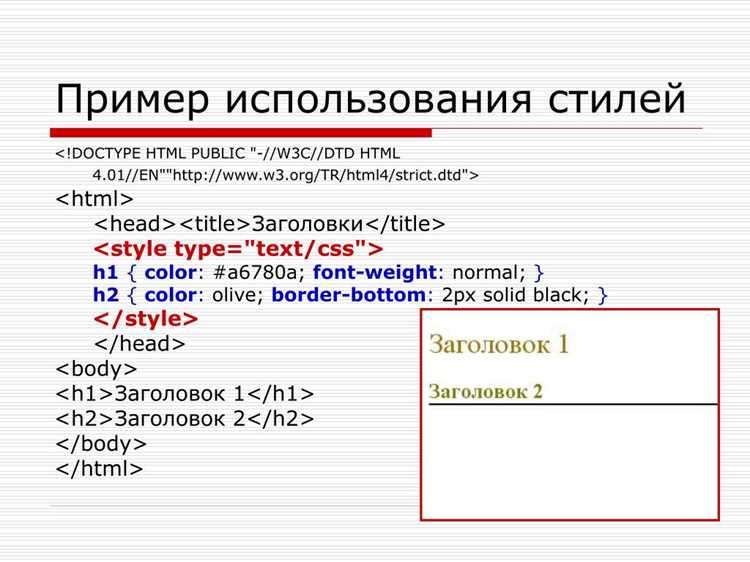
Для создания фиксированного фона при прокрутке страницы используется свойство CSS background-attachment. Оно позволяет закрепить изображение фона относительно окна браузера, так что оно остаётся на месте, даже когда пользователь прокручивает страницу.
Пример использования фиксированного фона с изображением:
Здесь свойство background-attachment: fixed; позволяет фону оставаться на месте при прокрутке. background-size: cover; гарантирует, что изображение будет полностью покрывать экран, независимо от его размеров.
Можно также комбинировать фиксированный фон с другими свойствами, такими как background-position, чтобы настроить расположение изображения на экране. Например:
В данном примере изображение будет центрировано как по вертикали, так и по горизонтали.
Обратите внимание, что свойство background-attachment: fixed; не поддерживается в мобильных браузерах, таких как iOS Safari. Поэтому рекомендуется проверять поддержку на целевых устройствах или использовать альтернативные методы, например, фиксированный фон с использованием position: fixed; в сочетании с другими элементами.

 Загрузка...


