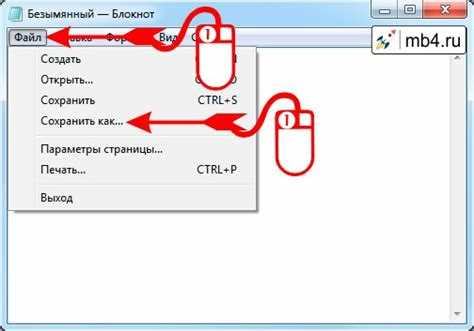
Формат HTML обеспечивает универсальную совместимость: созданный блокнот можно открыть в любом браузере без дополнительных приложений. Для сохранения документа в HTML используйте встроенные функции редактора или команду «Сохранить как» с выбором типа файла .html. Это гарантирует сохранение структуры текста и минимальную потерю форматирования.
HTML-файл сохраняет не только текст, но и форматирование, включая заголовки, списки и ссылки. Рекомендуется использовать UTF-8 кодировку для обеспечения корректного отображения кириллических символов. При экспорте в HTML стоит проверять корректность тегов через инструменты разработчика браузера или валидатор W3C.
Для повышения удобства работы можно включить автоматическое сохранение в HTML через скрипты или плагины. Это особенно важно при работе с большими проектами – автоматизация уменьшает риск потери данных. Для пользователей, работающих в командной среде, HTML-файлы легко интегрируются в системы контроля версий, такие как Git.
Как преобразовать содержимое блокнота в HTML код
Откройте блокнот и сохраните файл с расширением .txt. Для корректного преобразования важно использовать кодировку UTF-8. В меню «Файл» выберите «Сохранить как» и укажите тип кодировки UTF-8.
Откройте сохранённый текст в редакторе кода или HTML-редакторе (например, Visual Studio Code или Sublime Text). Создайте новый файл с расширением .html.
Вставьте содержимое блокнота между тегами <pre> и </pre> для сохранения исходного форматирования. Например:
<pre>Ваш текст</pre>.
Если требуется структурировать содержимое, замените разделы текста на соответствующие HTML-теги:
заголовки – <h1>-<h6>, параграфы – <p>, списки – <ul> или <ol> с <li>.
Сохраните файл и откройте его в браузере для проверки результата. При необходимости используйте редактор HTML для коррекции тегов и проверки кодировки.
Для автоматизации можно применять онлайн-конвертеры или инструменты, например Pandoc или Notepad++, которые поддерживают преобразование текста в HTML с сохранением структуры.
Настройка кодировки при сохранении HTML файла из блокнота

Правильная кодировка обеспечивает корректное отображение символов, особенно при работе с кириллицей. В Блокноте важно указать кодировку при сохранении файла, чтобы избежать проблем с отображением.
- Создание файла:
Откройте Блокнот и введите HTML-код.
- Указание метатега кодировки:
В начале HTML-файла добавьте строку внутри <head>:
<meta charset="UTF-8">
UTF-8 универсален и подходит для большинства языков, включая русский.
- Сохранение с указанием кодировки:
- Выберите «Файл» → «Сохранить как».
- В поле «Кодировка» выберите UTF-8. Это важно для предотвращения появления символов «кракозябр».
- Убедитесь, что расширение файла – .html.
- Проверка результата:
Откройте файл в браузере и убедитесь, что все символы отображаются корректно.
- При работе с устаревшими системами или специфическими требованиями можно использовать Windows-1251, но это ограничит совместимость.
- UTF-8 предпочтителен для совместимости с современными браузерами и платформами.
- Если файл содержит BOM (Byte Order Mark), убедитесь, что выбран правильный формат сохранения, чтобы избежать проблем с обработкой файла на сервере.
Использование специальных тегов для форматирования текста
В HTML для структурирования и форматирования содержимого блокнота применяются специализированные теги. Например, тег <strong> выделяет важный текст, увеличивая его семантическую значимость, а <b> – только визуально. Для выделения цитат используется <blockquote>, который добавляет отступ и форматирует текст по стандарту.
Тег <em> применяется для выделения текста с акцентом, влияющим на смысл, тогда как <i> изменяет шрифт на курсив без смысловой нагрузки. Для создания списков используют <ul> и <ol> с вложенными <li>, что упрощает структурирование данных.
Тег <pre> сохраняет исходное форматирование текста, включая пробелы и переносы строк, что полезно при отображении кода или таблиц в блокноте. <code> применяется для выделения фрагментов кода внутри текста.
Для разметки заголовков используется диапазон от <h1> до <h6>, где <h1> задаёт основной заголовок, а последующие уменьшают уровень важности и размер шрифта. Правильное использование заголовков упрощает навигацию и восприятие структуры документа.
Тег <hr> добавляет горизонтальную линию для визуального разделения разделов. Для вставки ссылок применяется <a> с атрибутом href, позволяющим создавать переходы между страницами или внутренними разделами HTML-файла.
Теги <sub> и <sup> предназначены для отображения подстрочного и надстрочного текста, что полезно для математических формул, химических обозначений или примечаний.
Использование этих тегов в сохранённом HTML-блокноте обеспечивает точное форматирование, структурированность и удобство восприятия информации, сохраняя при этом совместимость с веб-браузерами.
Преимущества сохранения блокнота в формате HTML для веб-разработки
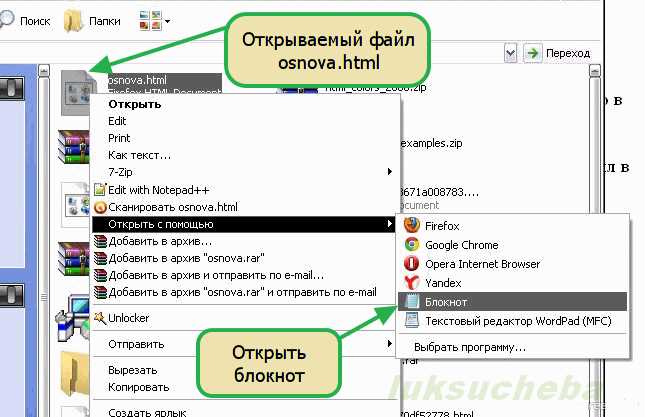
Упрощённая интеграция: HTML-файл можно напрямую подключить в проект без дополнительной конвертации. Это сокращает время подготовки материалов и позволяет использовать содержимое блокнота как часть документации или прототипа.
Сохранение структуры и форматирования: HTML сохраняет заголовки, списки, таблицы, кодовые блоки и формулы, что облегчает чтение и последующую обработку контента в браузере или редакторах кода.
Возможность поиска и навигации: HTML поддерживает встроенные элементы навигации (например, якоря и оглавления), что ускоряет доступ к нужным разделам блокнота при работе с большими объёмами данных.
Совместимость с инструментами разработки: большинство IDE и редакторов поддерживают HTML-просмотр, позволяя быстро тестировать и анализировать результаты без запуска сложных сред выполнения.
Лёгкость обмена и публикации: HTML-файл можно разместить на любом веб-сервере или отправить коллегам без зависимости от установленного ПО. Это упрощает совместную работу и демонстрацию проектов.
Поддержка автоматизации: HTML легко обрабатывать программно с помощью скриптов, что полезно для генерации отчётов, создания документации и интеграции с CI/CD процессами.
Как интегрировать изображения и ссылки в HTML документ из блокнота

Для вставки изображений в HTML, сохранённый из блокнота, необходимо использовать относительные или абсолютные пути. Относительный путь указывает расположение файла относительно HTML-документа, абсолютный – полный URL.
Синтаксис для добавления изображения:
| Пример | Описание |
|---|---|
| <img src=»images/photo.jpg» alt=»Описание изображения»> | Файл находится в папке images рядом с HTML-файлом. Атрибут alt описывает изображение. |
| <img src=»https://example.com/photo.jpg» alt=»Описание»> | Используется абсолютный путь к изображению в интернете. |
Для вставки ссылок применяется тег <a>. Важно указывать корректный адрес и текст ссылки.
Пример использования ссылки:
| Пример | Описание |
|---|---|
| <a href=»https://example.com»>Перейти на сайт</a> | Создаёт ссылку на внешний ресурс. |
| <a href=»docs/manual.pdf»>Открыть документ</a> | Относительная ссылка на файл в локальной папке docs. |
Для корректного отображения при открытии HTML-документа из блокнота, изображения и ссылки должны быть сохранены в тех же папках или иметь правильный URL. Проверка путей осуществляется открытием HTML-файла в браузере и просмотром консоли разработчика.
Ошибки при сохранении блокнота в HTML и как их избежать
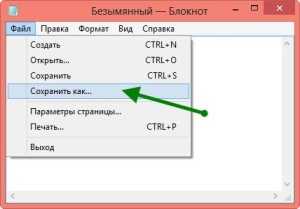
Неправильная кодировка. Частая ошибка – сохранение в кодировке, отличной от UTF-8. Это приводит к искажению кириллических символов. Решение: при сохранении выбрать UTF-8 без BOM.
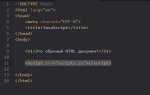
Отсутствие структуры документа. Блокнот может сохраняться без корректных тегов <html>, <head>, <body>. Это приводит к проблемам с отображением в браузерах. Нужно использовать полноценную HTML-структуру.
Сохранение как текст вместо HTML. Некоторые редакторы автоматически сохраняют как .txt. Проверка расширения и выбор формата HTML исключают проблему.
Проблемы с путями к файлам. При добавлении локальных ресурсов (изображений, стилей) важно указывать правильные относительные или абсолютные пути. Иначе браузер не загрузит файл.
Игнорирование DOCTYPE. Отсутствие <!DOCTYPE html> приводит к переходу в «режим совместимости» в браузерах. Добавление DOCTYPE гарантирует современную обработку HTML.
Некорректное закрытие тегов. Ошибки в структуре тегов нарушают отображение контента. Использовать валидаторы HTML, например W3C Validator, для проверки перед сохранением.
Сохранение с неправильным расширением. Если файл сохранён с расширением .htm вместо .html, некоторые системы могут некорректно интерпретировать его. Рекомендуется единообразно использовать .html.
Проблемы при конвертации блокнота с форматированием. При копировании из других редакторов могут появляться лишние теги или спецсимволы. Использовать чистый текст или специальные утилиты для конвертации в корректный HTML.
Вопрос-ответ:
Как сохранить блокнот в формате HTML в Jupyter Notebook?
В Jupyter Notebook для сохранения блокнота в формате HTML нужно открыть меню «File» → «Download as» → выбрать «HTML (.html)». После этого файл будет сформирован и загружен на ваш компьютер. HTML-версия содержит все ячейки с кодом, текстовые описания и результаты выполнения, что удобно для передачи работы другим или публикации.
В чем преимущества использования формата HTML для блокнотов?
Формат HTML удобен для просмотра и обмена блокнотами без необходимости установки Jupyter Notebook. Он сохраняет весь контент — текст, изображения, графики и результаты выполнения кода — в одном файле, который открывается в любом браузере. Это особенно полезно для презентаций, отчётов или архивирования проектов.
Можно ли сделать HTML-файл интерактивным, как сам блокнот?
HTML-файл, созданный из блокнота, не сохраняет интерактивность кода. Он представляет собой статичный документ, где отображены результаты выполнения. Чтобы получить интерактивную версию, нужно использовать другие форматы или инструменты, например nbviewer или Binder, которые позволяют запускать и изменять блокнот прямо в браузере.
Какие проблемы могут возникнуть при сохранении блокнота в формате HTML?
При сохранении в HTML могут возникнуть ситуации, когда большие объёмы данных или сложные графики увеличивают размер файла. Кроме того, если блокнот содержит специфические элементы (например, интерактивные виджеты), они будут отображены как статические элементы и потеряют функциональность. Также важно учитывать, что HTML-файл не позволяет редактировать код — для этого потребуется исходный блокнот.

 Загрузка...