
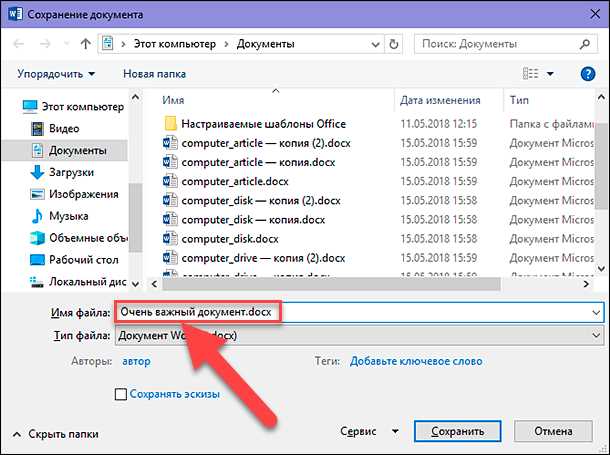
Сохранение документа Word в формате HTML позволяет интегрировать текстовый контент напрямую в веб-страницы без необходимости дополнительного копирования и форматирования. Word сохраняет структуру документа, включая заголовки, списки, таблицы и гиперссылки, что облегчает дальнейшую публикацию. Для достижения чистого кода рекомендуется использовать опцию «Сохранить как» → «Веб-страница, фильтрованная», которая удаляет лишние стили и внутренние метаданные Word.
Формат HTML, созданный стандартным экспортом Word, может содержать избыточные теги span и font, влияющие на скорость загрузки страниц и корректность отображения в разных браузерах. Для оптимизации кода рекомендуется предварительно проверить структуру через редактор кода или специализированные инструменты, такие как HTML Tidy, которые автоматически удаляют лишние элементы и исправляют вложенность тегов.
Важно учитывать, что встроенные изображения при сохранении документа Word в HTML сохраняются в виде отдельных файлов или кодируются в Base64. Для веб-публикации предпочтительнее использовать отдельные файлы изображений с относительными ссылками, что уменьшает размер HTML-документа и повышает совместимость с системами управления контентом.
При подготовке документа к сохранению стоит корректно использовать стили Word: заголовки должны соответствовать Heading 1–6, а списки и таблицы оформляться через встроенные элементы, а не через ручное форматирование. Это обеспечивает правильную семантику HTML и улучшает SEO-показатели страницы.
Выбор подходящего формата HTML при сохранении Word
Microsoft Word предлагает несколько форматов HTML: «Web-страница (*.htm; *.html)», «Web-страница, фильтрованная» и «Single File Web Page (*.mht; *.mhtml)». Выбор зависит от целей использования документа.
Формат «Web-страница» сохраняет весь исходный код Word, включая стили, макеты и метаданные. Это полезно для точного воспроизведения документа в браузере, но генерирует большое количество лишнего кода, который может затруднить редактирование вручную и увеличивает вес файла на 30–50% по сравнению с текстовым содержимым.
Формат «Web-страница, фильтрованная» удаляет большинство служебных стилей и лишние теги, оставляя только базовую разметку HTML и CSS. Этот формат оптимален для публикации в интернете, где важна совместимость с веб-редакторами и минимальный размер файла. Рекомендуется использовать его для конвертации отчетов, инструкций и статей.
Формат MHTML объединяет все элементы документа (текст, изображения, стили) в один файл. Он удобен для передачи документа целиком, но поддержка браузерами ограничена, и редактирование такого файла вне Word осложнено. Используется преимущественно для архивирования или внутреннего обмена документами.
При выборе формата важно учитывать конечную платформу. Для публикации на сайте – фильтрованная веб-страница. Для точного воспроизведения макета – обычная веб-страница. Для хранения и пересылки без потери элементов – MHTML. Такой подход снижает риск лишнего кода и обеспечивает совместимость с целевыми системами.
Подготовка документа к конвертации в HTML
Перед сохранением документа Word в формате HTML необходимо оптимизировать структуру и оформление для корректного отображения в браузере.
Рекомендации по подготовке документа:
- Используйте встроенные стили Word для заголовков, списков и абзацев вместо ручного форматирования. Заголовки должны быть структурированы от Заголовок 1 до Заголовок 3, чтобы HTML корректно преобразовал их в теги
<h1>,<h2>,<h3>. - Удалите пустые абзацы и лишние разрывы строк. Они создают ненужные
<p>и<br>теги, увеличивая размер HTML и нарушая верстку. - Используйте стандартные списки Word для маркированных и нумерованных списков. Это обеспечивает правильное отображение в HTML через
<ul>и<ol>. - Избегайте объединения ячеек в таблицах, если структура сложная. В HTML это часто приводит к некорректному отображению и необходимости ручной правки тегов
<td>и<tr>. - Проверяйте вложенные элементы, такие как списки внутри таблиц. Сложные вложения лучше упрощать или преобразовывать в отдельные блоки для чистого HTML.
- Используйте стандартные шрифты и цвета. Нестандартные шрифты и сложные цветовые схемы Word могут не поддерживаться браузерами, создавая лишние CSS-правила при конвертации.
- Удалите скрытые объекты, формы и макросы. Они не поддерживаются в HTML и увеличивают размер файла без практической пользы.
- Проверяйте изображения: используйте встроенные форматы (PNG, JPEG). Избегайте ссылок на внешние объекты Word, так как при конвертации они могут не сохраниться.
Следуя этим рекомендациям, документ будет подготовлен для минимизации ручной корректировки после конвертации и сохранит структурную и визуальную целостность в HTML.
Сохранение документа Word как веб-страницы (.htm,.html)
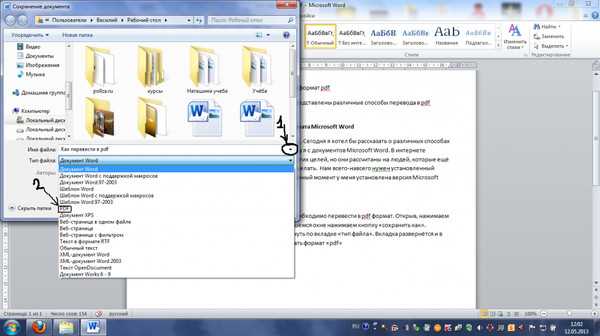
Для конвертации документа Word в формат HTML откройте файл и перейдите в меню Файл → Сохранить как. В списке типов файлов выберите Веб-страница (*.htm; *.html) или Веб-страница, фильтрованная (*.htm; *.html). Первый вариант сохраняет весь исходный код Word с дополнительными метаданными и стилями, второй – упрощает структуру HTML, удаляя лишние теги и атрибуты, что снижает размер файла и улучшает совместимость с браузерами.
При сохранении рекомендуется указать отдельную папку для ресурсов, так как Word создаёт подпапку с изображениями, стилями и скриптами. Это обеспечивает корректное отображение графики и поддерживает ссылки на CSS-файлы.
Для оптимизации итогового HTML-файла применяйте фильтрованную веб-страницу, если документ содержит только текст и простую таблицу. При сложной разметке с макросами, формулами и объектами OLE используйте стандартный формат веб-страницы, чтобы сохранить все элементы.
После сохранения проверьте код HTML в браузере или редакторе, чтобы убедиться, что таблицы, шрифты и изображения отображаются корректно. При необходимости удалите лишние теги и inline-стили вручную для облегчения дальнейшей интеграции в CMS.
Для обеспечения кроссбраузерной совместимости избегайте использования нестандартных шрифтов и форматов объектов, используйте общедоступные форматы изображений: JPEG, PNG, GIF. Если документ содержит ссылки, убедитесь, что они корректно конвертировались в абсолютные или относительные URL.
Использование параметров сохранения для контроля стилей и разметки

При сохранении документа Word в HTML важно использовать встроенные параметры сохранения для точного контроля структуры и стилей. В диалоговом окне «Сохранить как» выберите тип «Веб-страница, фильтрованный» для минимизации лишнего кода. Этот режим удаляет большинство внутренних XML-тегов Word и оставляет только базовую HTML-разметку, что снижает размер файла и улучшает совместимость с браузерами.
В разделе «Параметры» можно настроить сохранение стилей. Опция «Сохранять стили CSS» позволяет извлекать стили из документа в отдельный блок