

В HTML блок определяется с помощью элементов контейнера, таких как <div> или <section>. Эти теги позволяют структурировать содержимое страницы, отделяя его от других частей документа. Для корректного отображения важно использовать закрывающие теги и учитывать вложенность элементов.
При создании нового блока первым шагом является определение его семантики. Если блок содержит самостоятельный раздел с заголовком, оптимально использовать <section>. Для универсального контейнера без конкретной семантики подходит <div>. Правильный выбор улучшает читаемость кода и влияет на SEO.
Следующий шаг – добавление атрибутов. id позволяет уникально идентифицировать блок, а class дает возможность применять стили и скрипты к группе элементов. Например, <div id=»main-content» class=»highlight»> создаст контейнер, который легко подключить к CSS или JavaScript.
После создания структуры блока важно добавить внутреннее содержимое. Это могут быть заголовки, параграфы, списки и другие HTML-элементы. Рекомендуется поддерживать логическую и визуальную иерархию: заголовки должны следовать по уровню, текст организован в параграфы, а списки использоваться для перечислений.
Заключительный этап – проверка блока на корректность отображения. Используйте инспектор браузера для контроля вложенности и структуры. Ошибки, такие как незакрытые теги или неправильная вложенность, могут нарушить отображение страницы и работу скриптов.
Выбор подходящего тега для нового блока
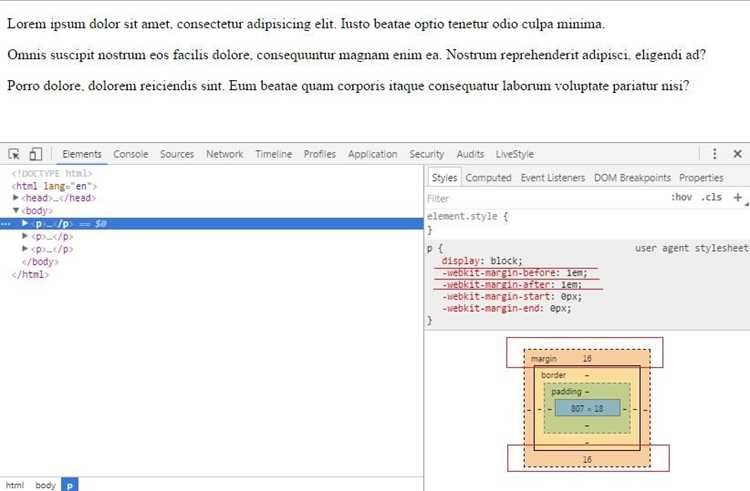
Для структурирования контента важно выбирать семантически корректный тег. Для обобщённых контейнеров применяется <div>, который не несёт смысловой нагрузки и подходит для группировки элементов, применяя CSS-классы и идентификаторы.
Если блок представляет отдельную логическую часть страницы, используйте <section>. Он уместен для тематических подразделов с заголовком, особенно при организации контента для сканирования поисковыми системами.
Для выделения контента, который является независимым или может повторно использоваться на странице, предпочтителен <article>. Примеры: новости, блог-посты, обзоры товаров.
Для оформления навигационных ссылок применяется <nav>. Этот тег помогает пользователям и поисковым системам быстро определить меню или набор ссылок по тематике.
Для блоков с дополнительной информацией, относящейся к основному содержимому, используют <aside>. Примеры: боковые панели, цитаты, ссылки на смежные статьи.
Если необходимо выделить нижний колонтитул страницы или отдельного раздела, применяйте <footer>. Он содержит авторские права, контактную информацию, навигационные ссылки и вспомогательные элементы.
Для обозначения верхней части страницы или раздела, включающей заголовок и ключевые элементы навигации, используется <header>. Этот тег структурирует контент и облегчает восприятие страницы пользователями.
При выборе тега учитывайте семантику, повторяемость блока и его роль в структуре страницы. Правильная семантика улучшает доступность, SEO и упрощает поддержку кода.
Добавление идентификатора и классов для блока

Идентификатор (id) и классы (class) позволяют однозначно и массово управлять элементами через CSS и JavaScript. Идентификатор должен быть уникальным на странице, а класс может повторяться у нескольких элементов.
Пример добавления идентификатора и классов к блоку:
<div id="main-block" class="container highlighted">
Контент блока
</div>
Рекомендации по использованию идентификаторов:
- Используйте только латинские буквы, цифры, дефисы и подчёркивания.
- Начинайте с буквы, не используйте пробелы.
- Каждый
idдолжен быть уникален для корректной работы JavaScript и CSS-селекторов.
Рекомендации по использованию классов:
- Разделяйте несколько классов пробелом.
- Используйте классы для повторяющихся стилей и групп элементов.
- Старайтесь давать семантические имена:
button-primary,text-center.
Пример применения нескольких классов и идентификатора для разных целей:
<section id="features" class="section container">
<div class="feature-item highlighted">Первый блок</div>
<div class="feature-item">Второй блок</div>
</section>
Использование id удобно для точечной стилизации или манипуляций через JavaScript, классы позволяют создавать масштабируемые и повторяемые стили. Комбинируйте их для максимальной гибкости.
Вставка текста и медиа в блок

Для добавления текста в блок используйте теги <p> для параграфов, <h1>–<h6> для заголовков и <span> для выделения фрагментов внутри строки. Текст можно структурировать списками: <ul> и <ol> с элементами <li>. Для семантической разметки применяйте <strong> для важного текста и <em> для акцентного выделения.
Медиа вставляется с помощью тегов <video> и <audio>. Для видео указывайте атрибуты controls и autoplay только при необходимости. Поддерживаемые форматы: MP4 для видео, MP3 и OGG для аудио. Для удобства управления воспроизведением добавляйте <source> с альтернативными форматами.
Если нужно встроить внешние изображения, используйте тег <picture> с <source> для адаптивных форматов WebP и fallback в JPEG или PNG. Подписи к изображениям оформляются через <figcaption> внутри <figure>, что улучшает доступность и SEO.
Для интерактивного контента применяйте <iframe> с явным указанием атрибутов width, height и loading=»lazy» для оптимизации загрузки страницы. Всегда задавайте title для контента в iframe для доступности.
При комбинировании текста и медиа соблюдайте структуру: текстовые блоки перед или после медиа, используйте <figure> для объединения изображения и подписи, чтобы поддерживать логическую и визуальную иерархию.
Применение базовых стилей CSS к блоку
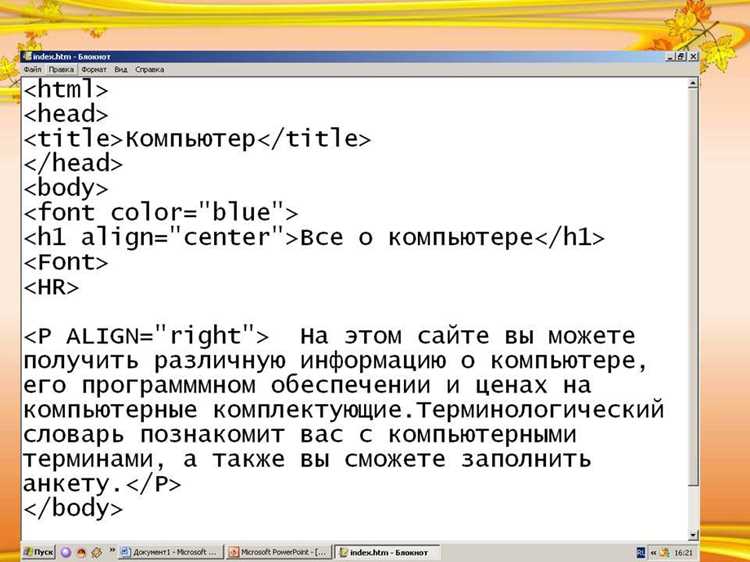
Пример базового CSS для блока:
.my-block {

  background-color: #f0f0f0;

  padding: 20px;

  margin: 15px 0;

  border: 2px solid #ccc;

  width: 300px;

  height: auto;

  font-family: Arial, sans-serif;

  font-size: 16px;

  color: #333;

}
Таблица свойств и их назначение:
| Свойство | Назначение |
|---|---|
| background-color | Задает цвет фона блока |
| padding | Отступы внутри блока |
| margin | Внешние отступы вокруг блока |
| border | Граница блока, включая толщину, стиль и цвет |
| width | Ширина блока |
| height | Высота блока; auto позволяет подстраиваться под содержимое |
| font-family | Шрифт текста внутри блока |
| font-size | Размер текста |
| color | Цвет текста |
Для упрощения адаптации блока под разные устройства применяют относительные единицы: em, rem, %. Фон можно комбинировать с прозрачностью через rgba(), а границы выделять с помощью border-radius для закругленных углов.
После добавления базовых стилей блок становится визуально отделенным и готовым к дальнейшей кастомизации, включая тени (box-shadow) и эффекты при наведении (:hover).
Размещение блока на странице с помощью структуры HTML

Для создания нового блока на странице используется семантический или контейнерный тег, например, <div>, <section> или <article>. Выбор тега зависит от роли блока: <section> подходит для логически завершённых разделов, <article> – для независимого содержимого, <div> – для универсального контейнера без семантики.
Блок вставляется внутрь родительского элемента документа. На практике это может быть <main>, <header> или другой существующий контейнер. Важно соблюдать иерархию: сначала идут структурные элементы страницы, затем вложенные блоки. Например, внутри <main> размещается основной контент, а внутри него – блоки с текстом, списками или формами.
Каждому блоку рекомендуется задавать идентификатор через атрибут id, если планируется уникальная идентификация в скриптах или стилях, и класс через class, если предполагается групповое оформление или повторное использование. Например, <div id=»promo» class=»highlight»>…
Структурно блоки можно располагать последовательно, один за другим, или вкладывать друг в друга. Для вложенности используйте отступы и закрывающие теги, чтобы структура оставалась читаемой:
<section>
<div class=»content»>Текст блока</div>
</section>
Для навигации по странице и доступности следует правильно использовать заголовки внутри блоков: <h1> один раз на страницу, <h2> для разделов, <h3> для подразделов. Это облегчает восприятие и структуру DOM.
Блоки можно комбинировать с другими элементами HTML: списками (<ul>/<ol>), таблицами (<table>), формами (<form>). Важно сохранять корректное закрытие тегов и логическую иерархию, чтобы HTML оставался валидным и предсказуемо отображался во всех браузерах.
Итоговая рекомендация: размещение блока строится на выборе подходящего контейнера, соблюдении вложенности и семантики, использовании id и class для идентификации, а также последовательной логике структуры документа.
Проверка работы блока в разных браузерах

После добавления нового блока в HTML необходимо убедиться, что он корректно отображается во всех целевых браузерах. Начните с тестирования на последних версиях Chrome, Firefox, Safari и Edge, поскольку именно они чаще всего используются пользователями.
Для проверки используйте сочетания клавиш Ctrl+Shift+I (Windows) или Cmd+Option+I (Mac) для открытия инструментов разработчика. Проверьте структуру DOM, стили CSS и консоль на наличие ошибок. Обратите внимание на адаптивность блока при изменении размеров окна браузера.
Используйте онлайн-сервисы, такие как BrowserStack или LambdaTest, чтобы протестировать отображение блока на мобильных устройствах и старых версиях браузеров. Сравнивайте визуальное оформление, расположение элементов и поведение интерактивных элементов.
Особое внимание уделите поддержке CSS-свойств: flex, grid, анимаций и фильтров. Если блок использует современные технологии, убедитесь, что для старых браузеров предусмотрены fallback-решения.
После проверки исправляйте выявленные несовпадения: корректируйте CSS, добавляйте префиксы для браузеров или заменяйте неподдерживаемые свойства на совместимые аналоги. Финальная проверка должна показать одинаковое отображение блока во всех выбранных браузерах и на ключевых устройствах.
Вопрос-ответ:
Что такое блок в HTML и зачем он нужен?
Блок в HTML — это элемент, который группирует контент и определяет структуру страницы. Он может содержать текст, изображения, ссылки и другие элементы. Использование блоков позволяет разделять страницу на логические части, упрощает оформление с помощью CSS и помогает поддерживать порядок в коде.
Какие теги чаще всего применяются для создания нового блока?
Наиболее популярные теги для блоков — это <div> и <section>. <div> используют для общих контейнеров без семантического значения, а <section> помогает выделять тематические части контента. Также можно применять <article> для самостоятельных материалов или <aside> для боковой информации.
Как добавить содержимое в новый блок?
Чтобы наполнить блок содержимым, достаточно поместить внутрь нужные элементы HTML: текст можно заключить в <p>, заголовки — в <h1>–<h6>, списки — в <ul> или <ol>, а изображения — в <img>. Все вложенные элементы будут частью блока и будут наследовать его стили, если они заданы.
Можно ли стилизовать блок сразу при его создании?
Да, блок можно оформлять с помощью атрибута style или подключаемого CSS. Например, можно задать цвет фона, границы, отступы или размеры. Однако удобнее использовать классы или идентификаторы, чтобы повторно применять один и тот же стиль к нескольким блокам на странице.
Что учитывать при вложении блоков друг в друга?
При создании вложенных блоков важно следить за структурой HTML, чтобы не нарушить иерархию. Каждый вложенный блок должен логически относиться к родительскому. Также стоит помнить о влиянии стилей родителя на дочерние элементы: отступы, размеры и отображение могут наследоваться или изменяться, что нужно учитывать при верстке.

 Загрузка...


