
Фреймы в HTML реализуются через тег <iframe>, который позволяет встроить внешний или внутренний документ в текущую страницу. Атрибут src указывает URL или путь к файлу, который будет отображён внутри фрейма. Размеры задаются через атрибуты width и height, обычно в пикселях или процентах.
Для управления поведением фрейма применяются атрибуты: sandbox – ограничивает возможности содержимого, повышая безопасность; allowfullscreen – разрешает полноэкранный режим; loading=»lazy» – откладывает загрузку до момента необходимости, улучшая производительность страницы.
Использование <iframe> требует учёта производительности и безопасности. Оптимальный размер фрейма должен соответствовать контенту, чтобы избежать лишних полос прокрутки. Внутренний контент должен быть адаптирован под размеры фрейма, используя CSS внутри встраиваемого документа.
При работе с динамическим контентом рекомендуется применять атрибут srcdoc, который позволяет вставлять HTML-код напрямую в тег <iframe> без отдельного файла. Это упрощает интеграцию небольших фрагментов контента и повышает контроль над содержимым.
Выбор между iframe и div для встраивания контента
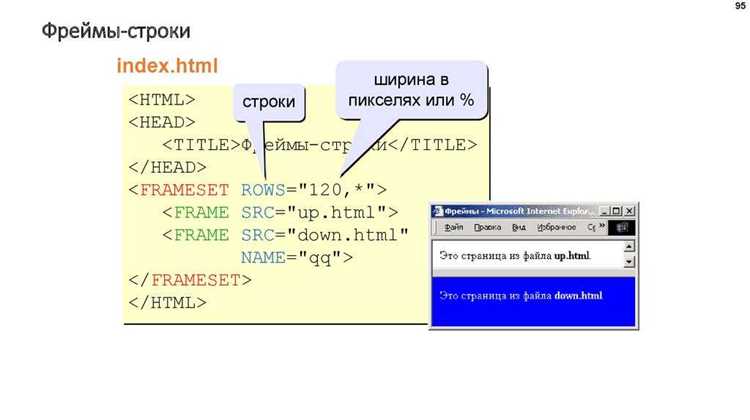
iframe создаёт отдельный документ с собственным контекстом выполнения, включая HTML, CSS и JavaScript. Это позволяет изолировать контент, что полезно при интеграции сторонних ресурсов, например, карт, виджетов или рекламных блоков. iframe поддерживает атрибуты sandbox, srcdoc и loading, обеспечивающие контроль безопасности и оптимизацию загрузки.
div не создаёт отдельного контекста и используется для структурирования и отображения уже существующего контента страницы. Для встраивания внешнего контента через div требуется использование JavaScript (например, fetch или AJAX) и обработка данных внутри DOM. Это даёт гибкость в стилизации и взаимодействии, но требует дополнительных мер безопасности при работе с внешними данными.
Выбор зависит от требований: iframe подходит при необходимости полной изоляции, простого подключения стороннего ресурса и минимизации влияния на страницу. div эффективен, когда важна интеграция контента в общий DOM, совместимость стилей и контроль над структурой без лишней загрузки документа.
Для динамического контента, который требует частого обновления и интеграции с существующей логикой страницы, предпочтительнее div. Для независимого, статического или стороннего контента – iframe. Решение должно учитывать производительность, безопасность и удобство поддержки.
Синтаксис тега iframe и его атрибуты
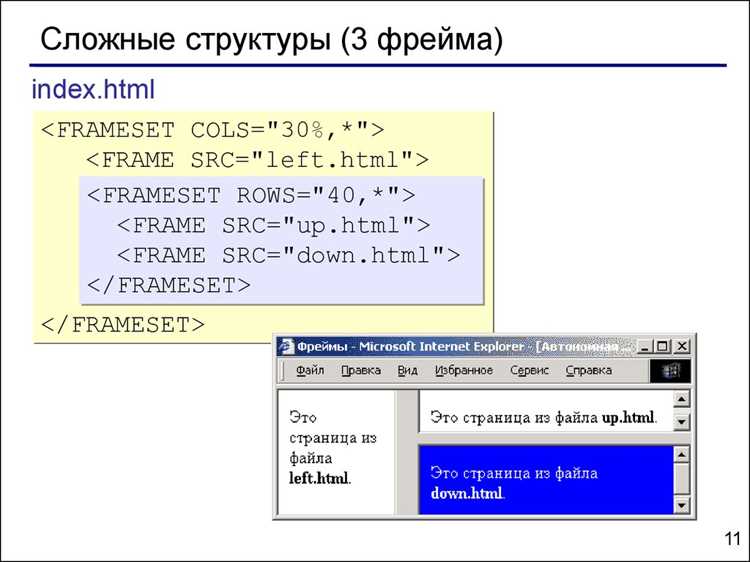
Тег <iframe> используется для встраивания другого HTML-документа внутрь текущей страницы. Основная структура тега выглядит так:
<iframe src="URL" width="ширина" height="высота"></iframe>
| Атрибут | Описание | Пример значения |
|---|---|---|
| src | Адрес страницы или ресурса, который будет отображён внутри фрейма. | https://example.com |
| width | Ширина фрейма в пикселях или процентах. | 800, 100% |
| height | Высота фрейма в пикселях или процентах. | 600, 50% |
| title | Краткое описание содержимого для доступности. | Встроенная карта |
| frameborder | Толщина рамки вокруг фрейма (устаревший атрибут, лучше использовать CSS). | 0, 1 |
| loading | Определяет стратегию загрузки фрейма (lazy – отложенная загрузка, eager – немедленная). |
lazy |
| sandbox | Ограничивает доступ фрейма к функционалу страницы. Может содержать набор флагов: allow-scripts, allow-same-origin, allow-popups. |
allow-scripts allow-same-origin |
| allow | Задаёт разрешения для фрейма, например доступ к камере, микрофону или геолокации. | camera; microphone; geolocation |
| referrerpolicy | Определяет, какую информацию о реферере передавать при загрузке фрейма. | no-referrer |
Рекомендуется всегда указывать атрибут title для повышения доступности. Для оптимизации производительности стоит применять loading="lazy". Использование sandbox повышает безопасность, особенно при встраивании стороннего контента.
Подключение внешних страниц через iframe

Тег <iframe> используется для встраивания сторонних веб-страниц внутри текущего документа. Атрибут src указывает URL подключаемого ресурса, например: <iframe src="https://example.com"></iframe>.
Для контроля размера блока применяются атрибуты width и height. Рекомендуется указывать размеры в пикселях или процентах: width="800" height="600" или width="100%" height="500".
Атрибут loading="lazy" оптимизирует загрузку, позволяя загружать iframe только при прокрутке страницы, снижая нагрузку на сервер и ускоряя отображение контента.
Атрибут sandbox повышает безопасность, ограничивая выполнение скриптов и доступ к данным. Пример: <iframe src="..." sandbox="allow-scripts allow-same-origin"></iframe>.
Атрибут referrerpolicy управляет отправкой HTTP Referer при загрузке iframe. Например, referrerpolicy="no-referrer" отключает передачу реферера.
Для обеспечения адаптивности используйте сочетание CSS и атрибута width="100%", устанавливая высоту через пропорциональные значения или JavaScript, чтобы iframe корректно отображался на разных устройствах.
При подключении сторонних страниц учитывайте ограничения X-Frame-Options и Content-Security-Policy на сервере источника. Если они запрещают отображение в iframe, контент не загрузится.
Для взаимодействия между страницами используйте API postMessage, что позволяет передавать данные безопасно между iframe и родительским окном, избегая ограничений безопасности браузера.
Настройка размеров и стилей фрейма

Для создания фрейма в HTML используется тег <iframe>. Размеры задаются через атрибуты width и height в пикселях или процентах. Например: <iframe src="example.html" width="800" height="600"></iframe>.
Процентное значение позволяет фрейму адаптироваться к размеру контейнера. Для этого необходимо установить стили CSS: width:100%; height:100%;. При этом родительский элемент должен иметь фиксированные размеры.
Для управления внешним видом используется атрибут style или подключение CSS. Рекомендуется устанавливать border для контроля границ, например: style="border:2px solid #000;".
Для удаления границ применяется атрибут frameborder=»0″ или CSS-свойство border:none;. Дополнительно можно задать border-radius для скругления углов, например: border-radius:8px;.
Для повышения читаемости контента внутри фрейма полезно добавлять padding и background-color через CSS. Пример: style="padding:10px; background-color:#f9f9f9;".
Чтобы фрейм был адаптивным, рекомендуется использовать медиазапросы в CSS: @media (max-width:768px) { iframe { width:100%; height:auto; } }.
Безопасность при использовании iframe
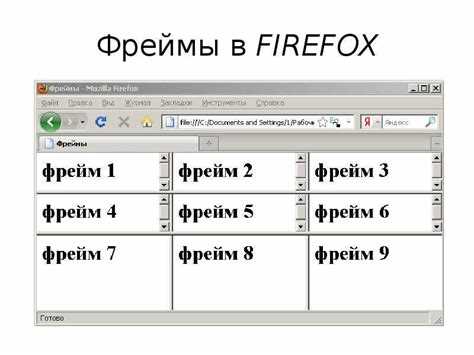
iframe может быть источником угроз, если содержимое загружается из ненадёжных источников. Всегда проверяйте URL и используйте HTTPS для защиты данных от перехвата.
Устанавливайте атрибуты sandbox, чтобы ограничить возможности содержимого iframe. Например: <iframe sandbox="allow-scripts allow-same-origin"> – минимизирует риски выполнения нежелательных скриптов и доступа к DOM основного документа.
Используйте атрибут referrerpolicy="no-referrer" для предотвращения передачи URL-источника внешним ресурсам.
Добавляйте атрибут loading="lazy", чтобы загружать iframe только при необходимости, снижая риск автоматического выполнения вредоносного контента.
Ограничивайте размеры iframe с помощью width и height, чтобы избежать скрытых элементов, используемых для фишинга.
Используйте заголовок Content-Security-Policy (CSP) на сервере, чтобы запрещать загрузку скриптов из ненадёжных источников внутри iframe.
При работе с iframe, содержащими пользовательские данные, применяйте атрибут allow="camera; microphone" только при абсолютной необходимости, чтобы минимизировать утечки приватной информации.
Регулярно проверяйте внешние ресурсы, загружаемые через iframe, на наличие уязвимостей, используя инструменты сканирования безопасности.
Отладка и тестирование фреймов в браузере
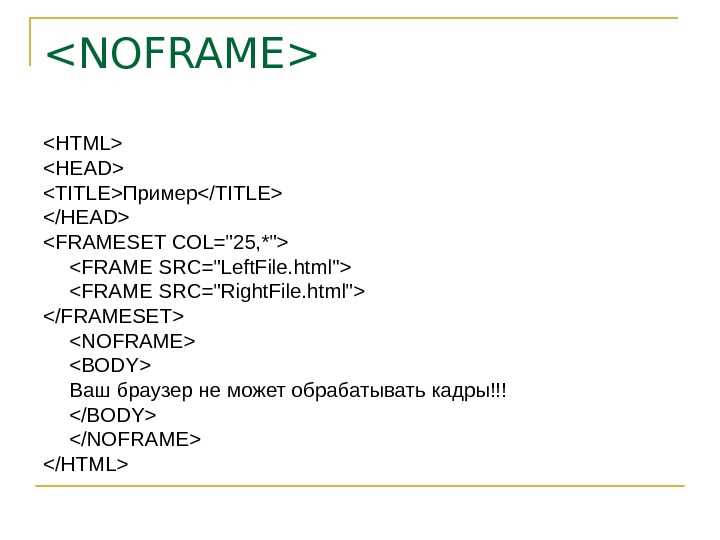
Для проверки работоспособности фреймов используется встроенный набор инструментов разработчика в браузерах (Chrome DevTools, Firefox Developer Tools, Edge DevTools). Важно тестировать как структуру фрейма, так и содержимое внутри него.
- Проверка структуры: открыть консоль разработчика (F12 или Ctrl+Shift+I), выбрать вкладку «Elements» и убедиться, что тег
<iframe>присутствует, а его атрибутыsrc,width,height,sandboxзаданы корректно. - Проверка загрузки контента: во вкладке «Network» убедиться, что файл, указанный в
src, загружается без ошибок (HTTP-код 200). При ошибках 4xx или 5xx проверить путь к файлу и права доступа. - Отслеживание ошибок JavaScript: перейти в консоль («Console») и просмотреть сообщения об ошибках, относящиеся к контенту фрейма. Для фреймов из другого домена потребуется включение CORS или настройка
postMessage. - Проверка размеров и адаптивности: во вкладке «Elements» изменить размеры фрейма вручную или использовать инструмент «Responsive Design Mode» для проверки отображения на разных устройствах.
- Тестирование взаимодействия: проверять работу ссылок и форм внутри фрейма, корректность событий (например,
onload,onerror). Для сложных взаимодействий использовать инструменты отладки JavaScript.
- Открыть инструменты разработчика в браузере.
- Проверить наличие и параметры тега
<iframe>. - Просмотреть загрузку контента в вкладке «Network».
- Проверить консоль на наличие ошибок.
- Изменить размеры фрейма и проверить адаптивность.
- Проверить функциональность внутри фрейма.
Рекомендуется использовать автоматизированное тестирование (Selenium, Puppeteer) для проверки фреймов при изменениях в проекте. Это гарантирует стабильную работу фреймов при изменении кода и позволяет выявлять скрытые проблемы.
Вопрос-ответ:
Что такое фрейм в HTML и зачем он используется?
Фрейм в HTML — это область внутри веб-страницы, которая может отображать другой документ независимо от остальной части страницы. Он позволяет разместить несколько HTML-документов в одном окне браузера, например, меню в одном фрейме и основной контент в другом. Такая организация помогает разделить структуру сайта, облегчает навигацию и упрощает обновление отдельных частей страницы без изменения всей структуры. Однако современные стандарты HTML отказываются от устаревших тегов фреймов в пользу технологий CSS и JavaScript.
Какие теги HTML использовались для создания фреймов и что их заменяет сегодня?
В HTML устаревшими элементами для создания фреймов были и