
Добавление контакта в Telegram занимает не более 30 секунд при наличии его номера телефона. Для начала откройте приложение и перейдите в раздел Контакты. Нажмите на значок «Добавить контакт» и введите имя и номер телефона нового человека. Если номер уже зарегистрирован в Telegram, контакт появится автоматически в вашем списке.
Для ускорения процесса можно использовать функцию Сканирования QR-кода. Каждому пользователю Telegram присвоен уникальный QR-код, который можно найти в настройках профиля. Сканирование кода мгновенно добавляет человека в контакты без ручного ввода данных.
При добавлении группы людей удобнее использовать импорт контактов из телефонной книги. Telegram синхронизирует номера, позволяя видеть, кто из ваших знакомых уже в мессенджере. Это исключает необходимость вводить данные вручную и сокращает время добавления новых контактов.
Создание контакта на телефоне перед добавлением в Telegram
Откройте приложение «Контакты» на смартфоне. На Android нажмите кнопку «Создать контакт», на iPhone – значок «+» в правом верхнем углу. Введите полное имя человека, которое будет отображаться в Telegram, и актуальный номер телефона с международным кодом. Например, для России используйте +7 перед номером.
Добавьте адрес электронной почты, если планируете синхронизацию или восстановление контакта. В поле «Компания» можно указать организацию, чтобы различать людей с одинаковыми именами. Важный момент – убедитесь, что номер введён корректно, без лишних пробелов и символов.
Сохраните контакт и проверьте, что он отображается в списке контактов телефона. После этого откройте Telegram, обновите список контактов через меню «Контакты» → «Обновить», и новый человек станет доступен для добавления в чаты или группу.
Если контакт не появился в Telegram сразу, убедитесь, что приложение имеет разрешение на доступ к контактам в настройках смартфона. На Android это «Приложения» → «Telegram» → «Разрешения» → «Контакты», на iPhone – «Настройки» → «Telegram» → «Контакты».
Для удобства добавления нескольких людей используйте групповое создание контактов или импорт из файлов формата CSV, поддерживаемых большинством телефонов. После сохранения и синхронизации все новые контакты автоматически станут видны в Telegram.
Использование поиска по имени или номеру в Telegram
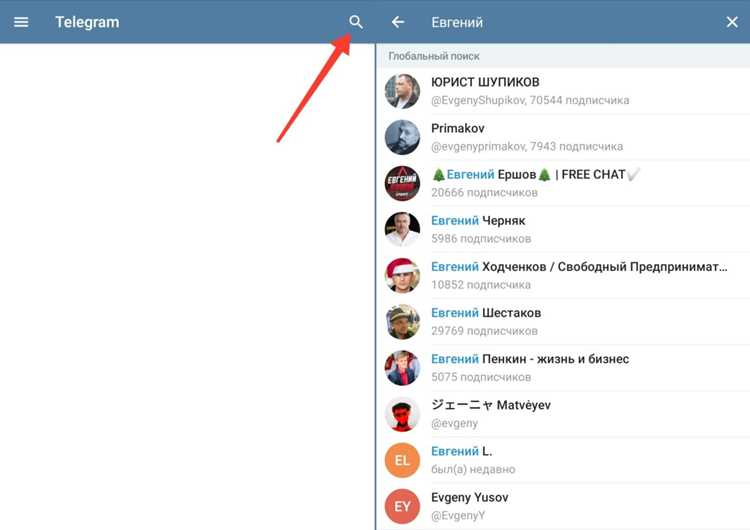
Для быстрого добавления нового контакта откройте Telegram и коснитесь значка поиска в верхней части экрана. Введите точное имя пользователя или номер телефона, включая код страны, если контакт находится в другой стране. Telegram покажет результаты мгновенно, упорядочив их по совпадению с вашим запросом.
Если пользователь зарегистрирован с именем, отличающимся от того, что вы вводите, добавьте дополнительные данные: фамилию, часть имени или никнейм. Для номеров телефона используйте формат +7XXXXXXXXXX для России или международный код для других стран. Это гарантирует точное соответствие и уменьшает риск добавления неправильного контакта.
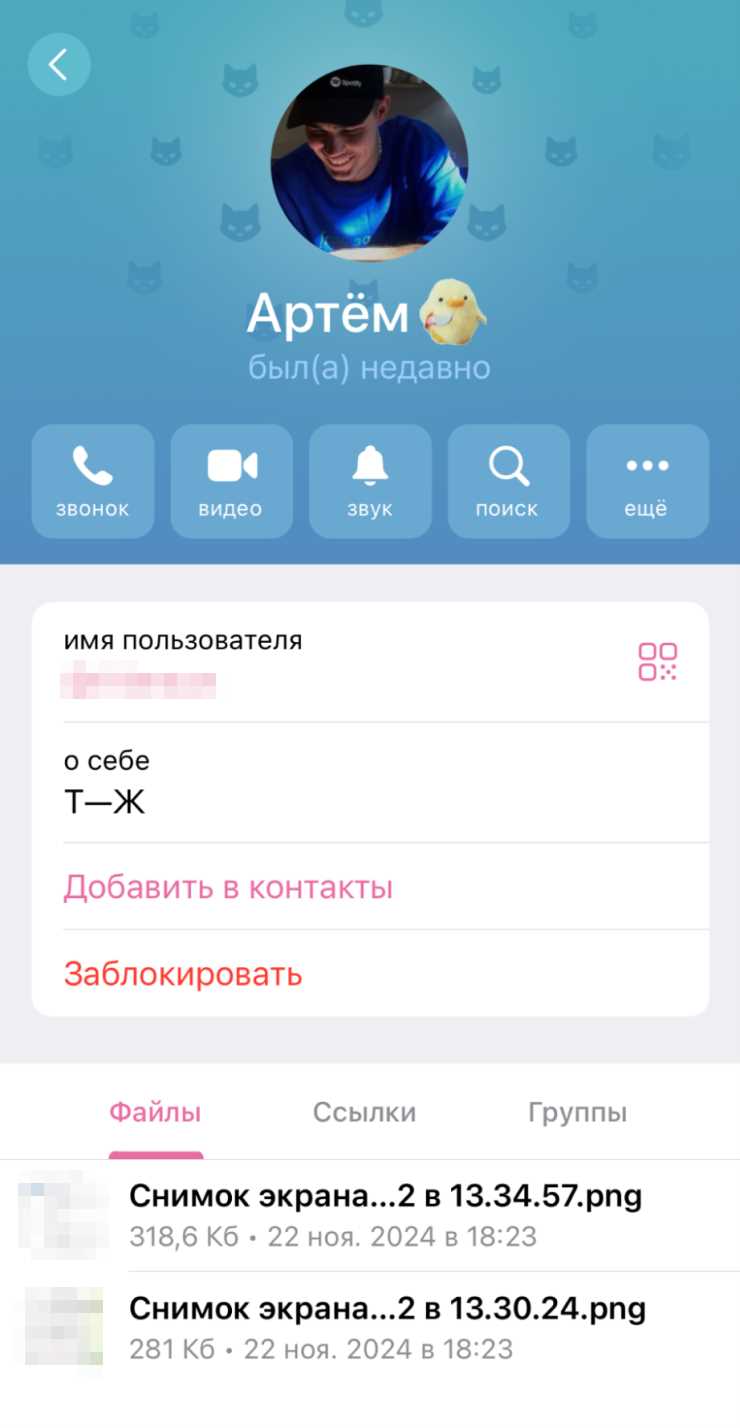
После нахождения нужного профиля нажмите на него, чтобы открыть страницу контакта. Кнопка «Добавить в контакты» автоматически сохранит данные в вашей адресной книге Telegram и синхронизирует их с мобильной или облачной версией приложения.
Для удобства поиска сохраняйте часто добавляемые контакты с уникальными никнеймами или тегами в адресной книге. Это ускоряет процесс нахождения пользователей через поиск без необходимости вводить полный номер или точное имя.
Добавление пользователя через общий чат или группу
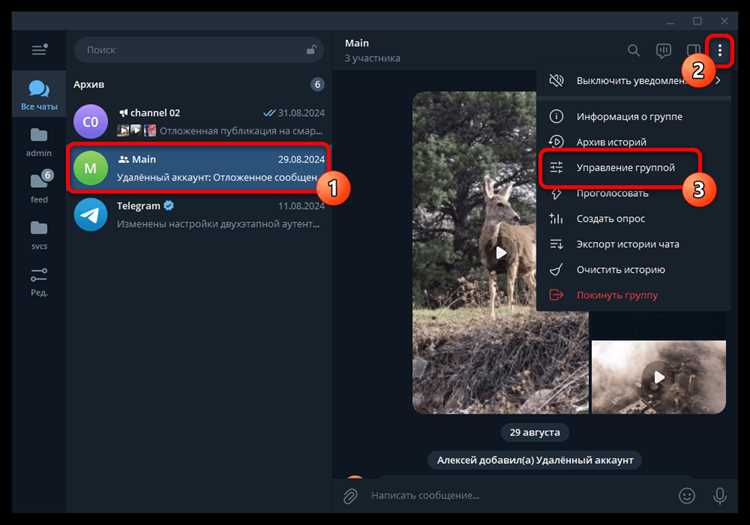
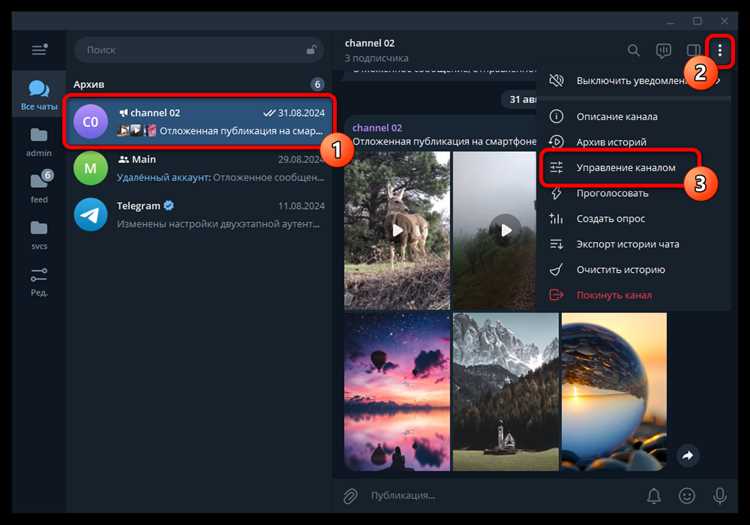
Для быстрого добавления нового человека в Telegram через общий чат необходимо открыть нужную группу или канал. Нажмите на название группы в верхней части экрана, чтобы открыть меню участников. В списке участников выберите «Добавить участника» или «Пригласить через ссылку».
Если у вас есть контакт пользователя, Telegram позволяет искать его прямо через поле поиска участников. Введите имя или номер телефона в строку поиска, выберите контакт и нажмите «Добавить». Пользователь сразу получит уведомление о приглашении.
При использовании ссылки приглашения убедитесь, что она активна. Ссылка может быть одноразовой или постоянной. Для повышения безопасности ограничьте доступ по ссылке, выбрав «Ссылка с ограниченным сроком действия» и установив таймер на 24 часа или меньше.
Для крупных групп рекомендуется проверять права администратора: только администраторы могут добавлять участников напрямую. Новые пользователи автоматически получают права по умолчанию, что позволяет избежать случайного предоставления доступа к администрированию.
Если группа содержит более 200 участников, добавление через общий чат может быть ограничено. В таких случаях удобнее использовать механизм массовых приглашений через ссылку или делиться ссылкой напрямую с пользователем через личное сообщение.
Отправка приглашения по ссылке на чат или канал
Telegram позволяет быстро пригласить пользователей в чат или канал с помощью уникальной ссылки. Этот метод удобен для группового добавления людей без ручного ввода контактов.
Чтобы создать ссылку приглашения:
- Откройте чат или канал и нажмите на его название в верхней панели.
- Выберите раздел Пригласить через ссылку или Добавить участника → Скопировать ссылку.
- При необходимости настройте срок действия ссылки и лимит использований.
После получения ссылки новые участники могут присоединиться к чату или каналу без подтверждения администратора.
Рекомендации по использованию ссылок:
- Для закрытых групп создавайте одноразовые или ограниченные ссылки, чтобы предотвратить массовый доступ.
- В публичных каналах используйте постоянные ссылки, чтобы участники могли присоединяться в любое время.
- Перед распространением ссылки проверяйте права администратора: только создатель или назначенные администраторы могут генерировать ссылки.
- При массовой рассылке ссылок через почту или мессенджеры указывайте назначение, чтобы пользователи понимали, куда они переходят.
Синхронизация контактов из телефонной книги
Для автоматического добавления новых пользователей Telegram необходимо включить синхронизацию контактов. Это позволит приложению сравнивать номера из вашей телефонной книги с зарегистрированными аккаунтами.
Пошаговое подключение:
- Откройте Telegram и перейдите в Настройки → Конфиденциальность и безопасность.
- Выберите Контакты и активируйте опцию Синхронизация контактов.
- Разрешите приложению доступ к телефонной книге устройства.
После активации синхронизации:
- Все номера из телефонной книги, зарегистрированные в Telegram, автоматически появятся в списке контактов.
- Добавленные пользователи будут доступны для мгновенных сообщений и звонков без ручного поиска.
- Обновления контактов происходят каждые несколько часов, обеспечивая актуальность списка.
Для ускорения добавления новых контактов можно:
- Обновить телефонную книгу перед синхронизацией.
- Использовать опцию Обновить контакты в меню Telegram для мгновенного обновления списка.
- Проверить, что номера сохранены в международном формате (+7, +1 и т.д.) для корректного сопоставления.
Добавление человека через QR-код профиля
Telegram позволяет быстро добавить контакты с помощью QR-кода. Каждый пользователь имеет уникальный QR-код, связанный с его профилем, что исключает необходимость ввода номера телефона.
Чтобы получить QR-код:
| Шаг | Действие |
| 1 | Откройте Telegram и перейдите в «Настройки». |
| 2 | Нажмите на иконку QR-кода рядом с именем профиля. |
| 3 | Сохраните код или покажите его другому пользователю для сканирования. |
Для добавления нового контакта:
| Шаг | Действие |
| 1 | Откройте раздел «Контакты» и выберите «Добавить по QR-коду». |
| 2 | Наведите камеру на QR-код другого пользователя. |
| 3 | Подтвердите добавление, после чего контакт появится в списке. |
QR-коды подходят для обмена контактами в офлайн-среде: на встречах, конференциях или в публичных местах. Их легко интегрировать в визитки или презентации, что ускоряет процесс добавления новых людей без ошибок в номере телефона.
Проверка и управление списком добавленных контактов
Чтобы убедиться, что новый контакт успешно добавлен, откройте раздел «Контакты» в Telegram. Здесь отображается полный список всех сохранённых пользователей с их именами и номерами телефонов.
Для быстрой проверки конкретного контакта используйте строку поиска: ввод номера или имени покажет, добавлен ли пользователь. Если контакт не отображается, проверьте синхронизацию с телефонной книгой в настройках Telegram.
Удаление контакта осуществляется через его профиль: нажмите на три точки в верхнем правом углу и выберите «Удалить контакт». После удаления пользователь исчезнет из списка, но чаты останутся доступными.
Для редактирования информации контакта откройте его профиль и выберите «Редактировать». Можно изменить имя, добавить заметку или обновить номер телефона. Это помогает поддерживать актуальность данных в списке.
Если контактов много, полезно использовать функцию «Скрыть контакты» или группировку по меткам. Это ускоряет навигацию и упрощает управление списком без удаления данных.
Исправление ошибок при добавлении и блокировка нежелательных контактов
Если контакт не добавляется, проверьте корректность номера или username. Telegram требует полный международный формат номера, включая код страны, без пробелов и специальных символов. Username должен содержать латинские буквы, цифры или подчеркивания, не начинаться с цифры и быть длиной от 5 до 32 символов.
При ошибке «Не удалось добавить контакт» убедитесь, что у пользователя включены настройки приватности: некоторые запрещают добавление по номеру. В этом случае добавление возможно только через общую группу или ссылку-приглашение.
Для блокировки нежелательного контакта откройте его профиль, нажмите на три точки и выберите «Заблокировать». После блокировки сообщения от пользователя не будут приходить, а добавление в группы и звонки станет невозможным. Заблокированный контакт не уведомляется о блокировке.
Если контакт был добавлен случайно, используйте функцию удаления из списка контактов. Это не только убирает контакт из вашего списка, но и автоматически разрывает синхронизацию с телефонной книгой, предотвращая повторное появление контакта в Telegram.
При массовом спаме создавайте фильтры через «Настройки» → «Конфиденциальность и безопасность» → «Сообщения от неизвестных». Ограничение позволяет получать сообщения только от контактов, уменьшает риск добавления нежелательных пользователей и снижает вероятность случайных ошибок при добавлении новых людей.
Вопрос-ответ:
Как быстро добавить контакт по номеру телефона в Telegram?
Откройте Telegram, нажмите на значок с тремя линиями или вкладку «Контакты», затем выберите «Добавить контакт». Введите имя и номер телефона человека. После сохранения контакт появится в списке, и вы сможете сразу отправить сообщение.
Можно ли добавить человека в Telegram без его номера телефона?
Да, это возможно через ссылку-приглашение. Для этого создайте ссылку на ваш профиль или группу и отправьте её человеку любым удобным способом. По переходу по ссылке он сможет подключиться к вам в Telegram без прямого ввода номера.
Что делать, если после добавления контакта я не вижу его в списке?
Проверьте, правильно ли введён номер телефона и сохранён ли контакт. Иногда помогает обновление списка контактов через меню Telegram. Если человек ещё не зарегистрирован в Telegram, он не появится в вашем списке, пока не создаст аккаунт.
Можно ли добавить несколько человек сразу в Telegram?
Прямой функции массового добавления нет. Но вы можете использовать список контактов телефона: добавьте людей туда, а затем синхронизируйте контакты с Telegram. После этого все зарегистрированные пользователи появятся в вашем приложении автоматически.

 Загрузка...


