HTML формирует структуру веб-страницы: заголовки, абзацы, списки, ссылки и таблицы. Для новичка достаточно освоить теги <h1>–<h6>, <p>, <a> и <ul>/<ol> с <li>. Важно соблюдать правильную вложенность элементов и закрывать все теги, чтобы браузер корректно отображал страницу.
CSS отвечает за внешний вид элементов: цвета, шрифты, отступы, расположение блоков. Для старта достаточно понять правила селекторов (классы, идентификаторы, теги) и базовые свойства: color, background-color, margin, padding, font-size. Рекомендуется использовать отдельный файл стилей и подключать его через <link rel=»stylesheet»> для упрощения поддержки сайта.
Комбинация HTML и CSS позволяет создавать адаптивные макеты. Использование flexbox и grid ускоряет расстановку блоков, а медиазапросы (@media) обеспечивают корректное отображение на разных экранах. Практика заключается в постепенном усложнении структуры и экспериментировании с визуальными эффектами.
Начинать лучше с мини-проектов: личной страницы, портфолио или простой лендинг-страницы. Каждая работа должна включать минимум один заголовок, абзац текста, список и стилизованную кнопку. Такой подход помогает закрепить знания и понять, как HTML и CSS взаимодействуют между собой.
Установка и настройка текстового редактора для HTML и CSS

Для работы с HTML и CSS потребуется текстовый редактор, поддерживающий подсветку синтаксиса и автодополнение кода. Популярные варианты: Visual Studio Code, Sublime Text, Atom. Для новичков оптимальным считается Visual Studio Code (VS Code) из-за встроенных функций и расширений.
Скачивание и установка VS Code:
| Шаг | Действие |
| 1 | Перейти на официальный сайт code.visualstudio.com |
| 2 | Выбрать версию для вашей ОС (Windows, macOS, Linux) |
| 3 | Скачать установочный файл и запустить |
| 4 | Следовать инструкциям мастера установки |
После установки рекомендуется настроить редактор для удобной работы с HTML и CSS:
| Настройка | Рекомендация |
| Темы | Выбрать светлую или тёмную тему для контраста текста и кода (Menu: Файл → Настройки → Цветовая тема) |
| Расширения | Установить HTML CSS Support и Live Server для автодополнения и мгновенного просмотра изменений |
| Шрифты | Рекомендуется моноширинный шрифт (например, Fira Code или Consolas), размер 14–16 px |
| Автосохранение | Включить автосохранение файлов (Menu: Файл → Настройки → Автосохранение), чтобы не терять изменения |
| Файловая структура | Создать отдельную папку проекта и в ней файлы index.html и style.css для организации кода |
После этих шагов редактор готов к созданию и редактированию HTML и CSS, что ускоряет обучение и минимизирует ошибки в коде.
Создание структуры страницы с помощью тегов HTML

Основу любой веб-страницы формирует набор семантических HTML-тегов. Для начала необходимо определить блоки: <header> для шапки, <nav> для навигации, <main> для основного контента, <section> для тематических разделов, <article> для самостоятельных материалов, <aside> для побочной информации и <footer> для подвала.
Для заголовков применяются теги <h1>–<h6>. <h1> используется только один раз для обозначения главной темы страницы. Остальные уровни применяются по иерархии, отражая структуру подразделов.
Текстовый контент оформляется через <p> для абзацев, <ul> и <ol> для списков, <li> для элементов списка. Для выделения отдельных фрагментов применяются <strong> и <em>, отражающие важность и акцент соответственно.
Ссылки добавляются с помощью <a href="URL">, при этом рекомендуется указывать атрибут title для пояснения назначения ссылки. Для вставки мультимедийных объектов используются <video> и <audio> с обязательными атрибутами controls и src.
Формы создаются через <form>, содержащие <input>, <textarea>, <select> и кнопки <button>. Необходимо указывать атрибут name для корректной передачи данных на сервер.
Для группировки блоков применяются <div> и <span>. <div> служит для блочных элементов, <span> – для строчных, что упрощает дальнейшее оформление через CSS.
Структура страницы должна быть логичной и последовательной: сначала шапка, затем навигация, основной контент с разделами и статьями, боковые панели и подвал. Правильное использование семантических тегов улучшает читаемость кода, доступность сайта и его SEO-показатели.
Добавление и оформление текста и изображений через CSS

Для изменения внешнего вида текста применяют свойства CSS: color задает цвет, font-size – размер шрифта, font-family – тип шрифта, font-weight – толщину, line-height – высоту строки, а text-align – выравнивание. Например, p { color: #333; font-size: 16px; line-height: 1.5; text-align: justify; } делает текст читаемым и аккуратным.
Для выделения отдельных слов или фраз используют span с CSS-классами. Свойства text-decoration добавляют подчеркивания или зачеркнутый текст, а text-transform управляет регистром. letter-spacing и word-spacing регулируют расстояния между символами и словами, улучшая визуальное восприятие.
Изображения вставляются через тег figure и figcaption для подписи. Размеры контролируются width и height, а object-fit предотвращает искажения. Пример: figure img { width: 300px; height: 200px; object-fit: cover; }. figcaption можно стилизовать шрифтом и цветом, чтобы подпись гармонировала с текстом.
Обтекание текста вокруг изображения создается с помощью float и margin. Например, img.left { float: left; margin: 0 15px 15px 0; } размещает изображение слева и добавляет отступы для текста.
Для адаптивной верстки применяют max-width: 100% и height: auto, чтобы изображение уменьшалось на маленьких экранах, сохраняя пропорции. Текст можно масштабировать с помощью относительных единиц, таких как em и rem, для удобного чтения на любых устройствах.
Создание навигационного меню и ссылок между страницами
Навигационное меню позволяет пользователю быстро перемещаться между разделами сайта. В HTML для этого используют списки и ссылки. Основной подход – создать <ul> или <ol>, внутри которых размещаются элементы <li> с тегом <a>.
Пример простого горизонтального меню:
<ul>
<li><a href="index.html">Главная</a></li>
<li><a href="about.html">О сайте</a></li>
<li><a href="services.html">Услуги</a></li>
<li><a href="contact.html">Контакты</a></li>
</ul>
Рекомендации при создании меню:
- Ссылки
<a>должны использовать относительные пути для внутренней навигации и абсолютные для внешних сайтов. - Каждая страница должна содержать идентичное меню для единообразия.
- Для группировки элементов используйте
<nav>, что повышает семантику и доступность. - Для подменю создайте вложенные списки
<ul>внутри<li>. - Проверяйте, чтобы все ссылки были рабочими, а имена файлов соответствовали ссылкам.
Создание ссылок между страницами выполняется через атрибут href в теге <a>. Например, ссылка на страницу «О сайте» будет выглядеть так:
<a href="about.html">О сайте</a>
Для перехода на определённый раздел страницы можно использовать якоря. Добавьте атрибут id к элементу:
<h2 id="services">Наши услуги</h2>
<a href="index.html#services">Услуги</a>
Такой подход упрощает навигацию и позволяет пользователю быстро находить нужный контент. Меню следует тестировать на разных устройствах, чтобы убедиться в корректном отображении и работе ссылок.
Использование блоков и сеток для расположения элементов
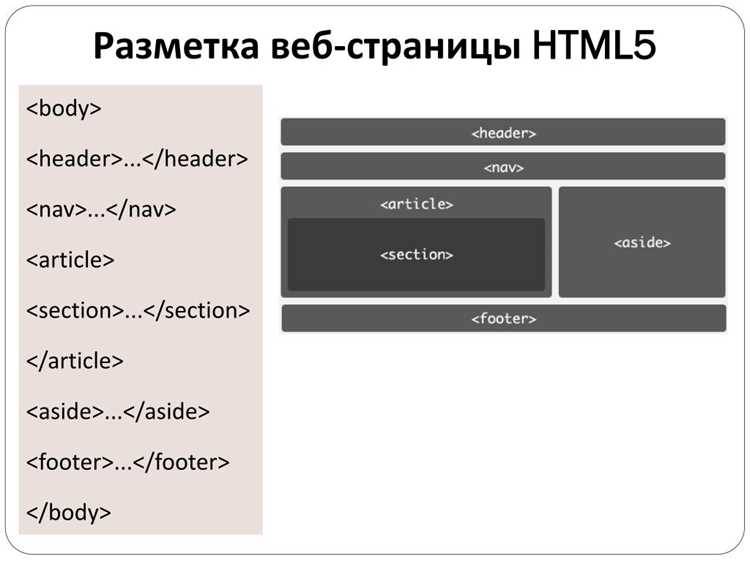
Блоки в HTML создаются с помощью тегов <div>, <section>, <article>. Они позволяют группировать элементы и управлять их размерами и отступами через CSS. Для визуального контроля используют свойства width, height, margin и padding.
CSS-свойство display определяет поведение блока. Значение block делает элемент блочным, inline-block сохраняет поток текста, но позволяет задавать размеры. Это важно при выравнивании кнопок или карточек с контентом.
Сетки создаются с помощью display: flex или display: grid. Flexbox оптимален для однорядного или одностолбцового расположения, управляется через justify-content, align-items и gap. Grid подходит для сложных макетов, задается через grid-template-columns и grid-template-rows с фиксированными или относительными размерами.
При использовании Grid рекомендуется применять дробные единицы (fr) для равномерного распределения пространства, а автоматические строки (auto) – для динамичного контента. Flexbox эффективен для адаптивных меню и карточек, Grid – для сетки галерей и разделов с разной высотой блоков.
Отдельное внимание стоит уделить вложенным блокам. Flex внутри Grid или наоборот позволяет комбинировать ряд и колонку, избегая лишнего позиционирования. Для отступов между элементами лучше использовать gap, вместо margin, чтобы не нарушать выравнивание.
Практическая рекомендация: сначала проектируйте сетку, определяя количество колонок и строк, затем вставляйте блоки с контентом. Проверяйте расположение на разных разрешениях, используя minmax() и медиазапросы для Grid, или flex-wrap для Flexbox.
Проверка и исправление ошибок в коде перед публикацией
Ошибки в HTML и CSS могут нарушить отображение сайта или вызвать некорректное поведение. Перед публикацией важно выполнить несколько последовательных проверок.
Основные шаги проверки:
- Валидация HTML: используйте W3C Validator для проверки структуры документа. Он выявляет незакрытые теги, неправильное вложение элементов и устаревшие атрибуты.
- Валидация CSS: проверка стилей через CSS Validator помогает найти ошибки синтаксиса, дублирование правил и некорректные свойства.
- Тестирование в браузерах: проверяйте сайт в нескольких браузерах (Chrome, Firefox, Edge, Safari). Это выявляет несовпадения в рендеринге и поддержке CSS-свойств.
- Использование инструментов разработчика: встроенные панели браузеров позволяют отследить ошибки в консоли, проверить сетку, размеры блоков, примененные стили и сетевые запросы.
- Проверка адаптивности: изменяйте размеры окна браузера или используйте режим устройств, чтобы убедиться, что сайт корректно отображается на мобильных и планшетах.
Методы исправления ошибок:
- Устранение незакрытых тегов или неправильного вложения элементов, чтобы структура HTML соответствовала стандартам.
- Исправление конфликтующих CSS-правил и удаление неиспользуемых стилей для ускорения загрузки страниц.
- Замена устаревших атрибутов (например,
alignилиbgcolor) на современные CSS-решения. - Проверка ссылок, изображений и скриптов на корректность путей и отсутствие ошибок загрузки.
- Оптимизация кода: сокращение повторяющихся блоков и использование семантических тегов для улучшения доступности и SEO.
Регулярная проверка и исправление ошибок перед публикацией уменьшает риск некорректного отображения сайта и повышает качество пользовательского опыта.
Вопрос-ответ:
Что такое HTML и зачем он нужен при создании сайта?
HTML (HyperText Markup Language) — это язык разметки, который используется для структурирования содержимого веб-страницы. С его помощью создаются заголовки, абзацы, списки, ссылки, изображения и другие элементы. Без HTML браузер не сможет понять, как отображать текст и мультимедиа на странице.
Как связать CSS с HTML-файлом, чтобы изменить стиль страницы?
Существует три способа подключения CSS к HTML: через внешний файл, встроенные стили и встроенные атрибуты. Чаще всего используется внешний файл: создаётся отдельный файл с расширением .css, в котором описываются стили, а в HTML он подключается с помощью тега в разделе
. Это позволяет хранить оформление отдельно от структуры страницы и применять одинаковые стили к нескольким страницам.Какие базовые теги HTML нужно знать новичку?
Для начала стоит освоить следующие теги: <html> и <body> для общей структуры страницы, <h1>–<h6> для заголовков, <p> для абзацев, <a> для ссылок, <img> для изображений, <ul> и <ol> для списков, <div> и <span> для разделения и группировки элементов. Эти теги позволяют создавать базовую структуру сайта и размещать на нём информацию.
Как изменить цвет фона и текста на странице с помощью CSS?
Чтобы изменить цвет фона страницы, используется свойство background-color, а для текста — color. Например, в CSS можно написать body { background-color: #f0f0f0; color: #333333; }. Это применит светло-серый фон ко всей странице и тёмно-серый цвет текста. Свойства можно применять к отдельным элементам, задавая разные цвета заголовкам, абзацам или блокам.
Можно ли делать сайт полностью на HTML без CSS?
Да, HTML сам по себе создаёт структуру страницы, и сайт будет работать без CSS. Но без CSS он будет выглядеть очень просто: текст будет черным на белом фоне, все элементы выстроены по стандартной модели браузера. CSS позволяет изменять внешний вид, выравнивать блоки, задавать шрифты, цвета, отступы и другие визуальные свойства, делая сайт более удобным и привлекательным для пользователей.

 Загрузка...