
Node JS позволяет создавать серверные приложения без использования фреймворков, полностью контролируя структуру проекта и процессы обработки запросов. Для начала необходимо убедиться, что на компьютере установлена актуальная версия Node JS (рекомендуется LTS, например 20.x) и npm для управления пакетами.
Первым шагом создается корневая папка проекта и инициализируется файл package.json командой npm init -y. Этот файл фиксирует зависимости и скрипты запуска. Затем создается основной файл сервера, обычно index.js, в котором через модуль http создается базовый сервер, принимающий GET-запросы и возвращающий HTML-страницы.
Для управления статическими файлами необходимо настроить чтение файлов с диска с помощью fs. Рекомендуется организовать структуру проекта с папками public для статики, routes для логики обработки URL и views для HTML-шаблонов. Это упрощает поддержку и масштабирование проекта.
При тестировании локально сервер запускается командой node index.js и доступен по адресу http://localhost:3000 (порт можно выбрать любой свободный). Для отслеживания изменений в коде стоит подключить nodemon, который автоматически перезапускает сервер при изменениях.
После локальной проверки необходимо подготовить проект к публикации: создать .gitignore, исключив node_modules, настроить переменные окружения через dotenv и выбрать хостинг, поддерживающий Node JS, например Vercel, Render или AWS. В этом процессе важно проверять корректность портов и прав доступа к файлам.
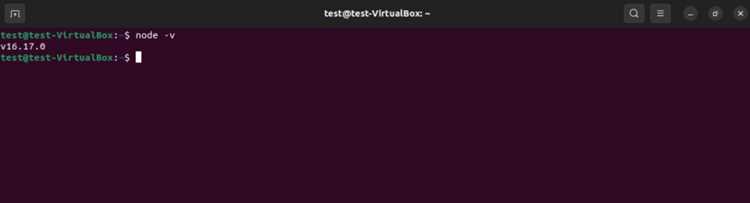
Установка Node.js и проверка версии через терминал
Скачивание Node.js осуществляется с официального сайта nodejs.org. Рекомендуется выбирать версию LTS, так как она обеспечивает стабильность и совместимость с большинством пакетов.
- Перейдите на страницу загрузки и выберите инсталлятор для вашей операционной системы (Windows, macOS, Linux).
- Следуйте инструкциям установщика. Для Windows достаточно стандартных шагов: Next → Accept → Install → Finish.
- Для macOS используйте .pkg-файл и стандартный мастер установки.
- На Linux предпочтительно установить через пакетный менеджер, например:
- Ubuntu/Debian:
sudo apt update && sudo apt install nodejs npm - Fedora:
sudo dnf install nodejs npm - Arch Linux:
sudo pacman -S nodejs npm
- Ubuntu/Debian:
После установки необходимо проверить версию Node.js и npm для подтверждения корректной установки.
- Откройте терминал (Command Prompt, PowerShell, Terminal).
- Введите команду для проверки Node.js:
node -v. Терминал выведет установленную версию, напримерv20.5.0. - Введите команду для проверки npm:
npm -v. Вы увидите номер версии npm, например9.8.0.
Если команды возвращают версии, Node.js установлен правильно. В случае ошибки убедитесь, что путь к Node.js добавлен в системные переменные окружения.
Создание структуры проекта и настройка package.json
Создайте корневую папку проекта, например my-node-site. Внутри создайте основные каталоги: src для исходного кода, routes для маршрутов, controllers для логики обработки запросов, public для статических файлов и views для шаблонов. Структура будет выглядеть так:
my-node-site/
src/
controllers/
routes/
public/
views/
package.json
Перейдите в корневую папку проекта и выполните npm init -y, чтобы создать базовый package.json. После этого откройте файл и настройте ключевые поля:
"name" – короткое уникальное имя проекта, допустимы только строчные буквы и дефисы.
"version" – используйте семантическую версию, начальная 1.0.0.
"main" – точка входа, обычно "src/index.js".
"scripts" – добавьте команды для запуска и разработки, например:
"start": "node src/index.js"
"dev": "nodemon src/index.js" (если установлен nodemon).
Укажите зависимости, необходимые для проекта. Для минимального Node-сайта достаточно Express для маршрутизации: npm install express. Для разработки добавьте инструменты, как nodemon через npm install --save-dev nodemon. После установки структура package.json будет содержать разделы dependencies и devDependencies.
Дополнительно рекомендуется создать .gitignore с исключением node_modules/ и логов, а также README.md с кратким описанием проекта. Это позволит поддерживать проект чистым и готовым к управлению версиями.
Написание простого HTTP-сервера на Node.js
Для создания HTTP-сервера в Node.js используется встроенный модуль http. Он обеспечивает минимальный функционал для приёма и отправки HTTP-запросов без сторонних библиотек.
Пример базового сервера:
const http = require('http');
const server = http.createServer((req, res) => {
res.statusCode = 200;
res.setHeader('Content-Type', 'text/plain');
res.end('Hello, Node.js!');
});
server.listen(3000, () => {
console.log('Сервер запущен на http://localhost:3000');
});
Пошаговые действия:
- Импортировать модуль
httpчерезrequire('http'). - Создать сервер с помощью
http.createServer, передав функцию-обработчик запроса (req) и ответа (res). - Установить код состояния ответа:
res.statusCode = 200. - Задать заголовки ответа с помощью
res.setHeader, например,'Content-Type': 'text/plain'для текста. - Отправить ответ клиенту через
res.end()с текстом или данными. - Запустить сервер на порту с
server.listen(порт)и при необходимости вывести уведомление в консоль.
Советы по улучшению сервера:
- Для обработки разных маршрутов проверяйте
req.urlиreq.method. - Используйте
res.writeHead(status, headers)для одновременной установки кода состояния и заголовков. - Для работы с большими файлами применяйте потоки (
fs.createReadStream) вместоres.end(fs.readFileSync(...)). - Для повторного использования порта используйте переменные окружения:
const PORT = process.env.PORT || 3000.
Этот подход создаёт лёгкий и управляемый сервер, позволяющий постепенно добавлять маршрутизацию, обработку JSON, работу с файлами и другие функции без сторонних фреймворков.
Обработка маршрутов и отправка HTML-страниц
В Node.js для обработки маршрутов используется модуль http. Основной принцип – проверка значения req.url и отправка ответа через res. Например, для главной страницы проверка if (req.url === "/") позволяет вернуть конкретный HTML-файл.
Для отправки HTML-файлов рекомендуется использовать модуль fs с методом readFile или readFileSync. Метод readFile работает асинхронно и предотвращает блокировку потока:
fs.readFile('index.html', 'utf-8', (err, data) => { if (!err) { res.writeHead(200, {'Content-Type': 'text/html'}); res.end(data); } else { res.writeHead(500); res.end('Ошибка сервера'); } });
Для более чем одного маршрута создают цепочку if-else или используют объект, где ключи – маршруты, а значения – функции обработки. Такой подход упрощает добавление новых страниц:
const routes = { '/': () => sendFile(res, 'index.html'), '/about': () => sendFile(res, 'about.html') };
Функция sendFile инкапсулирует чтение файла и отправку ответа, снижая дублирование кода. В заголовке ответа Content-Type обязательно указывать как text/html для корректного отображения в браузере.
Для обработки несуществующих маршрутов возвращают 404:
res.writeHead(404, {'Content-Type': 'text/html'}); res.end('');
Такой метод маршрутизации подходит для небольших сайтов и позволяет гибко контролировать отправку любых HTML-страниц без внешних фреймворков. Асинхронное чтение файлов гарантирует стабильную работу при одновременных запросах.
Подключение статических файлов: CSS, JS, изображения
В Node.js без фреймворков статические файлы обслуживаются через встроенный модуль fs и объект http. Создайте отдельную папку, например public, для CSS, JS и изображений. Это позволит структурировать проект и упростит маршрутизацию.
Для обработки запросов к статическим файлам используйте проверку пути и MIME-типа. Пример: при запросе /style.css сервер должен считывать файл public/style.css и возвращать с заголовком Content-Type: text/css. Аналогично для .js – application/javascript, для изображений – image/png, image/jpeg или image/svg+xml.
Реализуйте кеширование через заголовок Cache-Control, чтобы браузер повторно не загружал неизменяемые файлы. Для динамических изменений можно добавлять query-параметр с версией, например style.css?v=1.0.
При обработке запросов учитывайте безопасность: запрещайте доступ к файлам вне папки public и нормализуйте путь с помощью path.normalize, чтобы предотвратить обход директорий.
Пример структуры папок: public/css/main.css, public/js/app.js, public/images/logo.png. В HTML подключение осуществляется через относительные пути: <link rel="stylesheet" href="/css/main.css">, <script src="/js/app.js"></script>, <img src="/images/logo.png">.
Для удобства и масштабируемости можно вынести обработку статических файлов в отдельную функцию, которая проверяет существование файла, определяет MIME и возвращает правильный HTTP-ответ. Это упростит добавление новых ресурсов без изменения основной логики сервера.
Настройка обработки POST-запросов и форм

Для обработки POST-запросов в Node.js используется модуль `http`. Сервер должен уметь принимать данные из тела запроса и преобразовывать их в удобный формат, чаще всего JSON или URL-encoded.
Простейший способ – прослушивать событие `data` на объекте запроса и собирать буферы в переменную, затем объединять их через `Buffer.concat`:
let body = [];
req.on('data', chunk => body.push(chunk));
req.on('end', () => {
body = Buffer.concat(body).toString();
// Разбор в JSON или URL-encoded
});
Для форм с `application/x-www-form-urlencoded` требуется парсинг с помощью встроенного модуля `querystring`:
const querystring = require('querystring');
const parsedData = querystring.parse(body);
Если форма отправляет JSON (`application/json`), достаточно вызвать `JSON.parse(body)`. Следует обязательно обрабатывать ошибки парсинга с `try/catch`.
При создании формы на стороне клиента необходимо задавать атрибуты `method=»POST»` и `action`, указывающий на маршрут сервера. Например:
<form method="POST" action="/submit">
<input name="username" type="text" />
<input name="password" type="password" />
<button type="submit">Отправить</button>
</form>
На сервере маршрут `/submit` должен проверять `req.method === ‘POST’` и корректно обрабатывать тело запроса. После обработки можно отправлять ответ с кодом 200 и сообщением о результате. Для безопасности рекомендуется ограничивать размер принимаемых данных через проверку длины буфера и использовать заголовки `Content-Type` для определения формата.
Запуск сервера на определённом порту и проверка в браузере
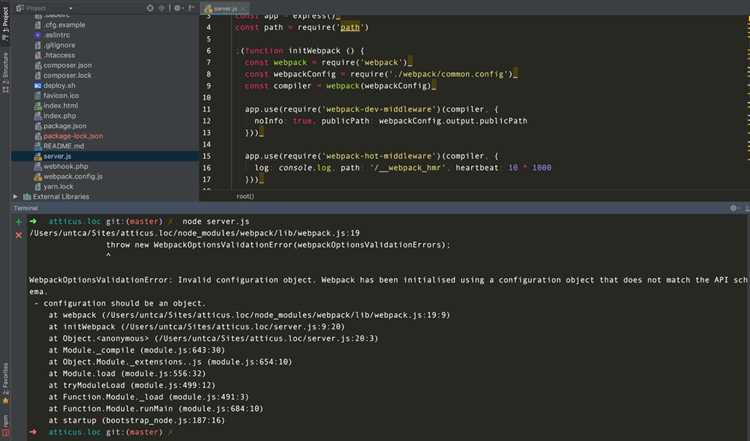
Для запуска сервера на Node.js используйте модуль http. Создайте файл server.js и определите порт через переменную, например const PORT = 3000;. Это позволит легко менять порт без правки кода в нескольких местах.
Пример минимальной конфигурации сервера:
const http = require('http');
const PORT = 3000;
const server = http.createServer((req, res) => {
  res.writeHead(200, {'Content-Type': 'text/plain'});
  res.end('Сервер работает');
});
server.listen(PORT, () => {
  console.log(`Сервер запущен на порту ${PORT}`);
});
После запуска node server.js откройте браузер и введите http://localhost:3000. Страница должна отобразить сообщение Сервер работает. Если порт занят, Node.js выдаст ошибку EADDRINUSE, в этом случае измените значение переменной PORT или завершите процесс, использующий порт.
Для проверки доступности сервера на другом устройстве сети используйте локальный IP вместо localhost, например http://192.168.1.15:3000. Убедитесь, что брандмауэр разрешает входящие подключения на выбранный порт.
Для повторного тестирования после изменений в коде перезапустите сервер, иначе браузер будет показывать старую версию ответа.
Отладка ошибок и логирование запросов
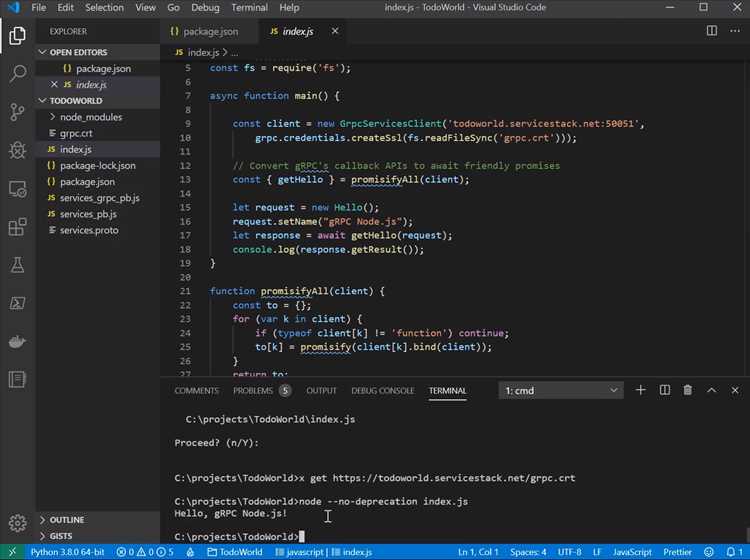
Для эффективной отладки Node.js важно разделять обработку ошибок и логирование входящих запросов. Начать следует с глобального перехвата ошибок с помощью `process.on(‘uncaughtException’, callback)` и `process.on(‘unhandledRejection’, callback)`. Эти обработчики фиксируют необработанные исключения и обещания, предотвращая аварийное завершение приложения без информации о проблеме.
Для логирования запросов стоит внедрить middleware-функцию, которая фиксирует метод, URL, статус ответа и время обработки. Пример минимальной реализации:
const http = require('http');
const server = http.createServer((req, res) => {
const start = Date.now();
res.on('finish', () => {
console.log(`${req.method} ${req.url} ${res.statusCode} ${Date.now() - start}ms`);
});
res.end('OK');
});
server.listen(3000);
Хранение логов в текстовых файлах позволяет анализировать повторяющиеся ошибки. Для этого можно использовать стандартный модуль `fs`:
const fs = require('fs');
function logToFile(message) {
fs.appendFileSync('server.log', `${new Date().toISOString()} ${message}\n`);
}
Для систематизации ошибок и запросов удобно использовать таблицу, где фиксируются ключевые параметры:
| Параметр | Описание | Пример значения |
|---|---|---|
| timestamp | Время события | 2025-10-07T12:30:45.123Z |
| method | HTTP-метод запроса | GET |
| url | Запрошенный путь | /api/users |
| statusCode | Код ответа сервера | 200 |
| responseTime | Время обработки запроса в миллисекундах | 25 |
| errorMessage | Сообщение об ошибке (если есть) | ReferenceError: x is not defined |
Для детальной отладки полезно подключать флаги уровня логирования, например `info`, `warn`, `error`. При больших нагрузках рекомендуется внедрять асинхронное логирование, чтобы не блокировать основной поток Node.js.
Использование этих методов позволяет точно отслеживать источники проблем, сокращает время диагностики и поддерживает стабильность работы сервера на Node.js.
Вопрос-ответ:
Как настроить базовый сервер на Node.js для своего сайта?
Для начала нужно создать файл, например, server.js, и подключить модуль http через require(‘http’). Затем с помощью http.createServer() создать сервер, который будет обрабатывать входящие запросы и возвращать ответы. В конце сервер привязывается к определённому порту с помощью метода listen(). Такой подход позволяет сразу увидеть работу сервера без дополнительных фреймворков.
Можно ли запускать Node.js сервер без установки дополнительных библиотек?
Да, Node.js поставляется с набором встроенных модулей, включая http, fs и path. Для простого сайта достаточно этих модулей. Например, http отвечает за работу сервера, а fs позволяет читать файлы с диска, чтобы отдавать HTML или CSS. Установка внешних пакетов нужна только для более сложных функций, таких как маршрутизация или подключение баз данных.
Как сделать так, чтобы сайт отдавал статические файлы вроде CSS и изображений?
Нужно использовать модуль fs для чтения файлов и возвращать их содержимое в ответ на запросы. В зависимости от пути запроса можно определять тип файла и устанавливать правильный Content-Type, например text/css для CSS и image/png для изображений. Это позволит браузеру корректно отображать стили и картинки без дополнительных библиотек.
Как проверить, что сервер работает и корректно обрабатывает запросы?
После запуска сервера через node server.js можно открыть браузер и перейти по адресу localhost и указанному порту. Также удобно использовать инструменты вроде curl или Postman, чтобы отправлять запросы GET и POST и проверять ответы. В консоли можно выводить сообщения о каждом запросе для контроля работы сервера.
Какие ошибки чаще всего возникают при первом запуске сайта на Node.js и как их исправить?
Чаще всего встречаются ошибки вроде занятого порта, неправильного пути к файлу или отсутствия прав на чтение файлов. Чтобы решить проблему с портом, нужно выбрать другой свободный порт или завершить процесс, который использует текущий. При ошибках доступа проверяют права на файлы и каталоги. Для отладки полезно выводить ошибки в консоль и проверять точные сообщения Node.js.
Какие шаги нужно выполнить для запуска простого сайта на чистой Node JS?
Сначала нужно установить Node JS и npm на ваш компьютер. Затем создаётся папка проекта, внутри которой создаётся файл server.js или index.js. В этом файле подключается встроенный модуль http, создаётся сервер и настраивается обработка запросов, например, для главной страницы и других маршрутов. После этого сервер запускается командой node server.js, и сайт становится доступен по адресу localhost с указанным портом. Для статических файлов, таких как изображения или стили, создаются отдельные папки, а их обработка добавляется в код сервера. Этот подход позволяет понять базовую работу Node JS без использования сторонних фреймворков.
Как обрабатывать ошибки и неправильные запросы на сервере Node JS?
Чтобы сервер корректно реагировал на ошибки, можно использовать проверку URL и методов запросов. Если клиент запрашивает несуществующую страницу, сервер должен возвращать код 404 и соответствующее сообщение. Для обработки внутренних ошибок можно обернуть критические участки кода в try…catch или использовать обработчик события ‘error’ на объекте сервера. Кроме того, полезно логировать ошибки в консоль или файл, чтобы видеть, что произошло, и при необходимости исправлять проблему. Такой подход помогает избежать зависаний сервера и обеспечивает более предсказуемое поведение при неожиданных ситуациях.

 Загрузка...


