
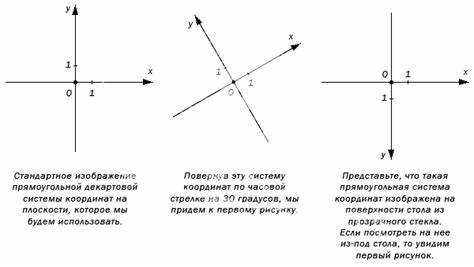
В Maple для отображения графиков удобно использовать различные элементы, включая оси координат. Однако в некоторых случаях возникает необходимость скрыть оси, чтобы сосредоточить внимание на функции или деталях графика. В этой статье рассмотрим, как быстро и эффективно удалить ось координат при построении графиков в Maple.
1. Использование опции axes
Один из самых простых способов скрыть оси координат – это указать параметр axes=false в функции, которая отвечает за построение графика. Например, при построении 2D графика с помощью команды plot, достаточно добавить этот параметр:
plot(f(x), x=-10..10, axes=false);Такой подход позволяет мгновенно исключить оси из графика, не требуя дополнительной настройки.
2. Изменение параметров style и scaling
Если вы хотите не только скрыть оси, но и настроить другие визуальные элементы графика, можно использовать дополнительные параметры. Например, комбинация style=point с scaling=constrained также приведет к тому, что оси не будут отображаться, но при этом график останется информативным и компактным.
3. Для многомерных графиков
Если работа ведется с многомерными графиками, то метод скрытия осей аналогичен, но с учетом особенностей отображения. Например, при использовании plot3d, чтобы исключить оси, нужно точно так же задать параметр axes=false. Это обеспечит чистоту визуализации без лишних элементов:
plot3d(f(x, y), x=-10..10, y=-10..10, axes=false);4. Дополнительные рекомендации
Для сложных графиков, где скрытие осей необходимо для лучшей визуализации, важно помнить, что иногда потребуется также настроить другие параметры отображения, такие как labels или tickmarks, чтобы сделать график более понятным.
Открытие графика в Maple без осей

Чтобы открыть график в Maple без отображения осей, необходимо использовать команду plot с дополнительными параметрами, которые отключат визуализацию осей. Важно понимать, что в Maple график по умолчанию отображает координатные оси, но это можно легко изменить с помощью настройки параметров графика.
Для удаления осей следует использовать опцию axes=false. Пример команды:
plot(f(x), x = -5..5, axes = false);Этот код создаст график функции f(x) на интервале от -5 до 5, но без осей координат. Также можно применять другие параметры для кастомизации внешнего вида графика, такие как labels (для скрытия подписей), gridlines (для контроля видимости сетки) и другие.
Кроме того, можно настроить цвет фона графика и другие элементы, используя backgroundcolor, но для удаления осей достаточно одного параметра axes=false.
Удаление осей через команду plot

В Maple для удаления осей координат можно использовать параметр axes в команде plot. Чтобы скрыть оси на графике, необходимо указать значение axes = none. Этот параметр эффективно убирает все оси и метки, оставляя только сам график.
Пример базового кода:
plot(f(x), x = -5 .. 5, axes = none);В результате выполнения этой команды, оси не будут отображаться, а на графике останется только функция f(x).
Для более детализированного управления отображением осей можно использовать параметр axes = frame, который оставит только рамку вокруг графика без делений и подписей.
Пример с рамкой:
plot(f(x), x = -5 .. 5, axes = frame);Если требуется удалить только одну ось, например, ось y, можно использовать команду gridlines с параметром none для скрытия линии сетки вдоль этой оси:
plot(f(x), x = -5 .. 5, gridlines = [none, true]);Таблица с примерами параметров и их значениями для команды plot:
| Параметр | Описание | Пример |
|---|---|---|
axes |
Определяет, будут ли отображаться оси координат. | axes = none – скрывает оси; axes = frame – оставляет только рамку. |
gridlines |
Настройка отображения сетки. | gridlines = [none, true] – скрывает сетку по оси X, но оставляет по оси Y. |
labels |
Управление подписями на осях. | labels = [false, false] – отключает подписи по обеим осям. |
Такие настройки позволяют точно контролировать внешний вид графиков и избавиться от лишних элементов, если они не нужны для визуализации данных.
Настройка параметров графика с отключением осей

Для отключения осей в графиках Maple необходимо настроить соответствующие параметры при их построении. Это можно сделать, использовав команду plots[display] и модификацию опций графика через параметры отображения.
Шаги для отключения осей:
- Создайте график с помощью функции, например,
plot. - Добавьте параметр
axes=falseдля отключения осей. - Если нужно отключить только ось X или Y, используйте
axes= [false, true]илиaxes= [true, false]соответственно.
Пример отключения всех осей:
plot(sin(x), x = -Pi .. Pi, axes = false);
Данный код создаст график функции без отображения осей. Важно, что параметры axes могут быть изменены для более точной настройки.
Если нужно убрать только сетку, оставив оси видимыми, используйте параметр grid=false:
plot(sin(x), x = -Pi .. Pi, axes = true, grid = false);
Можно комбинировать несколько параметров для достижения нужного результата. Например, отключение подписей осей:
plot(sin(x), x = -Pi .. Pi, axes = false, labels = false);
Важно: такие параметры можно добавлять и изменять в графиках, построенных с использованием других функций, например, plot3d или polarplot.
Для более сложных случаев, например, в 3D-графиках, отключение осей можно производить с помощью параметра view, задавая нужный угол обзора и отключая отображение координатных осей.
Отключение осей удобно использовать при необходимости создания чистых визуализаций данных, где оси могут мешать восприятию или не требуются по условиям задачи.
Использование опции axes = NONE для удаления осей
В Maple для удаления осей из графика используется параметр axes = NONE, который можно задать в функции построения графиков. Эта опция полезна при создании чистых визуализаций, где оси не требуются для анализа данных.
Пример использования:
plot(f(x), x = -10..10, axes = NONE);Здесь f(x) – это функция, которая строится на отрезке от -10 до 10. Параметр axes = NONE исключает отображение осей на графике. Это позволяет сосредоточиться только на форме функции без отвлекающих элементов.
Для 3D-графиков также можно использовать эту опцию, чтобы убрать оси:
plot3d(f(x, y), x = -5..5, y = -5..5, axes = NONE);В данном случае график функции f(x, y) строится в трехмерном пространстве, а оси скрываются. Это особенно полезно, если нужно продемонстрировать только структуру поверхности, а не координатную сетку.
Помимо удаления осей, опция axes = NONE может быть полезна для улучшения визуальной презентации при создании научных публикаций или презентаций, где график должен быть максимально чистым.
Как скрыть оси на 3D-графиках в Maple
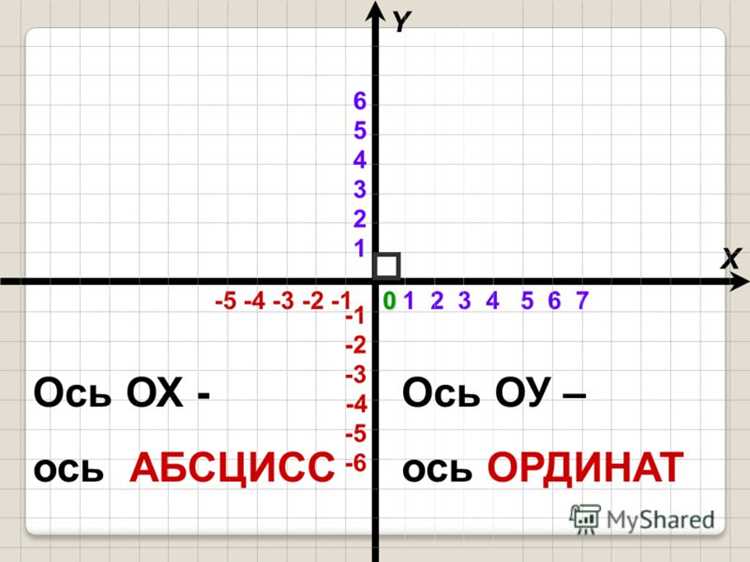
Для того чтобы скрыть оси на 3D-графиках в Maple, нужно использовать параметр axes функции, создающей график. По умолчанию, оси отображаются, но этот элемент можно легко отключить, установив значение параметра в none.
Пример кода для скрытия осей на 3D-графике:
plot3d(sin(x)*cos(y), x=-Pi..Pi, y=-Pi..Pi, axes=none);
В данном примере график функции sin(x)*cos(y) строится в области -Pi..Pi по обоим осям, а параметр axes=none исключает отображение осей.
Если необходимо скрыть оси только на одном из направлений (например, только ось X, Y или Z), можно использовать дополнительный параметр axis, указав, какие оси скрыть, и для этого используют список, в котором определяются оси, которые остаются видимыми. Например:
plot3d(sin(x)*cos(y), x=-Pi..Pi, y=-Pi..Pi, axes=[y,z]);
Этот код отобразит график с осями только Y и Z, скрыв ось X.
Также важно помнить, что скрытие осей не влияет на саму структуру графика, и данные остаются корректно отображаемыми, даже если оси не видны.
Удаление подписей и меток на осях

В Maple для скрытия подписей и меток на осях можно использовать несколько методов. Для начала, необходимо настроить параметр axislabels, который отвечает за отображение подписей на осях.
Если вы хотите полностью удалить метки на осях, используйте следующую команду:
plot(x^2, x = -5..5, axislabels = [None, None]);В этой команде параметр axislabels принимает значение None, что исключает как метки на оси X, так и на оси Y. Можно также индивидуально настроить отображение подписей для каждой оси:
plot(x^2, x = -5..5, axislabels = [None, "Y-axis label"]);Этот код убирает метки оси X, но оставляет подпись для оси Y. Для обратной ситуации нужно передать значение None только для оси Y:
plot(x^2, x = -5..5, axislabels = ["X-axis label", None]);Если требуется отключить также и сами числовые метки (значения на осях), можно воспользоваться параметром ticks, установив его в значение none:
plot(x^2, x = -5..5, ticks = [None, None]);Этот подход полностью убирает числовые метки с обеих осей. Можно отдельно указать для каждой оси, какие метки следует скрыть:
plot(x^2, x = -5..5, ticks = [None, [0.5, 1, 2]]);Здесь убраны метки на оси X, но на оси Y оставлены только те, что равны 0.5, 1 и 2. В таком случае вы получаете максимальную гибкость в настройке отображения меток и подписей.
Работа с видимостью осей в интерактивном режиме

В Maple для работы с графическими объектами, включая оси координат, используется инструмент «Параметры графика», который позволяет гибко настраивать отображение осей в интерактивном режиме.
Для того чтобы скрыть или настроить оси, можно воспользоваться встроенной функцией axes= в командной строке или в графическом интерфейсе. Эта опция позволяет указать, будут ли оси видны, а также их параметры.
axes=none– полностью скрывает оси, их метки и сетку.axes=boxed– оставляет оси в виде ограничивающей рамки.axes=scaled– позволяет включить оси с сохранением пропорций.
Для удобства настройки видимости осей в интерактивном режиме используйте следующие шаги:
- Откройте график или создайте новый с помощью команды
plot. - В диалоговом окне настроек графика выберите вкладку «Параметры».
- В разделе «Оси» выберите вариант видимости: «Включить» или «Скрыть».
- Если необходимо изменить внешний вид осей (цвет, стиль, толщину), используйте дополнительные параметры для настроек.
Также можно использовать функцию display для динамического изменения отображения осей в реальном времени. Для этого потребуется работать с параметром display(axes=none), который скрывает оси на уже созданном графике.
Если вы хотите сохранить настройки видимости осей для дальнейшего использования, можно сохранить параметры графика в объект, применив к нему команду save.
Использование этих методов позволяет гибко настроить отображение осей на графиках, улучшив восприятие данных и облегчая анализ результатов.
Отображение графика без осей для публикаций и презентаций
Для создания графиков без осей в Maple, что особенно актуально для публикаций и презентаций, необходимо отключить отображение осевых линий и подписей. Это можно сделать с помощью команды `plots[display]`, в сочетании с параметрами, которые исключают оси из визуализации.
Пример кода для отображения графика функции без осей:
plot(f(x), x = -5 .. 5, axes = none);
Если требуется убрать только оси, но оставить метки и подписи, можно использовать параметр `axes = boxed`. Это позволяет создать график без видимых осевых линий, но с рамкой вокруг области графика, что удобно для визуальных представлений, где требуется четкое выделение области графика.
Для более сложных графиков или многократных функций можно комбинировать эти параметры. Пример для двух функций:
plot([f(x), g(x)], x = -5 .. 5, axes = none);
Такой подход помогает исключить избыточные элементы и сосредоточиться только на данных, что особенно важно для научных статей и презентаций, где эстетика и точность изображения играют ключевую роль.

 Загрузка...


