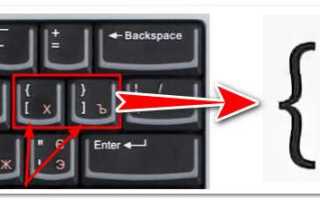
В Mathcad фигурные скобки используются для объединения нескольких выражений в единый блок и для создания матриц или векторных структур. Для корректного отображения скобок важно использовать встроенные инструменты программы, а не обычные символы клавиатуры. Это обеспечивает правильное вычисление формул и предотвращает ошибки синтаксиса.
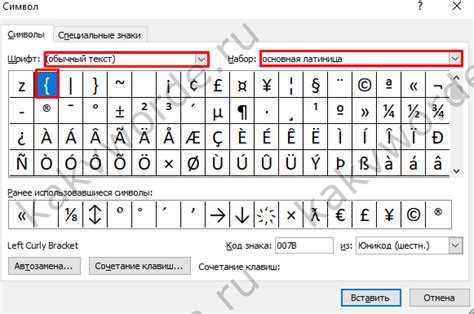
Для вставки одиночной фигурной скобки необходимо открыть меню Вставка → Символ → Скобки и выбрать соответствующую фигурную скобку. Альтернативный способ – использовать комбинацию клавиш Ctrl+Shift+{ для открытия скобки и Ctrl+Shift+} для закрытия. Mathcad автоматически подберет размер скобки под содержимое.
При создании блоков с несколькими выражениями рекомендуется использовать скобки в режиме группировка выражений. Для этого выделите нужные выражения и нажмите Ctrl+Alt+{. Вставленные скобки будут масштабироваться по длине блока, что облегчает визуальное восприятие сложных формул.
Если требуется вставить фигурные скобки для обозначения условий в функциях, следует использовать синтаксис piecewise. Mathcad автоматически создаст правильные скобки и обеспечит корректное вычисление каждого условия. Это исключает необходимость ручной подгонки размеров и предотвращает ошибки при сложных формулах.
Выбор инструмента для ввода фигурных скобок в Mathcad

Mathcad предоставляет несколько способов вставки фигурных скобок, каждый из которых оптимален для конкретного типа выражений. Выбор инструмента зависит от структуры формулы и необходимой визуальной организации.
Основные инструменты для ввода фигурных скобок:
- Группирующая скобка из панели символов: подходит для объединения нескольких строк в одну структурированную группу. Вставляется через Math → Symbol Palette → Brackets → { }. Поддерживает автоматическое изменение размера в зависимости от содержимого.
- Команда автоматического расширения скобок: используется при создании матриц и векторных выражений. Ввод осуществляется через Ctrl+Shift+{ для открытия и Ctrl+Shift+} для закрытия. Скобка растягивается на всю высоту блока элементов.
- Множественные фигурные скобки для групп: применяются при необходимости вложенных блоков формул. Вставляются через контекстное меню блока: Insert → Bracket → Curly. Mathcad автоматически подбирает размер каждой скобки, учитывая внутренние элементы.
Рекомендации по выбору инструмента:
- Для одиночной формулы используйте стандартную группирующую скобку с панели символов.
- Для матриц и векторов выбирайте команду автоматического расширения – она гарантирует корректное выравнивание элементов.
- Для сложных вложенных структур используйте множественные фигурные скобки через контекстное меню, чтобы избежать ручного подбора размеров.
- Не смешивайте вручную изменяемые скобки и автоматические, чтобы сохранить единообразие форматирования.
Следуя этим рекомендациям, ввод фигурных скобок в Mathcad становится точным и визуально аккуратным, минимизируя ошибки при работе с многострочными и вложенными выражениями.
Создание одиночной фигурной скобки для выражений

В Mathcad одиночная фигурная скобка используется для объединения нескольких элементов выражения или обозначения границ блока. Для её корректного создания необходимо учитывать контекст: текстовый режим или математический.
Пошаговая инструкция:
- Перейдите в математический режим, нажав клавишу Ctrl+M или выбрав соответствующую кнопку на панели инструментов.
- Выберите команду вставки скобок: Math > Brackets > Brace. Откроется меню с различными вариантами скобок.
- Для одиночной фигурной скобки выберите Left Brace (левая скобка) или Right Brace (правая скобка).
- Вставьте скобку в нужное место выражения. Mathcad автоматически увеличит высоту скобки под размер содержимого, если внутри находится многострочное выражение.
Использование одиночной скобки в выражениях:
- Объединение нескольких операций:
{a+b, c+d}создаёт видимую границу для группировки. - Формирование массивов и векторов: одиночная скобка облегчает визуальное отделение элементов.
- Смешанные блоки: для выражений с дробями или функциями внутри скобки Mathcad автоматически подбирает масштаб.
Советы по точности и оформлению:
- Для равномерного выравнивания используйте клавишу Enter внутри скобки для переноса строк.
- Если скобка не растягивается под содержимое, выделите её и примените команду Resize Bracket.
- При экспорте в PDF или печати проверяйте визуальное соответствие, так как одиночные скобки могут слегка смещаться относительно текста.
Группировка нескольких строк внутри одной скобки
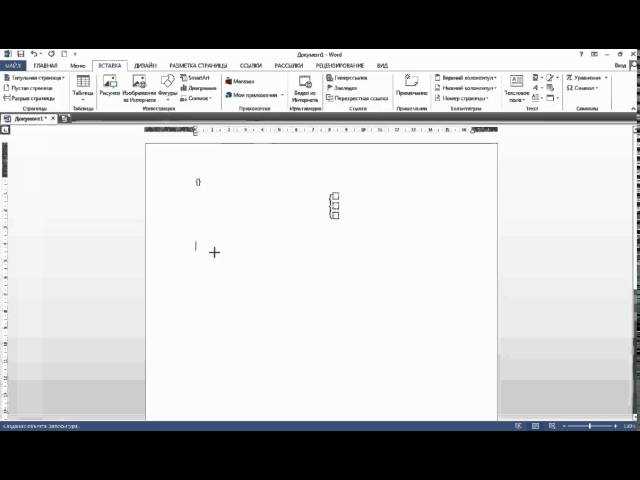
В Mathcad для объединения нескольких строк в одну фигурную скобку используется оператор массивов и вертикальные линии разделения. Каждая строка помещается в отдельный ряд массива, а вся структура заключается в фигурные скобки с помощью функции `matrix`. Пример синтаксиса: {[строка1]; [строка2]; [строка3]}, где точка с запятой разделяет строки.
Для динамического изменения размеров скобки можно воспользоваться инструментом «Bracket Stretch», который автоматически подбирает высоту скобки под количество строк в массиве. Это особенно важно при вставке сложных выражений с различной высотой символов и дробей.
Если строки содержат формулы разной длины, рекомендуется выравнивать элементы по столбцам с помощью пробелов или табуляции внутри массива. Это позволяет сохранить визуальную структуру и облегчает восприятие формулы.
При необходимости включить внутри скобки как текстовые элементы, так и числовые выражения, каждый элемент массива следует предварять функцией `text()` или `eval()`, чтобы Mathcad корректно обработал их совместно.
В случае больших систем уравнений рекомендуется использовать вложенные массивы: каждая строка может сама быть массивом с несколькими элементами. Это позволяет сохранять общую скобку, одновременно обеспечивая аккуратное форматирование внутренних частей.
Использование клавиатурных сочетаний для скобок
В Mathcad фигурные скобки {} используются для группировки выражений и задания массивов. Для их быстрого ввода применяются стандартные клавиатурные сочетания: клавиша Shift + [ вводит левую фигурную скобку «{«, а Shift + ] – правую «}».
Для создания динамически изменяемых блоков с несколькими уровнями скобок рекомендуется использовать сочетания Ctrl + Shift + [ или ] в последних версиях Mathcad, что позволяет автоматически расширять скобки под размер содержимого.
При работе с матрицами и векторами часто требуется вставка скобок вокруг диапазонов. Использование Ctrl + Shift + { и } ускоряет процесс и предотвращает разрыв выражений при переносе строк.
Если требуется скобка в текстовом блоке или комментарии, достаточно стандартных комбинаций Shift + [/], но для вычислительных выражений Mathcad строго соблюдает структуру фигурных скобок, поэтому их ввод через сочетания гарантирует корректное восприятие формул.
Для проверки правильности ввода можно использовать подсветку скобок: при выделении одной скобки Mathcad автоматически подсвечивает соответствующую ей парную скобку. Это помогает убедиться, что клавиатурное сочетание применено корректно и вложенные блоки не нарушены.
Настройка размера и высоты фигурной скобки под выражение

В Mathcad размер фигурной скобки автоматически подстраивается под содержимое, но для точной регулировки можно использовать ручное управление. Для этого выделите скобку и откройте контекстное меню через правый клик, выбрав «Свойства объекта».
В окне свойств доступны параметры «Высота» и «Масштаб». Высота задается в единицах, соответствующих текущему шрифту документа, что позволяет подстроить скобку под многострочные выражения. Значение высоты рекомендуется увеличивать на 10–20% относительно высоты выражения для визуального баланса.
Для синхронизации размера скобки с конкретной частью формулы используйте инструмент «Группировка». Объедините скобку с выражением, затем изменяйте масштаб группы – это обеспечит равномерное увеличение и сохранение пропорций.
При работе с дробями и матрицами применяйте «Авторасширение» только для внутренних скобок, оставляя внешние фиксированными. Это предотвращает чрезмерное увеличение фигурных скобок при добавлении элементов в выражение.
Если требуется нестандартная форма скобки, Mathcad позволяет вставлять объект «Пользовательская скобка» с точным указанием начальной и конечной высоты, что особенно удобно для вертикальных систем уравнений и сложных выражений с индексами и надстрочными символами.
Редактирование и перемещение уже вставленных скобок
Для изменения размера фигурной скобки в Mathcad выберите скобку щелчком мыши. Появятся маркеры управления, расположенные в верхней и нижней частях скобки. Перетаскивая эти маркеры, вы можете увеличить или уменьшить высоту скобки, сохраняя соотношение с содержимым.
Чтобы изменить положение скобки относительно выражения, используйте мышь для точного перемещения. При этом Mathcad автоматически корректирует выравнивание элементов, заключённых в скобки, чтобы не нарушить визуальную структуру формулы.
Редактирование типа скобки осуществляется через контекстное меню, открываемое правой кнопкой мыши. Доступны варианты: открывающая и закрывающая фигурная скобка, одинарная или двойная, а также скобка с вертикальной чертой для группировки выражений.
Для быстрого редактирования текста внутри скобок выделите содержимое и используйте стандартные инструменты форматирования Mathcad: изменение размера шрифта, индексации и выравнивания. Изменения отражаются мгновенно без необходимости повторной вставки скобки.
Таблица ниже содержит основные сочетания клавиш и приёмы для редактирования скобок:
| Действие | Метод |
|---|---|
| Изменение высоты скобки | Выделить маркеры на верхнем/нижнем краю и перетащить |
| Перемещение скобки | Выделить скобку и перетащить мышью в нужное место |
| Смена типа скобки | Правая кнопка → Тип скобки → выбрать вариант |
| Редактирование содержимого | Выделить текст внутри → редактировать напрямую |
При работе с несколькими скобками рекомендуется использовать режим выделения нескольких элементов (Shift + клик) для синхронного редактирования размеров и выравнивания. Это обеспечивает точное позиционирование при сложных выражениях.
Решение проблем с отображением скобок в Mathcad
В Mathcad неправильное отображение фигурных скобок часто связано с режимом ввода выражений и настройками шрифтов. Для корректного отображения используйте комбинацию клавиш Ctrl+Shift+{ для левой скобки и Ctrl+Shift+}.
Если скобки не растягиваются автоматически под содержимое, примените панель форматирования выражений: выделите скобку и выберите опцию Auto Size. Это обеспечит соответствие размера скобок высоте выражения.
Для сложных выражений с вложенными скобками используйте группировку выражений через Ctrl+Shift+Parentheses. Mathcad корректно растягивает скобки только в рамках одной группы. Разделение на несколько групп предотвращает наложение скобок и визуальные артефакты.
Если скобки отображаются как прямые линии или искажённые символы, проверьте кодировку документа и выбранный шрифт. Mathcad оптимально работает со шрифтами типа Cambria Math или Times New Roman. Изменение шрифта в меню Format → Text/Math Style устраняет большинство искажений.
При импорте выражений из других редакторов используйте Paste Special → Math, чтобы вставлять формулы как Mathcad-объекты, иначе скобки могут отображаться некорректно.
В редких случаях сброс настроек Mathcad до Default Settings через Options → Reset восстанавливает правильное поведение скобок, особенно после обновлений программы или изменения системных шрифтов.
Контроль этих факторов позволяет избежать основных проблем с отображением фигурных скобок и гарантирует корректную визуализацию математических выражений.
Вопрос-ответ:
Как в Mathcad правильно вставить фигурную скобку для группировки нескольких выражений?
В Mathcad фигурные скобки можно использовать для объединения нескольких выражений в одну структуру. Для этого нужно выбрать инструмент “Группировка” или воспользоваться комбинацией клавиш, которая открывает панель с различными скобками. После выбора фигурной скобки её можно растягивать так, чтобы охватывать несколько строк. Скобка автоматически подстраивается под размер выделенной области.
Можно ли в Mathcad сделать так, чтобы фигурная скобка охватывала разные формулы, расположенные на отдельных строках?
Да, в Mathcad это возможно. Сначала выделите все строки, которые должны находиться внутри скобки. Затем в меню символов или с помощью панели математических операторов выберите фигурную скобку. Она автоматически растянется по высоте выбранного блока. Это позволяет визуально группировать отдельные формулы, показывая, что они объединены одной структурой.
Как изменить размер фигурной скобки в Mathcad после её вставки?
После вставки скобки в Mathcad можно подстраивать её размер, чтобы она охватывала нужное количество строк. Для этого наведите курсор на край скобки, пока не появится маркер растяжения, и потяните его вверх или вниз. Скобка будет автоматически менять свою высоту, сохраняя правильное отображение всех заключённых выражений.
Можно ли добавить над или под фигурной скобкой подписи для пояснения выражений?
Да, Mathcad позволяет добавлять подписи к скобкам. Для этого используйте текстовые блоки или специальные символы под или над скобкой. Можно также выделить скобку и через меню “Аннотация” добавить текстовое пояснение, которое будет привязано к скобке и перемещаться вместе с ней при изменении размера.
Какие ошибки часто возникают при попытке вставить фигурную скобку в Mathcad?
Одной из частых ошибок является попытка выделить непоследовательные строки без использования функции группировки, из-за чего скобка охватывает только одну строку. Также иногда пользователи забывают растянуть скобку вручную, после чего она визуально не соответствует объёму формул. Чтобы избежать этого, необходимо выделять все нужные строки и проверять визуальное отображение скобки перед окончательным размещением.

 Загрузка...