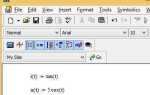
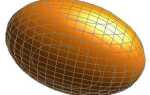
Функция maximize в Mathcad позволяет находить глобальные и локальные максимумы заданной функции с точностью до установленного порога. Она принимает в качестве аргумента выражение или функцию и возвращает значение переменной, при котором достигается максимум. Для работы с многофакторными функциями рекомендуется задавать диапазоны изменения каждой переменной через векторы или массивы.
Пример базового использования: maximize(f(x), x, x_min, x_max), где f(x) – анализируемая функция, x_min и x_max – границы интервала поиска. Mathcad автоматически применяет численные методы оптимизации, включая градиентный спуск и метод Ньютона, что обеспечивает точный результат при непрерывных и дифференцируемых функциях.
Для повышения точности вычислений стоит увеличивать количество точек разбиения интервала и контролировать условия сходимости. В случае сложных функций с несколькими локальными максимумами можно комбинировать maximize с функцией root для уточнения положения критических точек. Также полезно строить графики функции на исследуемом диапазоне, чтобы визуально определить возможные экстремумы перед вычислениями.
При работе с ограничениями Mathcad позволяет использовать метод Lagrange или добавлять условия через массивы допустимых значений. Это особенно важно при оптимизации инженерных задач, где переменные должны удовлетворять физическим или технологическим требованиям. Использование maximize в сочетании с визуальным анализом повышает надежность полученных результатов и сокращает время на поиск оптимального решения.
Настройка переменных для функции maximize

Перед использованием функции maximize необходимо определить диапазоны и типы переменных. В Mathcad переменные должны быть числовыми или векторными. Для каждой переменной задайте начальное значение, нижнюю и верхнюю границы. Например, для переменной x: x := 0..10.
Если оптимизируемая функция зависит от нескольких переменных, создайте вектор переменных: vars := [x, y, z]. Для каждого элемента вектора укажите границы: x ∈ [0, 10], y ∈ [-5, 5], z ∈ [1, 100].
Начальные значения сильно влияют на результат. Рекомендуется устанавливать их ближе к предполагаемому максимуму для ускорения сходимости. Вектор начальных значений можно задать так: initVals := [2, 0, 50].
Mathcad допускает использование ограничений через логические выражения. Например, для условия x + y ≤ 8 нужно прописать: constraint := x + y <= 8. Ограничения можно объединять в массив: constraints := [x+y<=8, z>=1].
Перед запуском maximize убедитесь, что все переменные и ограничения определены в одной рабочей области, иначе функция не распознает их. Проверка типов переменных через typeof() помогает избежать ошибок при вычислении.
Для сложных функций рекомендуется использовать именованные переменные с осмысленными названиями и хранить границы и начальные значения в таблицах или массивах. Это упрощает модификацию параметров и повторное использование в разных оптимизационных задачах.
Определение целевой функции для поиска максимума

В Mathcad целевая функция задаётся как выражение, значение которого требуется максимизировать. Для этого функция должна быть скалярной, принимать одну или несколько переменных и возвращать числовой результат. Например, для функции прибыли от объёма продаж Q и цены P можно задать:
Profit(P,Q) := P*Q - Cost(Q).
Перед использованием maximize важно проверить область определения переменных. Mathcad требует, чтобы переменные имели допустимые диапазоны; это можно задать через условия вида P≥0 и Q≤1000. Неправильный диапазон может привести к некорректным результатам или ошибкам вычисления.
Если функция зависит от нескольких переменных, следует указывать начальные приближения. В Mathcad они задаются в виде списка:
x0 := [x_initial, y_initial]. Точные начальные значения ускоряют сходимость метода поиска максимума.
Для функций с аналитическим выражением Mathcad автоматически вычисляет производные при поиске экстремума. Если функция содержит встроенные процедуры или дискретные данные, рекомендуется использовать интерполяцию, чтобы обеспечить непрерывность и корректную работу maximize.
После определения целевой функции проверяют единицы измерения и масштаб значений. Функции с очень большими или маленькими величинами могут вызывать ошибки численного типа. При необходимости вводят нормировку, например:
f_norm(x) := f(x)/max_value, чтобы стабилизировать вычисления.
Правильное определение целевой функции обеспечивает точный и быстрый поиск максимума, минимизируя вероятность ошибок и ускоряя вычисления в Mathcad.
Использование ограничений при максимизации

В Mathcad функция maximize позволяет искать экстремум функции с учётом ограничений. Ограничения задаются в виде уравнений или неравенств, влияющих на область допустимых значений переменных.
Существует два основных типа ограничений:
- Неравенства:
x ≥ 0,y ≤ 10. Mathcad учитывает их при поиске максимума, исключая точки вне допустимой области. - Равенства:
x + y = 5. В этом случае функция ищет максимум только на множестве точек, удовлетворяющих уравнению.
Для задания ограничений используется синтаксис:
- Переменная =
maximize(функция, переменная, ограничения) - Несколько ограничений объединяются через логический оператор
and.
Пример с одной переменной и неравенством:
x_max := maximize(x^2 - 4*x + 3, x, x >= 1)
Функция вернёт максимум в пределах x ≥ 1, игнорируя отрицательные значения.
Пример с двумя переменными и комбинированными ограничениями:
z_max := maximize(x*y, x, y, x + y = 10 and x ≥ 2 and y ≥ 3)
Mathcad определит точку, где x*y достигает наибольшего значения, учитывая все условия одновременно.
Рекомендации при работе с ограничениями:
- Явно указывайте границы переменных для ускорения вычислений.
- Используйте простые логические выражения: сложные конструкции могут увеличить время поиска.
- Проверяйте допустимость исходных точек, если функция чувствительна к начальным значениям.
- При наличии равенств предварительно сократите количество переменных, чтобы уменьшить размер задачи.
Правильная постановка ограничений повышает точность и стабильность результатов при максимизации в Mathcad.
Выбор метода оптимизации в Mathcad

Mathcad предлагает несколько алгоритмов для функции maximize: градиентные методы, метод Ньютона, генетические алгоритмы и поиск с использованием ограничений. Выбор зависит от характера целевой функции и ограничений.
Для гладких функций с непрерывными производными рекомендуется градиентный метод. Он быстро сходится, если начальное приближение близко к экстремуму, но чувствителен к локальным максимумам. В Mathcad используется функция Maximize с опцией «Gradient» для включения этого метода.
Метод Ньютона эффективен при наличии второй производной или возможности её численного приближения. Он ускоряет сходимость по сравнению с простым градиентным методом, особенно при квадратичных функциях. В Mathcad это задаётся через выбор типа алгоритма «Newton».
Для функций с разрывами, многопиковых или плохо дифференцируемых подходит генетический алгоритм. Он менее чувствителен к локальным экстремумам, но требует большего числа итераций. В Mathcad активируется через параметр «Genetic» и настройку размера популяции и числа поколений.
Если задача содержит ограничений, следует использовать метод с поддержкой ограничений. В Mathcad это реализуется через Maximize с указанием границ переменных и условий. Этот метод обеспечивает корректность решения и предотвращает выход переменной за допустимый диапазон.
Практическая рекомендация: начать с градиентного метода для гладких функций, при появлении нестабильной сходимости или сложных ограничений – переключаться на Ньютона или генетический алгоритм. Для точного выбора важно тестировать методы на упрощённой версии задачи.
Проверка и интерпретация полученного результата

Затем оцените вторую производную или используйте численную проверку: значение второй производной должно быть отрицательным для локального максимума. Если функция многопараметрическая, проверьте знак собственных чисел гессиана. Отрицательная определённость гессиана подтверждает локальный максимум.
Сравните полученное значение функции с соседними точками, создавая небольшую сетку вокруг экстремума. Это позволяет выявить ложные экстремумы, вызванные особенностями численного метода. В Mathcad рекомендуется использовать range variables для визуальной проверки графика функции и подтверждения, что точка действительно максимальна.
Для функций с ограничениями убедитесь, что найденное решение удовлетворяет всем условиям. Mathcad возвращает значение максимума вместе с координатами переменных; сопоставьте эти координаты с границами области допустимых значений. Если значение лежит на границе, рассмотрите возможность существования более высокого максимума внутри области.
Наконец, документируйте полученные результаты: указывайте исходные параметры функции, диапазон поиска, шаг сетки, точность вычислений. Это позволяет воспроизвести расчёт и провести сравнительный анализ при изменении условий задачи.
Автоматизация повторных расчетов с maximize

Функция maximize в Mathcad позволяет находить экстремумы целевых функций, но её эффективность возрастает при автоматизации повторных вычислений с разными параметрами.
Для автоматизации применяют следующие подходы:
- Использование векторных или матричных переменных. Вместо отдельного вызова
maximizeдля каждого набора параметров можно задать массив входных данных и использовать циклforили функциюmap, чтобы вычислять максимум для каждого набора автоматически. - Создание пользовательских функций. Обернув вызов
maximizeв собственную функцию с аргументами для параметров модели, можно многократно вызывать её с различными значениями, исключая ручной ввод. - Сценарии с циклом. В Mathcad Prime можно использовать встроенные конструкции
forиwhile, чтобы автоматически менять значения переменных и сохранять результаты в таблицу для последующего анализа. - Сохранение промежуточных данных. Для большого числа повторных расчетов целесообразно сохранять значения функций и найденные максимумы в массивы, что ускоряет повторное использование без пересчета всей модели.
- Интеграция с внешними данными. Импорт CSV или Excel позволяет автоматически подставлять новые наборы параметров и выполнять оптимизацию без ручного изменения каждого значения.
Пример автоматизации с массивом параметров:
- Создать массив
x_values := [1, 2, 3, 4, 5]. - Определить функцию
f(x) := -x^2 + 4*x + 5. - В цикле вычислить
maximize(f(x), x = x_values[i])для каждого элемента массива. - Сохранить результаты в массив
max_resultsдля анализа.
Использование этих методов сокращает время на многократные оптимизации и обеспечивает точность при работе с большими наборами данных, исключая ручное повторение расчетов.
Отладка ошибок и неожиданных значений в maximize
Функция maximize в Mathcad возвращает экстремум заданной функции, но при сложных выражениях часто возникают ошибки или нестабильные значения. Основные причины включают некорректные границы, разрывы функции и неправильный тип переменных.
Первый шаг – проверка области определения функции. Если функция содержит деление на выражения, которые могут стать нулём, Mathcad может возвращать неопределённые или неожиданные значения. Рекомендуется использовать проверку isDefined(f(x)) перед вызовом maximize.
Следующая частая причина – неправильно заданные начальные приближения. Для функций с несколькими локальными максимумами Mathcad может находить не глобальный максимум. В таких случаях стоит задать начальное значение переменной вручную через синтаксис:
| Сценарий | Рекомендация |
|---|---|
| Локальные экстремумы | Использовать параметр начального приближения x0 для maximize(f(x), x, x0) |
| Разрывы функции | Разбить диапазон на сегменты, исключая точки разрыва |
| Неподходящий тип переменной | Проверить, что переменная является скалярной и непрерывной на заданном диапазоне |
Ошибки также возникают при сложных композициях функций, включающих тригонометрию, экспоненты и логарифмы. В таких случаях полезно проверить значения функции на сетке точек с помощью plot или table, чтобы выявить экстремумы вручную и сравнить с результатом maximize.
Вопрос-ответ:
Как определить переменные для функции maximize в Mathcad?
В Mathcad переменные для функции maximize задаются как обычные числовые переменные, которым присваиваются диапазоны значений или конкретные ограничения. Например, если нужно найти максимум функции f(x), сначала объявляют x, затем указывают диапазон или условия, которые x должен удовлетворять. Это позволяет Mathcad корректно вычислить оптимальное значение в пределах заданного интервала.
Можно ли использовать maximize для функций нескольких переменных?
Да, функция maximize поддерживает работу с несколькими переменными. Для этого в выражении указывают все переменные через запятую, а также задают ограничения для каждой из них. Mathcad затем ищет такие значения переменных, при которых функция достигает максимума. Важно правильно определить диапазоны переменных, иначе результат может оказаться некорректным.
Как задать ограничения на переменные при использовании maximize?
Ограничения на переменные задаются с помощью неравенств или интервалов. Например, можно указать x ≥ 0 или y ≤ 10, а также диапазон x := 0..5. Mathcad учитывает эти условия при поиске максимального значения функции. Ограничения помогают избежать невозможных или нежелательных решений, особенно для сложных функций с несколькими переменными.
Что делать, если функция maximize возвращает неожиданный результат?
Если результат кажется неправильным, стоит проверить диапазоны и ограничения переменных, а также убедиться, что функция корректно определена и не содержит ошибок. Иногда функция может находить локальный максимум вместо глобального, особенно если функция сильно нелинейная. В таких случаях полезно изменить начальные приближения или расширить диапазон поиска.
Можно ли использовать maximize для дискретных функций?
Да, но для дискретных функций нужно учитывать, что Mathcad по умолчанию работает с непрерывными переменными. Чтобы корректно найти максимум дискретной функции, переменные нужно ограничить целыми числами и при необходимости использовать дополнительные приёмы, например проверку всех возможных значений вручную или построение таблицы значений и выбор наибольшего.
Как правильно задать ограничения при использовании функции maximize в Mathcad?
В Mathcad функция maximize позволяет находить максимум заданной функции с учётом ограничений на переменные. Ограничения задаются с помощью неравенств или равенств, которые помещаются в отдельный блок условий. Например, если требуется, чтобы переменная x была больше нуля и меньше 10, нужно добавить условия x ≥ 0 и x ≤ 10. Mathcad учтёт эти ограничения при вычислении максимального значения функции. При сложных функциях полезно проверить корректность ограничений, чтобы они не противоречили друг другу и не делали задачу неразрешимой.
Можно ли использовать функцию maximize для функций нескольких переменных и как это сделать?
Да, функция maximize в Mathcad поддерживает функции нескольких переменных. Для этого необходимо указать все переменные и задать их диапазоны или ограничения. Например, если функция зависит от x и y, то сначала нужно определить диапазоны для x и y или условия, которые они должны удовлетворять. После этого функция maximize вычислит точку, в которой достигается наибольшее значение функции, учитывая все ограничения одновременно. Результат можно отобразить как значение функции в этой точке или сами координаты переменных, при которых достигается максимум.

 Загрузка...