Wolfram Mathematica – мощный инструмент для решения математических задач, включая решение уравнений. Однако не все пользователи знают, как эффективно использовать его возможности для пошагового нахождения решений. Программа предоставляет несколько методов, которые позволяют не только получить результат, но и увидеть промежуточные шаги вычислений. Это особенно важно для образовательных целей и глубокого анализа задачи.
Одним из основных способов решения уравнений в Mathematica является использование команды Solve. Она позволяет находить решения для линейных, нелинейных и дифференциальных уравнений. Для получения пошагового решения необходимо воспользоваться параметром StepByStep, который не только демонстрирует итоговый ответ, но и подробно объясняет процесс нахождения решений. Важно помнить, что для некоторых типов уравнений, таких как нелинейные или дифференциальные, Mathematica может предложить несколько методов решения.
Как настроить Wolfram Mathematica для работы с уравнениями

Wolfram Mathematica предоставляет множество инструментов для решения уравнений, но для эффективной работы важно правильно настроить систему. Вот несколько ключевых шагов для настройки:
- Установка пакетов: Для работы с уравнениями, особенно сложными, рекомендуется установить дополнительные пакеты. Для этого используйте команду
Needs["PackageName`"]для подключения необходимых библиотек. Например, для работы с дифференциальными уравнениями подключите пакетDifferentialEquations`. - Настройка системы представления уравнений: В Mathematica уравнения могут быть представлены в разных формах. Чтобы избежать ошибок при вводе, всегда используйте оператор
==для равенства. Пример:x^2 + y^2 == 1. - Выбор метода решения: Mathematica предлагает разные способы решения уравнений. Для простых алгебраических уравнений используйте
Solve, для более сложных –NSolve(для численных решений). Пример:Solve[x^2 - 4 == 0, x]. - Оптимизация времени вычислений: В случае решения сложных уравнений полезно использовать опцию
Methodдля выбора оптимального алгоритма. Например, для решения уравнений с высокой степенью сложности можно указатьMethod -> "GaussianElimination".
Эти настройки помогут минимизировать ошибки и ускорить процесс решения уравнений в Wolfram Mathematica, обеспечив точность и удобство работы.
Использование команды Solve для решения алгебраических уравнений

В Wolfram Mathematica команда Solve применяется для нахождения решений алгебраических уравнений. Ее основное предназначение – нахождение значения переменных, при которых уравнение становится истинным. Команда поддерживает как линейные, так и нелинейные уравнения, включая системы уравнений с несколькими неизвестными.
Основной синтаксис команды выглядит следующим образом:
Solve[уравнение, переменная]
Пример простого уравнения:
Solve[x^2 - 4 == 0, x]
В этом примере Solve решает квадратное уравнение, возвращая два корня: x == -2 и x == 2.
Если уравнение имеет несколько переменных, например, систему из двух уравнений, то используйте команду следующим образом:
Solve[{x + y == 3, x - y == 1}, {x, y}]
Команда вернет решение для обеих переменных. В данном случае: x == 2, y == 1.
Для более сложных уравнений, например, с многочленами высших степеней, Mathematica автоматически ищет все возможные решения, если они существуют. Однако иногда решения могут быть комплексными числами. Чтобы ограничить результат только действительными решениями, используйте опцию Reals:
Solve[x^2 + 1 == 0, x, Reals]
В результате будет возвращено пустое множество, так как уравнение не имеет действительных решений.
Для указания области определения для переменных можно использовать дополнительный параметр, например, для целых чисел:
Solve[x^2 == 4, x, Integers]
В этом случае команда вернет x == -2 и x == 2, ограничив решения целыми числами.
Также можно использовать опцию Assumptions для уточнения дополнительных условий на переменные. Например, чтобы предположить, что переменная положительна, можно использовать:
Solve[x^2 - 1 == 0, x, Assumptions -> x > 0]
Это ограничит решение до положительного корня, в данном случае x == 1.
Команда Solve подходит для широкого спектра алгебраических задач, однако для некоторых более сложных или числовых уравнений, лучше использовать команды численного решения, такие как NSolve или FindRoot, так как они дают приближенные решения.
Как решить систему уравнений с несколькими переменными
Для решения системы уравнений с несколькими переменными в Wolfram Mathematica используется функция Solve. Она позволяет находить значения переменных, которые удовлетворяют всем уравнениям системы одновременно.
Рассмотрим пример системы из двух уравнений с двумя переменными:
x + y == 5
2x - y == 1
Для решения этой системы в Mathematica используйте команду:
Solve[{x + y == 5, 2x - y == 1}, {x, y}]
Результатом будет список возможных решений для переменных x и y. Если система линейная, как в данном примере, результат будет единственным. В случае нелинейной системы результат может включать несколько решений.
Обработка более сложных систем
Для более сложных систем, например, с тремя и более переменными, процесс решения не меняется. Например, для системы:
x + y + z == 6
x - y + z == 4
2x + y - z == 3
Используем ту же команду с добавлением переменной z:
Solve[{x + y + z == 6, x - y + z == 4, 2x + y - z == 3}, {x, y, z}]
В результате получим решение для переменных x, y и z. Если система имеет одно решение, оно будет отображено в виде списка правил.
Использование числовых решений
В некоторых случаях вместо аналитического решения необходимо найти приближенные числовые значения переменных. Для этого можно использовать команду NSolve, которая ищет численные решения системы:
NSolve[{x + y == 5, 2x - y == 1}, {x, y}]
Если в системе уравнений есть параметры или переменные, которые нужно определить численно, команду можно комбинировать с функцией NumericalSolve.
Преимущества использования Wolfram Mathematica
Wolfram Mathematica предоставляет гибкость при решении как линейных, так и нелинейных систем уравнений. Важно отметить, что для сложных нелинейных систем решение может потребовать больше времени, а также могут возникнуть проблемы с точностью.
При решении больших систем уравнений следует учитывать возможность применения оптимизации по времени, что можно достичь через настройки системы или использование функций, таких как FindRoot, для поиска корней уравнений.
Пример таблицы решения
| Уравнение | Решение |
|---|---|
| x + y == 5 | x = 3, y = 2 |
| 2x — y == 1 | x = 3, y = 2 |
Система уравнений может быть решена как вручную, так и с помощью Wolfram Mathematica, что ускоряет процесс и минимизирует вероятность ошибок.
Поиск численных решений уравнений с помощью метода NSolve
Метод NSolve в Wolfram Mathematica используется для нахождения численных решений нелинейных уравнений и систем уравнений. Этот метод подходит для ситуаций, когда аналитическое решение невозможно или слишком сложное для вычислений.
Для применения NSolve необходимо указать уравнение или систему уравнений, которые требуется решить. Важно отметить, что NSolve работает только с полиномиальными уравнениями или уравнениями, которые можно преобразовать в полиномиальные.
Синтаксис
Основной синтаксис функции NSolve следующий:
NSolve[уравнение, переменные]
Где:
- уравнение – это уравнение или система уравнений, которые необходимо решить;
- переменные – переменные, относительно которых ищутся решения.
В случае с системой уравнений можно передать несколько уравнений в виде списка. Например:
NSolve[{x^2 + y^2 == 1, x + y == 1}, {x, y}]
Этот запрос находит численные решения системы уравнений с двумя переменными.
Рекомендации по использованию NSolve
- Преобразование уравнений: NSolve лучше работает с уравнениями, которые могут быть приведены к полиномиальной форме. Уравнения более сложных типов, например, с трансцендентными функциями, могут потребовать предварительного преобразования.
- Параметры точности: В некоторых случаях можно использовать параметр
WorkingPrecisionдля задания точности вычислений. Например,NSolve[уравнение, переменные, WorkingPrecision -> 50]позволяет увеличить точность результата. - Ограничения на область поиска: Для повышения скорости и точности решения полезно ограничить область поиска, задав параметры через
DomainилиRegion. - Множество решений: NSolve может находить несколько решений, даже если они находятся в разных частях комплексной плоскости. Рекомендуется тщательно анализировать все найденные корни и выбирать те, которые соответствуют физическому контексту задачи.
Пример 1: Решение квадратного уравнения
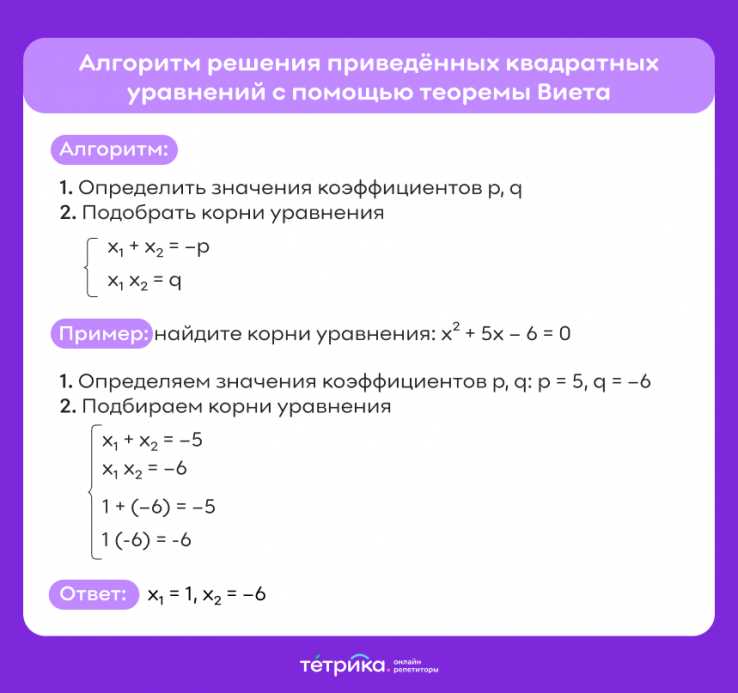
Для поиска корней квадратного уравнения можно воспользоваться следующим примером:
NSolve[x^2 - 5x + 6 == 0, x]
Этот запрос вернет два корня: x = 2 и x = 3, которые являются решениями уравнения.
Пример 2: Решение системы уравнений
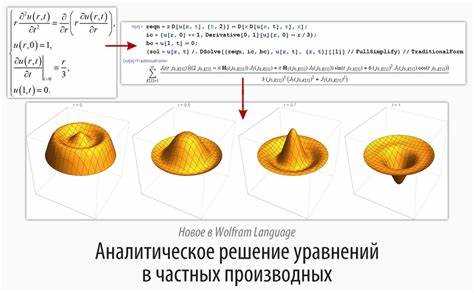
Для нахождения численных решений системы уравнений:
NSolve[{x^2 + y^2 == 9, x - y == 1}, {x, y}]
Решением будет пара чисел, соответствующих точкам пересечения окружности радиусом 3 и прямой с угловым коэффициентом 1.
Заключение
Метод NSolve является мощным инструментом для нахождения численных решений уравнений, особенно когда аналитическое решение невозможно. Правильное использование параметров и предварительная подготовка уравнений позволяют значительно повысить эффективность работы с этим методом.
Решение дифференциальных уравнений в Mathematica
DSolve[y'[x] == x, y[x], x]
Ответом будет выражение y[x] -> (x^2)/2 + C, где C – константа интеграции. При необходимости можно задать начальные условия, добавив их в виде списка, например:
DSolve[y'[x] == x, y[x], {x, 0, 1}]
Для решения более сложных уравнений, например, линейных дифференциальных уравнений второго порядка, используется аналогичный синтаксис. Например, уравнение y''[x] + y[x] == 0 решается с помощью:
DSolve[y''[x] + y[x] == 0, y[x], x]
Это вернет решение в виде y[x] -> C[1] Cos[x] + C[2] Sin[x], где C[1] и C[2] – константы, определяющиеся начальными условиями.
Если требуется решить систему дифференциальных уравнений, Mathematica позволяет работать с несколькими уравнениями одновременно. Например, для системы:
{y'[x] == x, z'[x] == y[x]}
Решение будет:
DSolve[{y'[x] == x, z'[x] == y[x]}, {y[x], z[x]}, x]
Для численных решений дифференциальных уравнений, если аналитическое решение невозможно, используется функция NDSolve. Например, для уравнения y''[x] + y[x] == 0 с начальными условиями y[0] == 0 и y'[0] == 1:
NDSolve[y''[x] + y[x] == 0 && y[0] == 0 && y'[0] == 1, y[x], {x, 0, 10}]
Этот код выполнит численное решение уравнения на интервале от 0 до 10 и вернет результат в виде численного списка значений. Для улучшения точности решения можно дополнительно указать метод решения и параметры погрешности.
Mathematica также предоставляет возможности для визуализации решений. Например, для графика решения функции можно использовать команду Plot, применив её к результатам, полученным через NDSolve:
Plot[y[x] /. %[[1]], {x, 0, 10}]
Где % – это результат предыдущего вычисления, а [[1]] извлекает первое решение из списка решений. Такой подход позволяет легко исследовать поведение решений дифференциальных уравнений на заданном интервале.
Как использовать графики для визуализации решений уравнений
Для решения уравнения с помощью графиков необходимо создать график функции и исследовать его. В случае уравнения \(f(x) = 0\), вы строите график функции \(f(x)\), и точками пересечения с осью \(x\) будут решения. Например, для уравнения \(x^2 — 4 = 0\) график функции \(f(x) = x^2 — 4\) пересекает ось \(x\) в точках \(x = -2\) и \(x = 2\), что и является решением уравнения.
Для построения графика в Mathematica используется команда Plot. Например, для того, чтобы построить график функции \(f(x) = x^2 — 4\), достаточно ввести:
Plot[x^2 - 4, {x, -3, 3}]
График поможет не только найти корни, но и визуализировать их точное расположение. Важно, что графический подход полезен, когда уравнение имеет несколько решений или сложную форму, которая затрудняет аналитическое решение.
Для поиска корней на графике можно использовать инструмент «FindRoot». Однако для точной визуализации корней удобно добавлять линии, которые пересекают ось \(x\) в этих точках. Например, чтобы изобразить горизонтальную линию \(y = 0\) и найти пересечения с графиком, используйте:
Show[Plot[x^2 - 4, {x, -3, 3}], Plot[{0}, {x, -3, 3}, PlotStyle -> Red]]
При анализе более сложных уравнений с несколькими переменными полезно строить графики в 3D. Например, для уравнения \(x^2 + y^2 = 4\) можно построить 3D-график, который наглядно покажет окружность на плоскости \(xy\).
Для этого в Mathematica используйте функцию ContourPlot для отображения уровня функции, равного нулю:
ContourPlot[x^2 + y^2 == 4, {x, -3, 3}, {y, -3, 3}]
Графическое представление уравнений помогает не только в нахождении решений, но и в их интерпретации. Визуализация позволяет быстро понять, как изменяются решения при изменении параметров уравнения, что особенно важно при анализе нелинейных функций и сложных систем.
Решение уравнений с параметрами и анализ их зависимостей
Решение уравнений с параметрами в Wolfram Mathematica представляет собой процесс нахождения решений, зависящих от неопределённых констант (параметров). Параметры могут быть как числовыми, так и символическими. Их использование позволяет исследовать поведение решения в зависимости от значений этих параметров, что важно для анализа устойчивости, существования решений или их изменений при изменении условий.
Для решения уравнений с параметрами в Mathematica используется команда Solve, которая автоматически адаптируется под параметры. Рассмотрим пример: уравнение вида a x^2 + b x + c == 0, где a, b и c – параметры. Чтобы найти его решение, достаточно ввести команду:
Solve[a x^2 + b x + c == 0, x]Результат будет зависеть от значений параметров. Wolfram Mathematica выдаст общее решение для переменной x через параметры a, b и c.
Чтобы проанализировать зависимость решений от одного или нескольких параметров, можно использовать функцию ParametricPlot, которая строит график решений в зависимости от изменений параметра. Например, для анализа зависимости решений квадратного уравнения от параметра a, можно воспользоваться следующим кодом:
ParametricPlot[
{x /. Solve[a x^2 + b x + c == 0, x]}, {a, -5, 5}
]
Эта команда построит график корней уравнения по мере изменения параметра a в интервале от -5 до 5. Подобный анализ помогает визуализировать, при каких значениях параметра уравнение не имеет решений (например, при отсутствии действительных корней) или когда решения совпадают.
Для более глубокого анализа можно воспользоваться функцией Discriminant, которая позволяет исследовать, как дискриминант квадратного уравнения зависит от параметров. В случае, если дискриминант меньше нуля, уравнение не имеет действительных решений, и это также может быть исследовано с помощью соответствующих графиков.
Discriminant[a x^2 + b x + c, x]Для параметрических уравнений более сложных типов (например, с несколькими параметрами) можно использовать Reduce или Solve для поиска решения по точным значениям параметров или с ограничениями. Например, если необходимо найти решение системы уравнений с параметрами, то команда будет следующей:
Reduce[{a x^2 + b x + c == 0, x > 0}, x]Это решение даст все возможные значения параметра a при условии, что x > 0.
Таким образом, Wolfram Mathematica предоставляет мощные инструменты для работы с уравнениями, содержащими параметры, и позволяет эффективно анализировать их поведение в зависимости от изменения этих параметров. Важно помнить, что правильное использование графиков и аналитических инструментов помогает глубже понять зависимости и выявить важные характеристики решений.
Вопрос-ответ:
Как в Wolfram Mathematica решить уравнение шаг за шагом?
Чтобы решить уравнение в Wolfram Mathematica пошагово, нужно использовать команду `Solve` или `Reduce`, в зависимости от того, какое уравнение вы решаете. Если вы хотите увидеть подробные шаги решения, используйте функцию `Step-by-step`. Для этого, после команды решения уравнения, можно добавить опцию `Method -> «Step-by-step»`. Это позволяет получить более наглядный разбор того, как Mathematica решает задачу. Пример: `Solve[x^2 + 3 x + 2 == 0, x, Method -> «Step-by-step»]`.
Можно ли увидеть решение уравнения с промежуточными шагами в Wolfram Mathematica?
Да, для того чтобы Mathematica показывала все промежуточные шаги при решении уравнения, нужно использовать функцию `FullSimplify` или активировать параметр, показывающий подробности. Например, можно воспользоваться командой `Solve` с опцией `Method -> «Step-by-step»`. Однако стоит учитывать, что Mathematica не всегда выводит полный набор шагов для всех типов уравнений, особенно для более сложных. Если хотите еще более детализированное объяснение, можно использовать команду `InteractiveStep-by-step` в сочетании с другими инструментами.
Как показать решение уравнений в виде текста, а не графически, в Wolfram Mathematica?
Для того чтобы получить решение уравнения в текстовом виде, достаточно использовать обычную команду `Solve`, которая вернет вам решение в виде строки или списка, в зависимости от того, какое уравнение вы решаете. Если вам нужно представить решение в более наглядном и пошаговом формате, вы можете воспользоваться `Step-by-step` опцией, которая позволит увидеть каждый шаг в виде текста, а не графического представления. Например, `Solve[x^2 — 4 == 0, x, Method -> «Step-by-step»]` вернет вам текстовый разбор решения уравнения.
Как решить систему уравнений пошагово в Wolfram Mathematica?
Для решения системы уравнений в Wolfram Mathematica можно использовать команду `Solve` или `Reduce`. Чтобы получить пошаговое решение, можно использовать опцию `Method -> «Step-by-step»`, аналогичную решению одиночных уравнений. Например, для системы уравнений `x + y == 3` и `2 x — y == 4`, команда будет выглядеть так: `Solve[{x + y == 3, 2 x — y == 4}, {x, y}, Method -> «Step-by-step»]`. Эта команда вернет решение с шагами, которые показывают, как Mathematica пришла к конечному результату.
Как применить шаги решения для нелинейных уравнений в Wolfram Mathematica?
Для нелинейных уравнений пошаговое решение в Wolfram Mathematica возможно, однако сложность уравнений может повлиять на количество шагов, которые программа покажет. Для нелинейных уравнений используйте команду `Solve` или `Reduce`, а также опцию `Method -> «Step-by-step»`. Например, для уравнения `x^3 — 3 x + 2 == 0`, команда будет выглядеть так: `Solve[x^3 — 3 x + 2 == 0, x, Method -> «Step-by-step»]`. Это позволит вам увидеть, как Mathematica поэтапно решает нелинейное уравнение, делая промежуточные выводы на каждом шаге.

 Загрузка...