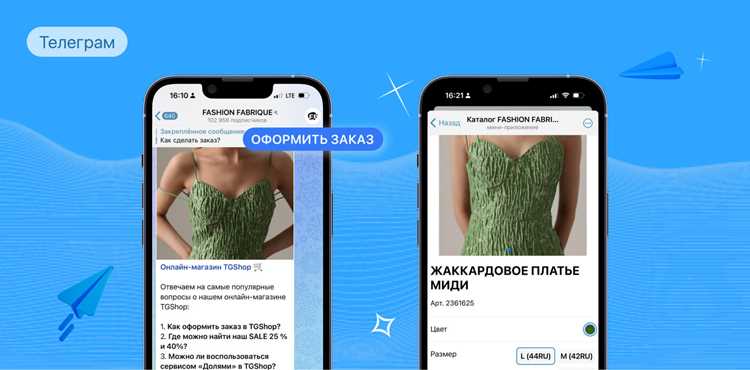
Интерактивные кнопки в Telegram позволяют существенно улучшить взаимодействие с пользователями, сокращая количество текстовых команд и ускоряя доступ к функциям бота. Для их создания используется объект InlineKeyboardMarkup в сочетании с InlineKeyboardButton, что обеспечивает гибкость и точное управление поведением кнопок.
Каждая кнопка формируется с указанием текста и действия: callback_data для обработки на сервере или url для перехода по ссылке. Размер и расположение кнопок задается массивом массивов, где каждая вложенная строка соответствует одному ряду кнопок. Такой подход позволяет создавать как простые линейные меню, так и сложные панели с несколькими уровнями навигации.
Для программной реализации рекомендуется использовать официальную библиотеку python-telegram-bot или аналогичные SDK. Важно предусмотреть обработку всех возможных callback_data на серверной стороне, чтобы исключить ошибки при взаимодействии пользователя с интерфейсом. Практика показывает, что тестирование кнопок в режиме реального чата выявляет скрытые ошибки логики и повышает стабильность работы бота.
Эффективное использование интерактивных кнопок включает настройку динамических меню, которые меняются в зависимости от действий пользователя. Это требует организации структуры данных на сервере и поддержки состояния сеанса. Такие решения значительно повышают вовлеченность пользователей и сокращают количество повторяющихся запросов к боту.
Выбор типа кнопки: Inline или Reply
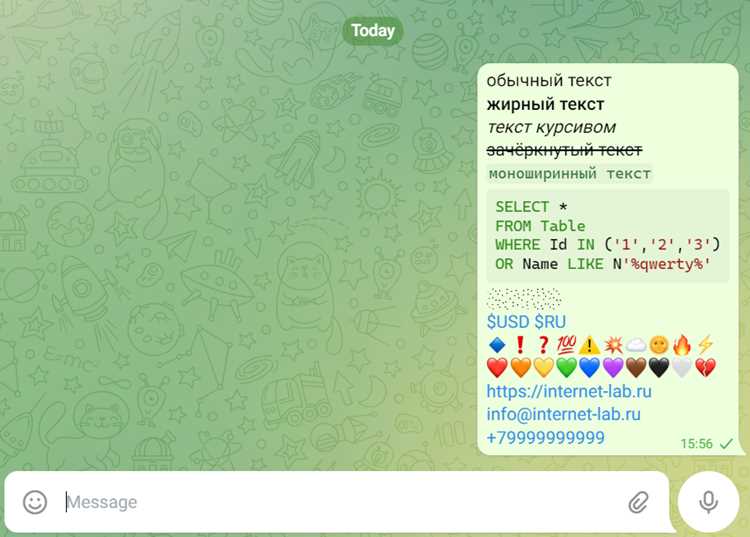
Inline-кнопки размещаются непосредственно под сообщением и могут содержать ссылки, callback-запросы или данные для бота. Они удобны для многошаговых опросов и динамического взаимодействия, так как не загромождают чат новыми сообщениями.
Reply-кнопки появляются в клавиатуре пользователя и отправляют фиксированный текст в чат при нажатии. Их преимущество – простота для быстрого выбора между несколькими вариантами без необходимости писать текст вручную.
Используйте Inline-кнопки, если требуется обработка события на стороне бота без создания нового сообщения. Они подходят для переходов между разделами меню, подтверждений действий и интерактивных форм.
Reply-кнопки эффективны, когда нужен быстрый ввод фиксированных команд или когда пользователь не должен использовать собственный текст. Они удобны для стартовых меню и повторяющихся действий.
При выборе типа кнопки учитывайте контекст: Inline лучше для точечного взаимодействия с конкретным сообщением, Reply – для навигации и упрощения ввода команд. Совмещение типов допустимо: Inline-кнопки могут дополнять Reply-клавиатуру для расширенного функционала.
Подготовка Telegram-бота для работы с кнопками
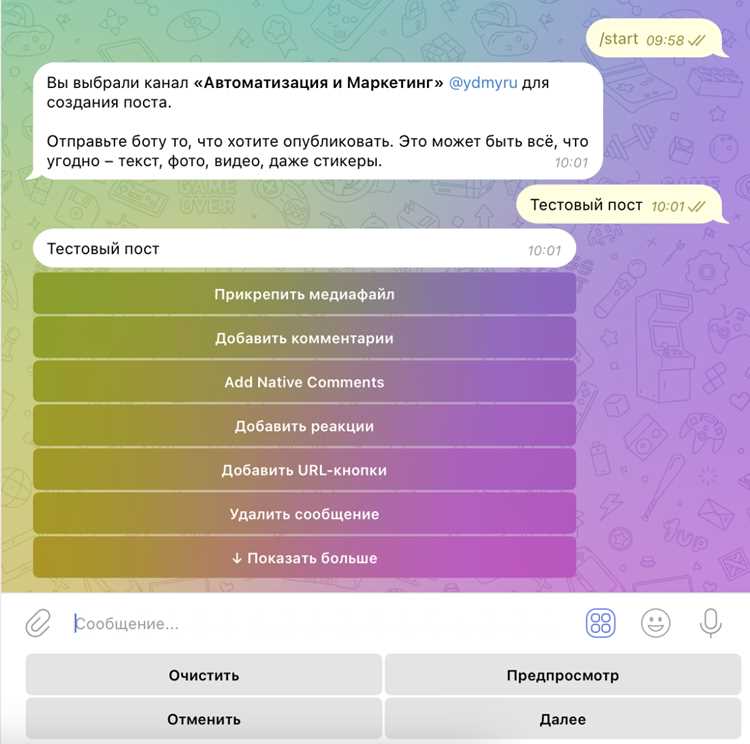
Создайте нового бота через BotFather, задав уникальное имя и username. Сохраните предоставленный токен, он потребуется для подключения к API Telegram.
Убедитесь, что используемая библиотека для работы с ботом поддерживает InlineKeyboard и ReplyKeyboard, например, python-telegram-bot версии 20 или выше.
Настройте webhook или Long Polling в зависимости от выбранного метода получения обновлений. Для webhook нужен SSL-сертификат на сервере с доступом по HTTPS.
Проверьте права бота: он должен иметь возможность отправлять сообщения и обрабатывать callback_query. Это критично для работы интерактивных кнопок.
Создайте структуру проекта с отдельным модулем для кнопок. Это упростит дальнейшее добавление новых команд и управление их поведением.
Для тестирования используйте отдельный чат с ботом или тестовую группу, чтобы не мешать основной аудитории. Проверяйте корректность отображения кнопок на разных устройствах.
Подготовьте словарь или базу данных для хранения состояний пользователей. Это позволит динамически изменять кнопки в зависимости от выбора и действий пользователя.
Настройте логирование всех событий, связанных с нажатиями кнопок. Логи помогут выявлять ошибки в работе callback и быстро корректировать код.
Настройка callback-запросов для Inline-кнопок
Callback-запрос позволяет получать данные от нажатий на Inline-кнопки без отправки нового сообщения пользователем. Для его настройки необходимо использовать объект InlineKeyboardButton с параметром callback_data. Длина строки callback_data не должна превышать 64 байта.
Пример создания Inline-кнопки с callback:
| Код | Описание |
|---|---|
from telegram import InlineKeyboardButton, InlineKeyboardMarkup button = InlineKeyboardButton(text='Подтвердить', callback_data='confirm') keyboard = InlineKeyboardMarkup([[button]]) |
Создание кнопки с текстом и callback-значением. Клавиатура передается в метод bot.send_message. |
Для обработки нажатий используется метод CallbackQueryHandler из библиотеки python-telegram-bot. В функции обработчика можно определить действия в зависимости от callback_data:
| Код | Описание |
|---|---|
from telegram.ext import CallbackQueryHandler
def handle_callback(update, context):
query = update.callback_query
data = query.data
if data == 'confirm':
query.answer('Действие подтверждено')
query.edit_message_text('Вы нажали Подтвердить')
|
Функция получает объект callback_query, отвечает на него и редактирует исходное сообщение. |
Рекомендуется использовать уникальные значения callback_data для каждой кнопки, чтобы избежать конфликтов при обработке. Если требуется передавать несколько параметров, их можно сериализовать в JSON или через разделитель:
| Пример | Назначение |
|---|---|
callback_data='action:update|id:123' |
Позволяет передавать несколько параметров и разбирать их в обработчике для конкретного действия. |
Для предотвращения «зависания» кнопок важно всегда вызывать query.answer(), даже если дополнительного уведомления пользователю не требуется. Это гарантирует закрытие интерфейса загрузки на клиенте Telegram.
Добавление URL-ссылок и переходов в кнопки
Для создания кнопки с переходом используется метод InlineKeyboardButton с параметром url. Пример на Python с библиотекой python-telegram-bot:
from telegram import InlineKeyboardButton, InlineKeyboardMarkup
button = InlineKeyboardButton(text='Перейти на сайт', url='https://example.com')
keyboard = InlineKeyboardMarkup([[button]])
update.message.reply_text('Нажмите кнопку:', reply_markup=keyboard)
URL должен начинаться с http:// или https://. Ссылки типа www.example.com без протокола работать не будут. Telegram поддерживает короткие ссылки t.me/username и прямые внешние URL.
Для нескольких кнопок в одной строке объединяйте их в список: InlineKeyboardMarkup([[button1, button2]]). Для вертикального расположения добавляйте каждую кнопку в отдельный вложенный список: [[button1], [button2]].
Важно: Telegram запрещает динамическую подмену URL после отправки сообщения. Если ссылка изменится, необходимо отправить новое сообщение с обновленной кнопкой.
Для отслеживания переходов используйте редирект через ваш сервер. Внутренние переходы на бота осуществляются через t.me/username?start=payload, где payload – произвольная метка для идентификации действия пользователя.
Совет: короткие и понятные тексты кнопок повышают кликабельность. Минимизируйте длину URL в визуальном представлении, оставляя полную ссылку в параметре url.
Группировка кнопок в клавиатуру
Для эффективного взаимодействия с пользователем важно правильно структурировать кнопки. Telegram поддерживает две основные клавиатуры: InlineKeyboard и ReplyKeyboard. Их группировка влияет на читаемость и удобство навигации.
В InlineKeyboard кнопки объединяются в строки. Каждая строка формируется как массив объектов кнопок:
keyboard = [
[InlineKeyboardButton("Кнопка 1", callback_data="btn1"), InlineKeyboardButton("Кнопка 2", callback_data="btn2")],
[InlineKeyboardButton("Кнопка 3", callback_data="btn3")]
]
В этом примере первые две кнопки находятся в одной строке, третья – в отдельной. Рекомендуется группировать кнопки по смыслу: навигационные, функциональные и информационные.
Для ReplyKeyboard используется аналогичная структура, но с текстовыми кнопками, которые заменяют системную клавиатуру:
keyboard = [
["Да", "Нет"],
["Позвонить", "Сообщение"]
]
Оптимальная ширина строки – 2–3 кнопки. Слишком длинные строки усложняют восприятие и увеличивают вероятность ошибок ввода.
Советы по группировке:
- Сначала определите основную цель каждой кнопки.
- Группируйте функции по категориям: действия, информация, навигация.
- Используйте разделители (новые строки) для визуального разграничения групп.
- Минимизируйте количество кнопок в строке до 3, чтобы сохранить компактность интерфейса.
- Тестируйте клавиатуру на реальном устройстве, чтобы оценить удобство на разных экранах.
Правильная группировка кнопок повышает скорость взаимодействия, снижает нагрузку на пользователя и делает интерфейс более интуитивным.
Обработка нажатий и ответы бота пользователю
Для обработки нажатий на кнопки в Telegram используется объект CallbackQuery. Каждое нажатие отправляет боту уникальный идентификатор кнопки и ID пользователя, что позволяет точно определить источник действия.
Основные шаги обработки:
- Регистрация обработчика для
callback_queryчерез библиотеку (например, aiogram или pyTelegramBotAPI). - Получение данных нажатой кнопки через
callback.data. - Применение логики в зависимости от полученной команды или значения кнопки.
- Отправка ответа пользователю методом
answer_callback_queryилиsend_message.
Рекомендации для точной обработки:
- Использовать уникальные идентификаторы для каждой кнопки, чтобы избежать конфликтов.
- Не блокировать основной поток бота – для сложной логики применяйте асинхронные функции.
- При необходимости обновлять сообщение после нажатия кнопки используйте
edit_message_textс сохранением клавиатуры. - Ограничивать размер
callback.dataдо 64 байт, иначе Telegram вернет ошибку. - Для мгновенной обратной связи всегда вызывайте
answer_callback_queryс коротким текстом или без текста, чтобы пользователь видел реакцию.
Пример простого обработчика на Python с aiogram:
@dp.callback_query_handler(lambda c: c.data == 'start')
async def process_start(callback_query: types.CallbackQuery):
await bot.answer_callback_query(callback_query.id, text='Кнопка нажата')
await bot.send_message(callback_query.from_user.id, 'Вы выбрали старт!')
Такой подход гарантирует, что каждый клик кнопки фиксируется, пользователь получает мгновенный отклик, а бот корректно управляет состояниями интерактивного интерфейса.
Тестирование кнопок и устранение ошибок
После создания интерактивных кнопок необходимо проверить их работу в разных сценариях. Начните с локального теста с использованием Telegram Bot API и инструментов типа BotFather или тестовой группы. Убедитесь, что каждая кнопка отправляет корректное callback-сообщение или выполняет назначенное действие.
Тестируйте кнопки на разных устройствах: мобильных и десктопных клиентах Telegram. Особое внимание уделите длинным названиям кнопок и их отображению на узких экранах. Проверьте корректность Unicode-символов и эмодзи, чтобы исключить ошибки кодировки.
Используйте метод пошагового тестирования: сначала проверьте отдельные кнопки, затем группы кнопок в одном меню. При обнаружении сбоев сверяйте callback_data с документацией API: длина данных не должна превышать 64 байта, символы должны быть ASCII или корректно закодированными UTF-8.
Для быстрого устранения ошибок применяйте систематический подход: сначала исправляйте синтаксические и логические ошибки, затем проверяйте асинхронные обработчики. После каждой корректировки повторно отправляйте сообщения с кнопками, чтобы убедиться в стабильности работы.
Интеграционное тестирование с другими функциями бота позволяет выявить конфликт обработчиков кнопок и команд. Используйте виртуальные тестовые чаты для массового прогонки сценариев, фиксируя любые исключения и неожиданные ответы в логах.
Наконец, после успешного тестирования создайте документацию с описанием всех кнопок, их callback_data и возможных сценариев использования. Это ускоряет диагностику будущих ошибок и упрощает поддержку бота.
Вопрос-ответ:
Какие типы кнопок можно создавать в Telegram?
В Telegram доступны два основных типа кнопок: встроенные (inline) и клавиатурные (reply). Inline-кнопки отображаются прямо в сообщении и могут содержать ссылки, callback-запросы или команды бота. Клавиатурные кнопки появляются под полем ввода текста и позволяют пользователю отправлять заранее заданные ответы. Каждый тип кнопок используется в зависимости от задачи — интерактивные меню чаще создаются через inline-кнопки, а быстрые ответы для пользователя удобнее реализовать с помощью клавиатуры.
Как привязать действие к кнопке в боте Telegram?
Чтобы кнопка выполняла действие, нужно использовать callback_data для inline-кнопок или обработку текстового сообщения для клавиатурных кнопок. В случае inline-кнопок бот получает событие с callback_data, на которое можно настроить ответ — отправку нового сообщения, изменение существующего или выполнение команды. Важно, чтобы данные, передаваемые кнопкой, были уникальными или структурированными, чтобы бот понимал, какое действие нужно выполнить при нажатии.
Можно ли создавать несколько кнопок в одном сообщении?
Да, Telegram позволяет размещать несколько кнопок в одном сообщении. Inline-кнопки могут быть сгруппированы в ряды и столбцы, формируя меню с несколькими вариантами выбора. Для клавиатурных кнопок тоже можно создавать несколько рядов. При проектировании интерфейса важно продумать, как пользователю будет удобнее воспринимать кнопки, чтобы интерфейс оставался понятным и не перегруженным.
Какие ограничения существуют при создании кнопок в Telegram?
Основные ограничения связаны с количеством кнопок и длиной текста. Inline-кнопок можно разместить до 100 в одном сообщении, а длина callback_data ограничена 64 байтами. Для клавиатурных кнопок лимиты касаются количества рядов и колонок, в противном случае интерфейс может отображаться некорректно. Также Telegram накладывает ограничения на использование HTML или Markdown в текстах кнопок.
Можно ли изменить уже созданную кнопку после отправки сообщения?
Да, для inline-кнопок можно изменить текст или действие после отправки через метод editMessageReplyMarkup. Это позволяет динамически обновлять меню, например, показывать прогресс выполнения задачи или скрывать уже выбранные варианты. Для клавиатурных кнопок изменения невозможны в уже отправленном сообщении — нужно отправить новое сообщение с обновленной клавиатурой.

 Загрузка...