В Mathematica логарифмический масштаб применяется для визуализации данных, распределённых по экспоненциальной шкале, что позволяет точнее выявлять тенденции при больших диапазонах значений. Основная функция для настройки осей – ScalingFunctions, которая принимает значения «Log» или «Log10» для натурального и десятичного логарифма соответственно.
Для построения графика с логарифмической осью достаточно добавить параметр к стандартной функции Plot или ListPlot. Например, Plot[Sin[x], {x, 0.1, 100}, ScalingFunctions -> {«Log10», «Linear»}] отображает ось X в десятичном логарифмическом масштабе, сохраняя линейную ось Y. Такой подход позволяет анализировать данные с разной степенью детализации на больших диапазонах.
Mathematica поддерживает независимое масштабирование осей, включая двоичный, натуральный и десятичный логарифм. Для сложных данных рекомендуется использовать Ticks с логарифмическим шагом, например Ticks -> {LogTicks[10], Automatic}, чтобы обеспечить корректное отображение промежуточных значений и подписей осей без ручной корректировки.
При работе с логарифмическими графиками важно учитывать нули и отрицательные значения: функция Log возвращает ошибки при нулевых или отрицательных аргументах. Чтобы избежать сбоев, применяют фильтрацию данных или смещение оси: dataFiltered = Select[data, # > 0 &]. Такой подход гарантирует корректное отображение и точный анализ распределений, особенно для финансовых, биологических и физических данных.
Построение простого графика с логарифмической осью Y
Для построения графика функции с логарифмической осью Y в Mathematica используется параметр ScalingFunctions. Например, чтобы построить график функции f(x) = 10^x на интервале x ∈ [0, 3], применяем команду:
Plot[10^x, {x, 0, 3}, ScalingFunctions -> {"Linear", "Log"}]
Параметр {"Linear", "Log"} устанавливает линейную шкалу по оси X и логарифмическую по оси Y. Mathematica автоматически расставляет подписи оси Y в степени 10, например 10^0, 10^1, 10^2, 10^3.
Для графика с другими основаниями логарифма можно использовать встроенные функции. Например, для двоичного логарифма применяем:
Plot[2^x, {x, 0, 5}, ScalingFunctions -> {"Linear", "Log2"}]
Если необходимо контролировать диапазон оси Y, добавляется опция PlotRange:
Plot[10^x, {x, 0, 3}, ScalingFunctions -> {"Linear", "Log"}, PlotRange -> {1, 1000}]
Для улучшения читаемости подписей оси Y удобно использовать Ticks с явным списком отметок:
Plot[10^x, {x, 0, 3}, ScalingFunctions -> {"Linear", "Log"}, Ticks -> {Automatic, {1, 10, 100, 1000}}]
Таким образом, Mathematica позволяет строить простые графики с логарифмическими осями, задавать основания логарифмов и контролировать отображение ключевых значений осей.
Использование логарифмического масштаба по оси X
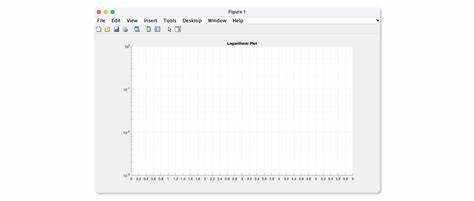
В Mathematica для построения графиков с логарифмической шкалой по оси X используется опция ScalingFunctions -> {"Log10", "Linear"}. Например, функция ListLinePlot[data, ScalingFunctions -> {"Log10", "Linear"}] автоматически преобразует значения X через десятичный логарифм, сохраняя линейное отображение по Y.
При работе с диапазоном значений X от 0.1 до 1000 целесообразно явно задать PlotRange -> All, чтобы исключить отсечение точек при логарифмировании. Значения X должны быть строго положительными, иначе Mathematica выдаст ошибку.
Для численных массивов: если data = Table[{x, Sin[x]}, {x, 0.1, 1000, 0.1}], построение графика через ListLinePlot[data, ScalingFunctions -> {"Log10", "Linear"}] позволит визуально выделить структуру функции на малых и больших масштабах одновременно.
Для функций, заданных аналитически, например Plot[Exp[x], {x, 0.1, 100} , ScalingFunctions -> {"Log10", "Linear"}], использование логарифмической шкалы по X делает равномерное распределение точек по логарифму аргумента, улучшая детализацию на начальном участке диапазона.
Подписи оси X автоматически изменяются: Mathematica генерирует метки вида 0.1, 1, 10, 100, 1000. Для кастомных делений применяют Ticks -> {Table[10^n, {n, -1, 3}], Automatic}, что обеспечивает точное соответствие требованиям визуализации.
При комбинировании логарифмической оси X с цветовой шкалой или размером маркеров важно учитывать, что преобразование влияет только на координату X, а свойства графических объектов остаются линейными. Это позволяет комбинировать визуализацию трендов и распределений без искажения данных.
Одновременное применение логарифма на обеих осях
В Mathematica одновременное использование логарифмического масштаба по осям X и Y осуществляется с помощью опции ScalingFunctions. Для двумерных графиков применяют вид ScalingFunctions -> {"Log10", "Log10"} или {"Log", "Log"} для натурального логарифма.
Пример построения графика функции y = x^2 с логарифмическим масштабом обеих осей:
LogPlot[{x^2}, {x, 0.1, 100},
ScalingFunctions -> {"Log10", "Log10"}]
Рекомендации при работе с двоосным логарифмом:
- Диапазон значений должен исключать ноль и отрицательные числа, иначе Mathematica выдаст ошибку.
- Для экспоненциальных и степенных функций log-log график визуализируется линейно, что облегчает оценку коэффициентов наклона.
- Использование
Frame -> Trueпозволяет точнее подписывать оси и добавлять сетку, которая корректно отображается при логарифмическом масштабировании. - Для нескольких функций на одном графике применяют массивы:
Plot[{f1, f2}, {x, xmin, xmax}, ScalingFunctions -> {"Log10", "Log10"}].
Дополнительно полезно применять PlotRange -> All для автоматического подбора видимой области, чтобы избежать обрезания данных при логарифмировании.
Для анализа наклона прямых на log-log графике можно использовать линейную регрессию: Fit[Log10 /@ dataX, Log10 /@ dataY, {1, x}], что позволяет точно определять показатели степенной зависимости.
Настройка базиса логарифма для осей
В Mathematica изменение базиса логарифма выполняется через опцию Ticks или встроенные функции визуализации. Для построения графика с логарифмом по оси X с основанием 2 используется следующий синтаксис: LogPlot[f[x], {x, xmin, xmax}, Ticks -> {Table[{2^n, 2^n}, {n, nmin, nmax}], Automatic}]. Здесь nmin и nmax задают диапазон степеней двойки, отображаемых на оси.
Для оси Y с основанием 10 применяют LogLinearPlot или LogLogPlot с аналогичной настройкой: Ticks -> {Automatic, Table[{10^n, 10^n}, {n, nmin, nmax}]}. Это позволяет точно задать, какие деления и подписи будут отображены.
При необходимости комбинированного базиса используют функцию Table для генерации нестандартных меток, например: Ticks -> {Table[{2^n, Superscript[2, n]}], Table[{5*10^n, 5*10^n}, {n, nmin, nmax}]}, что позволяет одновременно отображать степени и кратные значения.
Для автоматического определения базиса без ручного задания диапазона можно применять Automatic внутри Ticks, однако точность позиционирования меток будет зависеть от масштаба графика и выбранного диапазона.
Изменение базиса логарифма через опцию ScalingFunctions обеспечивает более гибкую настройку: Plot[f[x], {x, xmin, xmax}, ScalingFunctions -> {"Log", base}]. Параметр base задает основание логарифма и автоматически корректирует метки и интервал делений оси.
Для комплексных графиков рекомендуется сочетать ScalingFunctions с пользовательскими Ticks, чтобы сохранить точность подписи осей при отображении больших диапазонов значений.
Добавление подписей и сетки в логарифмическом масштабе

В Mathematica для графиков с логарифмическим масштабом используется опция ScalingFunctions -> "Log" для осей. Чтобы добавить подписи к делениям осей, применяется параметр Ticks. Например, для оси X с шагом 10 и значениями от 1 до 1000:
Plot[Sin[x], {x, 1, 1000}, ScalingFunctions -> {"Log", "Linear"}, Ticks -> {Table[{10^n, 10^n}, {n, 0, 3}], Automatic}]
Для Y-оси в логарифмическом масштабе аналогично:
Plot[10^x, {x, 0, 3}, ScalingFunctions -> {"Linear", "Log"}, Ticks -> {Automatic, Table[{10^n, 10^n}, {n, 0, 3}]}]
Сетка задается через GridLines. В логарифмическом масштабе предпочтительно использовать экспоненциальные значения:
Plot[Sin[x], {x, 1, 1000}, ScalingFunctions -> {"Log", "Linear"}, GridLines -> {Table[10^n, {n, 0, 3}], Automatic}]
Можно комбинировать сетку и подписи для обеих осей:
| Команда | Описание |
|---|---|
Ticks -> {Table[{10^n, 10^n}, {n, 0, 3}], Table[{2^n, 2^n}, {n, 0, 10}]} |
Задает конкретные подписи на X и Y с логарифмическим распределением |
GridLines -> {Table[10^n, {n, 0, 3}], Table[2^n, {n, 0, 10}]} |
Рисует сетку на тех же точках, где подписи, повышая читаемость графика |
ScalingFunctions -> {"Log", "Log"} |
Применяет логарифмический масштаб к обеим осям |
Для более сложных подписей допустимо использовать функцию: Ticks -> {LogTicks, Automatic}, где LogTicks формирует подписи автоматически через Table[{10^n, "10^"<>ToString[n]}]. Это удобно при большом диапазоне значений от 10^-3 до 10^6.
Оптимальная практика: задавать сетку только по основным степеням десятки, а подписи можно расширять до промежуточных значений для точной визуализации масштабов.
Работа с логарифмическими осями в ListLogPlot
Для построения графиков с логарифмическими осями в Mathematica используется функция ListLogPlot. Она принимает массивы данных в виде {{x1, y1}, {x2, y2}, …} и автоматически масштабирует выбранные оси по логарифму.
Простейший пример: ListLogPlot[{{1, 10}, {10, 100}, {100, 1000}}]. По умолчанию логарифмическая шкала применяется только к оси Y. Для логарифмирования обеих осей используется параметр ScalingFunctions -> {"Log10", "Log10"}:
ListLogPlot[{{1, 10}, {10, 100}, {100, 1000}}, ScalingFunctions -> {"Log10", "Log10"}]. Здесь каждая точка преобразуется через десятичный логарифм, а интервалы осей отражают порядок величины данных.
Для настройки подписей делений осей применяют опцию Ticks. Например, чтобы показать стандартные степени 10 на оси Y, используют:
ListLogPlot[data, Ticks -> {Automatic, Table[{10^n, "10^"<>ToString[n]} , {n, 0, 3}]}]. Это позволяет сразу видеть, какие значения соответствуют каждой степени 10, без ручного расчета промежуточных точек.
Для тонкой настройки внешнего вида графика можно комбинировать ScalingFunctions с PlotMarkers и PlotStyle:
ListLogPlot[data, ScalingFunctions -> {"Log10", "Log10"}, PlotMarkers -> {"\[FilledCircle]", 12}, PlotStyle -> Red]. Такой подход облегчает визуальное сравнение данных, изменяющихся на несколько порядков.
При работе с нулевыми или отрицательными значениями нужно использовать условное фильтрование, так как логарифм не определен для x ≤ 0 или y ≤ 0. Например: Select[data, #[[2]]>0 &] отбирает только положительные значения по Y.
Для отображения сетки на логарифмических осях применяется GridLines -> Automatic. Mathematica корректно интерпретирует логарифмические деления и размещает линии на соответствующих порядках величины.
Сравнение LogPlot и обычного Plot на одном рисунке
В Mathematica визуализация функций с использованием логарифмического масштаба позволяет исследовать динамику изменения функции на разных порядках величины. Для одновременного отображения обычного графика и логарифмического используется комбинация Plot и LogPlot через Show.
Пример: необходимо сравнить функции f[x_] := x^2 и g[x_] := 10^x на интервале {x, 0.1, 10}.
- Построение обычного графика:
- Построение логарифмического графика (по оси Y):
- Объединение графиков на одном рисунке:
plot1 = Plot[{f[x], g[x]}, {x, 0.1, 10}, PlotStyle -> {Blue, Red}];plot2 = LogPlot[{f[x], g[x]}, {x, 0.1, 10}, PlotStyle -> {Dashed, DotDashed}];Show[plot1, plot2, PlotRange -> All,
PlotLegends -> {"f[x] обычный", "g[x] обычный", "f[x] лог", "g[x] лог"}]Рекомендации:
- Использовать
PlotRange -> All, чтобы избежать обрезки кривых с большими значениями. - Применять разные стили линий для различения обычного и логарифмического графика.
- Добавлять легенду через
PlotLegendsдля наглядного сравнения. - Для точных сравнений выбирать одинаковый интервал по X и минимальное положительное значение для логарифмической оси, чтобы избежать ошибок вычислений.
Такой подход позволяет одновременно анализировать как абсолютные значения функций, так и их экспоненциальный рост или спад, что особенно важно при больших диапазонах чисел.
Экспорт графиков с логарифмическими осями в файлы
В Mathematica экспорт графиков с логарифмическими осями выполняется с помощью функции Export. Для сохранения графика в файл достаточно определить логарифмический масштаб через параметры ScalingFunctions и указать имя файла с нужным расширением, например PNG или PDF.
Пример: создание графика с логарифмической осью Y и экспорт в PNG:
plot = ListLogPlot[Range[1, 100]^2, ScalingFunctions -> {"Linear", "Log"}];
Export["C:\\Graphs\\LogPlot.png", plot]
Для оси X можно использовать ScalingFunctions -> {"Log", "Linear"}, или обе оси одновременно: ScalingFunctions -> {"Log", "Log"}. Форматы PDF и SVG сохраняют векторное качество, что полезно для публикаций.
При сохранении больших наборов данных рекомендуется увеличивать разрешение через опцию ImageResolution, например: Export["LogPlot.png", plot, ImageResolution -> 300]. Это особенно важно при экспорте в растровые форматы для печати.
Если график содержит нестандартные шрифты или подписи, рекомендуется использовать PerformanceGoal -> «Quality» внутри графика перед экспортом. Это обеспечивает корректное отображение всех элементов на логарифмических осях.
Для пакетной генерации нескольких графиков удобно использовать цикл и динамически формировать имена файлов: Do[Export["LogPlot_" <> ToString[i] <> ".png", ListLogPlot[Range[1, 100]^i, ScalingFunctions -> {"Log","Log"}]], {i, 1, 5}]. Такой подход автоматизирует процесс и исключает ручное переименование.
Вопрос-ответ:
Как построить график с логарифмической шкалой оси Y в Mathematica?
Для построения графика с логарифмической шкалой оси Y в Mathematica используется параметр ScalingFunctions. Например, командой Plot[Exp[x], {x, 0, 5}, ScalingFunctions -> «Log»] вы получите график экспоненты с логарифмической вертикальной осью. Можно также применять «Log10» для десятичного логарифма или задавать собственную функцию для преобразования шкалы.
Можно ли сделать логарифмическую шкалу одновременно для осей X и Y?
Да, в Mathematica возможно установить логарифмическое преобразование для обеих осей одновременно. Для этого нужно использовать опцию ScalingFunctions с массивом: Plot[Sin[x]*Exp[x], {x, 1, 10}, ScalingFunctions -> {«Log», «Log»}]. Первая строка массива задаёт шкалу для X, вторая — для Y. Также можно комбинировать разные типы шкал, если требуется.
Как корректно отображать метки на логарифмической оси?
При логарифмическом масштабе стандартные числовые метки могут выглядеть неравномерно. В Mathematica для контроля меток используют опцию Ticks. Например: Plot[Exp[x], {x, 0, 5}, ScalingFunctions -> «Log», Ticks -> {Automatic, Table[{10^n, Superscript[10, n]}, {n, 0, 5}]}] — это создаст подписи на оси Y в виде степеней десяти. Можно вручную задавать значения и подписи для точной настройки графика.
Как применить логарифмическую шкалу к гистограмме?
Для гистограмм в Mathematica также можно использовать ScalingFunctions. Например: Histogram[data, 20, ScalingFunctions -> «Log»] построит гистограмму, где ось Y будет логарифмической. При этом стоит убедиться, что в данных нет нулевых или отрицательных значений, так как логарифм таких чисел не определён. При необходимости можно использовать небольшой сдвиг или фильтрацию данных.
Влияет ли логарифмическая шкала на функции анализа данных в Mathematica?
Логарифмическая шкала влияет только на визуализацию, а не на сами вычисления. Функции вроде FindMaximum, Interpolation или Fit используют исходные значения данных без преобразования. Поэтому при анализе данных с логарифмической визуализацией важно помнить, что любые вычисления с данными проводятся в обычной числовой шкале.
Как построить график с логарифмическим масштабом по оси Y в Mathematica?
В Mathematica для задания логарифмического масштаба по оси Y используется параметр ScalingFunctions. Например, если у вас есть набор данных data, построить график можно с помощью команды ListPlot[data, ScalingFunctions -> {«Linear», «Log»}]. Здесь «Linear» отвечает за обычный масштаб по оси X, а «Log» преобразует значения оси Y в логарифмический масштаб. Также можно добавить дополнительные настройки, такие как метки осей и сетку, используя опции AxesLabel и GridLines. Если нужно изменить базу логарифма, можно указать ее явно через ScalingFunctions -> {«Linear», «Log10»} для десятичного логарифма или Log2 для двоичного.
Можно ли одновременно применить логарифмический масштаб к обеим осям в Mathematica, и как это сделать?
Да, Mathematica позволяет задавать логарифмический масштаб для обеих осей. Для этого параметр ScalingFunctions принимает список функций для осей X и Y. Например, Plot[Sin[x] + x, {x, 1, 100}, ScalingFunctions -> {«Log», «Log»}] создаст график, где обе оси преобразованы по логарифму. Такой подход полезен при работе с данными, которые изменяются на несколько порядков. Кроме того, можно использовать разные базы логарифма для каждой оси, например, {«Log10», «Log2»}. При этом важно корректно подобрать диапазон значений, так как логарифм не определен для нуля и отрицательных чисел, и это нужно учитывать при подготовке данных.

 Загрузка...