
Для точного отслеживания действий пользователей на вашем сайте важно настроить цели в Яндекс.Метрике. Одним из эффективных способов является использование событий JavaScript, которые передают информацию о действиях пользователей в реальном времени. Эти события позволяют отслеживать не только стандартные визиты, но и более детализированные взаимодействия, такие как клики по кнопкам, заполнение форм или переходы на другие страницы.
События JavaScript дают точность в сборе данных, потому что вы сами задаете, что именно должно фиксироваться в отчетах. Это особенно важно, если вам нужно отслеживать нестандартные действия, которые не фиксируются по умолчанию в Метрике. Например, если пользователь кликнул на элемент, который не является ссылкой или кнопкой, вы можете передать это событие в Метрику и точно узнать, какие действия вызывают интерес у аудитории.
Для настройки нужно выполнить несколько простых шагов. Во-первых, необходимо подключить код Метрики к странице сайта. Во-вторых, написать JavaScript, который будет отслеживать действия и отправлять данные в Метрику. В третьих, убедиться, что события корректно отображаются в отчетах Метрики и точно отражают нужную информацию. Каждый этап имеет свои нюансы, но следуя четким инструкциям, можно настроить полное отслеживание и анализ действий пользователей.
Подготовка к интеграции: подключение к Яндекс.Метрике через API
Для успешной интеграции событий JavaScript с Яндекс.Метрикой, первым шагом будет подключение к API Метрики. Это необходимо для того, чтобы ваша система могла отправлять данные в Метрику, а вы могли отслеживать действия пользователей на сайте.
Шаги подключения:
- Создание счетчика в Яндекс.Метрике: Перейдите в интерфейс Яндекс.Метрики и создайте новый счетчик для вашего сайта. После создания вы получите уникальный идентификатор счетчика, который потребуется для интеграции.
- Получение кода для вставки на сайт: В разделе «Настройки» выберите «Подключение». Скопируйте код счетчика и вставьте его в head вашего сайта.
- Получение и настройка API: Для работы с API необходимо получить токен доступа. Для этого перейдите в Яндекс.Окно, откройте «Яндекс.Паспорт» и создайте приложение, после чего получите токен через OAuth. Этот токен будет использоваться для аутентификации запросов к API Метрики.
- Настройка API на сервере: Настройте сервер для отправки данных в Метрику. Используйте REST API для передачи информации о событиях, таких как клики или отправка форм. Подготовьте серверные скрипты для отправки событий, используя полученный токен для авторизации.
- Проверка подключения: Проверьте корректность подключения, отправив тестовое событие через API. Используйте инструмент «Отладчик» в интерфейсе Метрики для проверки правильности передачи данных.
В результате этих шагов вы получите подключение, которое будет работать для отправки данных о событиях с вашего сайта в реальном времени. Это основа для дальнейшей настройки отслеживания конкретных событий JavaScript через цели Метрики.
Как создать цель в Яндекс.Метрике для отслеживания событий
Для того чтобы отслеживать события, передаваемые через JavaScript, необходимо создать цель в Яндекс.Метрике. Цели позволяют собирать данные о действиях пользователей на вашем сайте, например, кликах по кнопкам или отправке форм.
Шаги для создания цели:
- Перейдите в интерфейс Яндекс.Метрики: Войдите в свой аккаунт и выберите нужный счетчик.
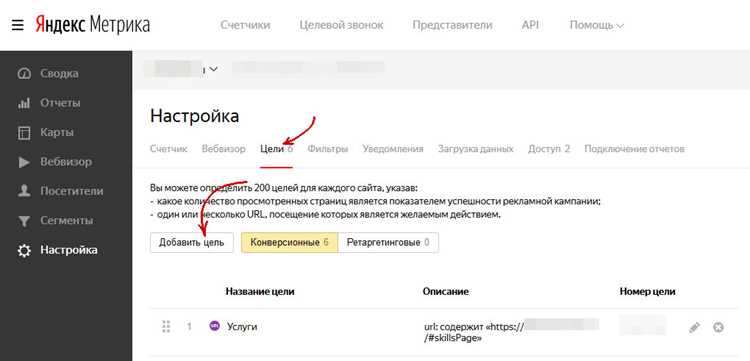
- Откройте раздел «Цели»: В меню слева найдите раздел «Цели» и нажмите «Добавить цель».
- Выберите тип цели: В списке типов целей выберите «Событие». Это позволит отслеживать действия, передаваемые через JavaScript. Укажите название цели, например, «Клик по кнопке».
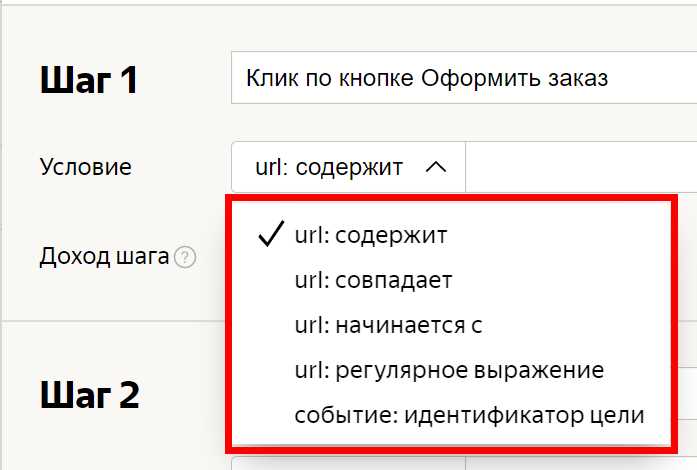
- Настройте условия цели: В поле «Условие» задайте правила для срабатывания цели. Для событий JavaScript можно использовать условие по событию. Например, если вы отслеживаете клик по кнопке с id=»submit», укажите это событие в настройках.
- Задайте параметры цели: В разделе «Параметры» выберите, какие дополнительные данные должны передаваться вместе с событием. Например, вы можете передавать категорию или метку события для дальнейшей фильтрации.
- Сохраните цель: После того как все параметры настроены, нажмите «Сохранить». Цель будет готова к отслеживанию.
После создания цели, необходимо убедиться, что данные о событиях корректно передаются в Яндекс.Метрику. Для этого можно использовать отладчик в интерфейсе Метрики или проверить, как события отображаются в отчетах.
Написание кода JavaScript для отправки события в Метрику

Для того чтобы отправить событие в Яндекс.Метрику, необходимо использовать специальный метод ym(), который вызывается в коде страницы. Этот метод позволяет передавать данные о действиях пользователей в реальном времени, что критично для точного отслеживания поведения на сайте.
Пример кода для отправки события:
document.getElementById('submit').addEventListener('click', function() {
ym(12345678, 'reachGoal', 'submit_button_click');
});
Разберем каждую часть кода:
- document.getElementById(‘submit’).addEventListener(‘click’, …); – Это привязка события клика к кнопке с id=»submit». При клике будет срабатывать переданная функция.
- ym(12345678, ‘reachGoal’, ‘submit_button_click’); – Вызов метода ym, где 12345678 – это уникальный идентификатор вашего счетчика в Яндекс.Метрике. ‘reachGoal’ указывает на тип события, а ‘submit_button_click’ – это метка события, которая будет отображаться в отчетах.
Важно, чтобы код был вставлен после основного кода Яндекс.Метрики, иначе событие не будет отправляться. Также рекомендуется использовать dataLayer или window.dataLayer для организации более сложных структур данных, особенно при работе с несколькими событиями на одной странице.
Чтобы отслеживать дополнительные параметры, например, категорию события, можно передавать их в качестве дополнительных аргументов. Пример:
ym(12345678, 'reachGoal', 'submit_button_click', {
'category': 'form',
'label': 'contact_form'
});
В этом примере передаются параметры «category» и «label», которые могут быть полезны для детализированного анализа событий в отчетах Яндекс.Метрики.
После написания и вставки кода важно протестировать его с помощью инструментов отладки, чтобы убедиться, что события корректно передаются и отображаются в отчетах Метрики.
Использование dataLayer для передачи данных в Яндекс.Метрику
Использование dataLayer позволяет более гибко и структурированно передавать данные о событиях в Яндекс.Метрику. Это особенно удобно при интеграции с различными аналитическими системами или при отслеживании множества различных событий на одной странице.
Пример использования dataLayer для отправки события в Яндекс.Метрику:
window.dataLayer = window.dataLayer || [];
dataLayer.push({
'event': 'submit_button_click',
'category': 'form',
'label': 'contact_form'
});
ym(12345678, 'reachGoal', dataLayer[0].event, {
'category': dataLayer[0].category,
'label': dataLayer[0].label
});
В этом примере данные о событии сначала добавляются в dataLayer с помощью метода push(), который записывает события и параметры в очередь. После этого, в коде вызывается метод ym(), который использует данные из dataLayer для передачи их в Яндекс.Метрику.
Особенности работы с dataLayer:
- Данные в dataLayer могут быть обновлены на протяжении всей сессии пользователя, что позволяет передавать динамичные данные (например, категории товаров, этапы воронки продаж и т. д.).
- Все данные из dataLayer должны быть доступны перед вызовом ym(), чтобы избежать ошибок при передаче данных.
- Можно использовать несколько объектов в dataLayer, что позволяет передавать разные события на одной странице, не смешивая их между собой.
Для отслеживания более сложных событий с дополнительными параметрами можно передавать дополнительные значения через dataLayer, улучшая детализацию аналитики в отчетах Яндекс.Метрики.
Этот подход позволяет централизованно управлять данными и избежать дублирования кода, особенно когда требуется интеграция с другими системами, такими как Google Tag Manager.
Проверка правильности отправки событий в Метрику с помощью отладчика
Для того чтобы убедиться в корректности отправки событий в Яндекс.Метрику, можно использовать встроенный инструмент отладки. Это поможет проверить, поступают ли данные в систему и отображаются ли они правильно в отчетах.
Шаги для проверки отправки событий:
- Откройте сайт в браузере и включите консоль разработчика: В большинстве современных браузеров можно открыть консоль, нажав F12 или Ctrl + Shift + I.
- Отправьте событие: Для проверки выполните действие, которое вызывает отправку события (например, клик по кнопке). Событие будет отображаться в консоли.
ym(12345678, 'reachGoal', 'submit_button_click');Этот вызов означает, что событие успешно отправлено в Яндекс.Метрику.
ym(12345678, 'reachGoal', 'submit_button_click');Если данные корректны, в консоли не будет ошибок.
Кроме того, можно использовать инструмент «Отладчик» в интерфейсе Яндекс.Метрики. Для этого:
- Перейдите в раздел «Цели» в интерфейсе Яндекс.Метрики и откройте вкладку «Отладчик».
- Активируйте «Режим отладки» и следите за поступлением данных в реальном времени.
- Отправьте тестовое событие и убедитесь, что оно появляется в списке событий в отладчике.
Используя эти инструменты, вы сможете точно определить, правильно ли передаются события и, при необходимости, устранить ошибки в коде или настройках. Проверка событий на всех этапах помогает избежать ошибок и гарантирует точность данных в отчетах Яндекс.Метрики.
Оформление и анализ полученных данных в интерфейсе Яндекс.Метрики
Для анализа событий, необходимо использовать раздел «Цели» в Яндекс.Метрике. Здесь отображаются все события, которые были отправлены на основе созданных целей.
Шаги для анализа данных:
- Перейдите в раздел «Цели»: В интерфейсе Яндекс.Метрики откройте вкладку «Цели». Здесь будут отображаться все ваши цели, включая те, которые настроены для отслеживания событий.
- Выберите нужную цель: Каждую цель можно отфильтровать по типу (например, события), чтобы увидеть только интересующие вас данные.
- Просмотр данных по событиям: Для каждого события будет отображена информация о количестве срабатываний, конверсии и других показателях.
Для более точного анализа, можно использовать фильтры и сегменты. Это позволяет разделить пользователей по различным характеристикам, например, по источнику трафика или по времени посещения.
Пример отображения данных о событиях:
| Название события | Количество срабатываний | Конверсия | Дата |
|---|---|---|---|
| Клик по кнопке | 120 | 8% | 01.11.2025 |
| Заполнение формы | 45 | 12% | 01.11.2025 |
В отчетах можно оценить эффективность каждого события и понять, какие действия пользователей приводят к достижению целей. Для дальнейшего анализа можно строить графики и диаграммы, которые наглядно отображают динамику изменений.
Используя такие данные, можно корректировать стратегию, улучшать пользовательский опыт и оптимизировать сайт, направляя усилия на наиболее эффективные действия.
Вопрос-ответ:
Как добавить событие JavaScript в цели Яндекс.Метрики?
Для добавления события в цели Яндекс.Метрики нужно использовать метод ym(), который отправляет данные о событии в систему. Сначала необходимо создать цель в интерфейсе Метрики, затем привязать событие в коде страницы. Пример кода для отправки события:
ym(12345678, 'reachGoal', 'submit_button_click');Здесь 12345678 — это идентификатор вашего счетчика, а ‘submit_button_click’ — это название события.
Какие данные можно передавать при отправке событий в Яндекс.Метрику?
При отправке события можно передавать не только название события, но и дополнительные параметры, такие как категория, метка и другие. Например, вы можете передавать информацию о типе действия пользователя или месте, где произошло событие. Пример расширенного кода с параметрами:
Как проверить, что событие правильно отправляется в Яндекс.Метрику?
Для проверки отправки события можно использовать консоль браузера. Откройте консоль (нажмите F12), выполните действие, которое должно отправить событие, и проверьте вывод в консоли. Вы должны увидеть строку с вызовом метода ym(). Также можно использовать «Отладчик» в интерфейсе Яндекс.Метрики для проверки корректности передачи данных в реальном времени.
Что делать, если событие не отображается в отчетах Яндекс.Метрики?
Если событие не отображается в отчетах, сначала убедитесь, что код Яндекс.Метрики корректно вставлен на страницу, а вызов метода ym() с событием производится после загрузки счетчика. Также стоит проверить, правильно ли настроены цели в интерфейсе Метрики. Можно протестировать событие через «Отладчик» в Яндекс.Метрике или в консоли браузера, чтобы убедиться, что данные корректно передаются.
Как использовать dataLayer для передачи событий в Яндекс.Метрику?
Для использования dataLayer необходимо сначала добавить данные о событии в массив dataLayer, а затем передать эти данные в Яндекс.Метрику с помощью метода ym(). Пример:
Как отправить событие JavaScript в Яндекс.Метрику и связать его с целью?
Для отправки события в Яндекс.Метрику через JavaScript необходимо использовать метод ym(). Сначала создайте цель в Яндекс.Метрике, указав тип «Событие», затем используйте следующий код на странице:

 Загрузка...


