
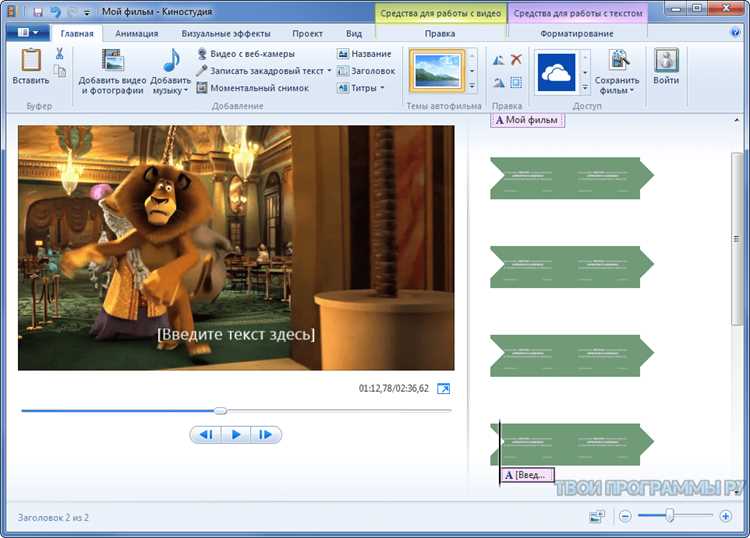
Windows Movie Maker был популярным инструментом для монтажа видео на старых версиях Windows, в том числе Windows 7. Несмотря на то, что Microsoft прекратила поддержку этой программы, многие пользователи по-прежнему хотят использовать ее для простого редактирования видео. В этом руководстве мы расскажем, как установить Movie Maker на Windows 7, шаг за шагом, с учетом особенностей системы и возможных проблем.
Шаг 1: Загрузка установочного файла
Для начала нужно найти надежный источник для загрузки Movie Maker. Важно выбирать сайты, которые предлагают оригинальные установочные файлы, чтобы избежать скачивания вирусов или вредоносных программ. Рекомендуем использовать официальные архивы, такие как OldVersion, где можно найти безопасную версию программы.
Шаг 2: Установка Movie Maker
После того как файл будет загружен, запустите его. В процессе установки следуйте стандартным инструкциям на экране. Важно убедиться, что вы не выбрали дополнительные программы, которые могут быть предложены во время установки. Эти дополнительные приложения не относятся к Movie Maker и могут замедлить работу системы.
Шаг 3: Проверка совместимости
После завершения установки убедитесь, что программа работает корректно. Если Movie Maker не запускается, возможно, потребуется установить дополнительные компоненты, такие как .NET Framework или обновления DirectX. Эти зависимости могут быть необходимы для корректной работы программы на Windows 7.
Шаг 4: Настройка программы
Следуя этим простым шагам, вы сможете установить и настроить Windows Movie Maker на своей системе с Windows 7 и использовать его для редактирования видео без лишних проблем.
Как загрузить Movie Maker для Windows 7 с официального источника
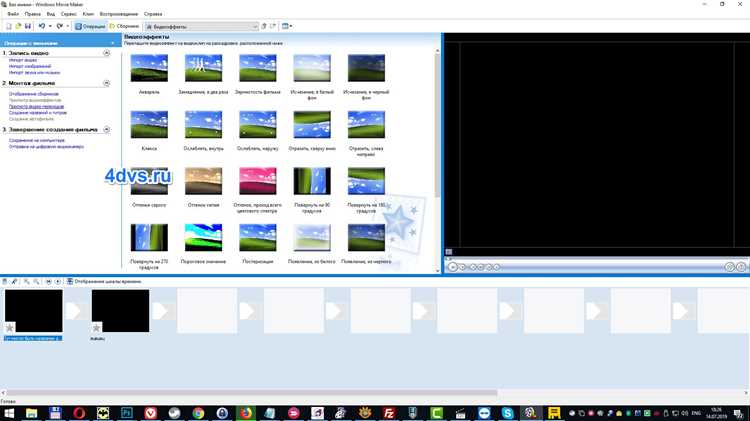
Для загрузки Movie Maker для Windows 7 вам потребуется посетить официальный сайт Microsoft, так как программа больше не доступна через стандартные обновления Windows.
1. Перейдите на сайт поддержки Microsoft: https://support.microsoft.com/ru-ru.
2. В строке поиска на сайте введите «Windows Essentials 2012», так как именно в этот пакет входил Movie Maker.
3. Откроется страница, посвященная Windows Essentials 2012. Найдите раздел с загрузкой установщика для вашего региона и скачайте файл.
4. После скачивания запустите установочный файл и выберите только Movie Maker для установки. Убедитесь, что другие ненужные компоненты, такие как Windows Live Messenger, не выбраны.
5. После завершения установки запустите Movie Maker. Если программа не запускается, проверьте наличие всех обновлений для Windows 7.
Использование официального источника гарантирует получение безопасной и стабильной версии программы. Будьте внимательны при загрузке, избегайте сторонних сайтов, которые могут предлагать устаревшие или вредоносные версии.
Подготовка системы перед установкой Movie Maker на Windows 7
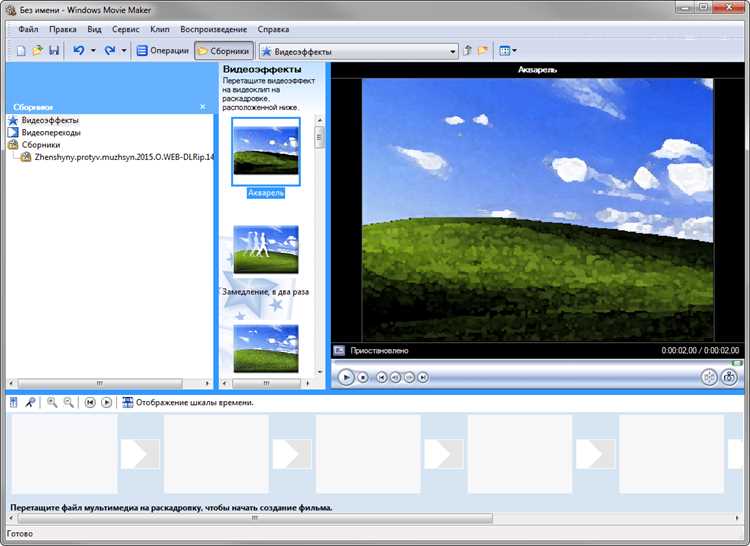
Перед установкой Movie Maker на Windows 7 важно выполнить несколько шагов для обеспечения корректной работы программы и предотвращения возможных проблем.
- Проверьте требования к системе:
- Операционная система: Windows 7 или выше (для работы Movie Maker требуется 32-битная или 64-битная версия Windows 7).
- Процессор: Минимум 1 ГГц.
- Оперативная память: не менее 1 ГБ для 32-битной и 2 ГБ для 64-битной версии.
- Место на жестком диске: минимум 500 МБ для установки программы.
- Обновите систему:
Перед установкой убедитесь, что ваша операционная система обновлена. Для этого зайдите в «Панель управления» → «Центр обновления Windows» и установите все доступные обновления.
- Проверьте наличие необходимых драйверов:
Если вы используете внешние устройства (например, камеры или микрофоны), убедитесь, что их драйверы установлены и обновлены до последней версии. Для этого перейдите в «Диспетчер устройств» и проверьте состояние драйверов.
- Отключите антивирусное ПО:
Некоторые антивирусные программы могут конфликтовать с установщиком. Временно отключите антивирус перед установкой Movie Maker, чтобы избежать ошибок во время процесса.
- Проверьте права администратора:
Для успешной установки программы необходимо иметь права администратора. Убедитесь, что ваш пользователь имеет соответствующие права или войдите в систему с учетной записью администратора.
- Очистите временные файлы:
Очистите временные файлы на компьютере. Для этого откройте «Проводник», перейдите в папку «%temp%» и удалите все файлы. Также можно воспользоваться встроенным инструментом для очистки диска (диск C: → Свойства → Очистка диска).
Пошаговая установка Movie Maker на Windows 7
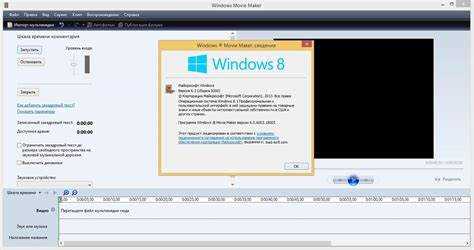
Для установки Movie Maker на Windows 7 нужно выполнить несколько простых шагов. Следуйте этим инструкциям, чтобы правильно настроить программу.
1. Скачайте установочный файл. Перейдите на официальный сайт Microsoft или воспользуйтесь проверенным источником для получения Movie Maker, так как он больше не доступен через официальный магазин Windows. Обратите внимание на версию для Windows 7.
2. Запустите установочный файл. После скачивания дважды щелкните по файлу, чтобы начать процесс установки. Подтвердите разрешение на выполнение программы, если появится запрос от системы.
3. Выберите язык. В процессе установки выберите нужный язык интерфейса, если он отличается от вашего стандартного. Обычно для русского языка Movie Maker будет доступен по умолчанию.
4. Прочтите условия лицензионного соглашения. Ознакомьтесь с условиями использования и нажмите «Принять», чтобы продолжить.
5. Укажите папку для установки. По умолчанию программа будет установлена в папку «Program Files». Вы можете изменить путь, если требуется, для этого нажмите «Обзор» и выберите другой каталог.
6. Начните установку. После выбора папки и проверки параметров нажмите «Установить». Процесс займет несколько минут.
7. Завершение установки. После завершения установки нажмите «Готово». Movie Maker будет готов к использованию.
8. Запустите программу. Найдите Movie Maker через меню «Пуск» или на рабочем столе и откройте его. Убедитесь, что все компоненты работают корректно.
При возникновении проблем с установкой проверьте, что ваша система соответствует минимальным требованиям для Movie Maker и что у вас есть все обновления для Windows 7.
Решение проблем с совместимостью при установке Movie Maker
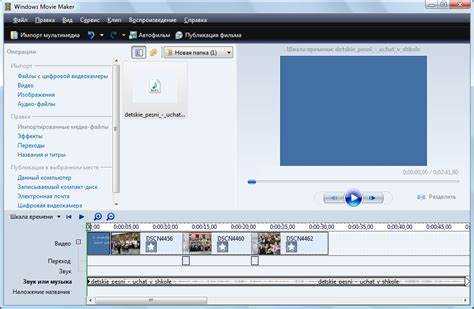
Если при установке Movie Maker на Windows 7 возникают проблемы с совместимостью, важно разобраться в нескольких аспектах. Некоторые ошибки могут быть связаны с несовместимостью версий программы и операционной системы, а также с настройками безопасности и драйверами.
Для устранения ошибок совместимости попробуйте следующие шаги:
1. Проверка версии Movie Maker
Убедитесь, что версия Movie Maker, которую вы пытаетесь установить, поддерживает Windows 7. Некоторые более новые версии программы могут требовать обновлений или патчей, которые не совместимы с данной ОС. Рекомендуется скачать последнюю доступную совместимую версию с официального источника Microsoft или других проверенных сайтов.
2. Использование режима совместимости
Для правильной установки используйте режим совместимости. Для этого кликните правой кнопкой мыши по установочному файлу Movie Maker, выберите «Свойства», затем перейдите на вкладку «Совместимость». Включите опцию «Запускать программу в режиме совместимости с», выбрав Windows XP или Windows Vista. Это может устранить конфликты с более старыми библиотеками, которые могут быть необходимы программе.
3. Обновление драйверов
Если программа не запускается после установки, возможно, проблемы связаны с устаревшими драйверами видеокарты или звуковой карты. Обновите драйвера до последних версий через «Диспетчер устройств» или скачайте их с официального сайта производителя оборудования. Старые драйвера могут не поддерживать требуемые для работы программы функции.
4. Отключение антивирусного ПО и брандмауэра
Иногда антивирусное ПО или брандмауэр могут блокировать процесс установки. Временно отключите их перед началом установки. После завершения процесса не забудьте включить защиту обратно.
5. Проверка наличия обновлений Windows
Windows 7 должна быть обновлена до последней версии с помощью Центра обновлений. Устаревшая версия ОС может вызвать проблемы с совместимостью. Проверьте, установлены ли все последние обновления для вашей версии операционной системы, прежде чем приступать к установке Movie Maker.
6. Проверка наличия необходимых компонентов
Movie Maker может требовать для нормальной работы наличия дополнительных компонентов, таких как .NET Framework. Убедитесь, что у вас установлены все необходимые пакеты, скачав их с официального сайта Microsoft.
Если после выполнения всех шагов проблема остается, рассмотрите возможность установки альтернативной версии Movie Maker или другой программы для редактирования видео, совместимой с Windows 7.
Как настроить Movie Maker после установки на Windows 7
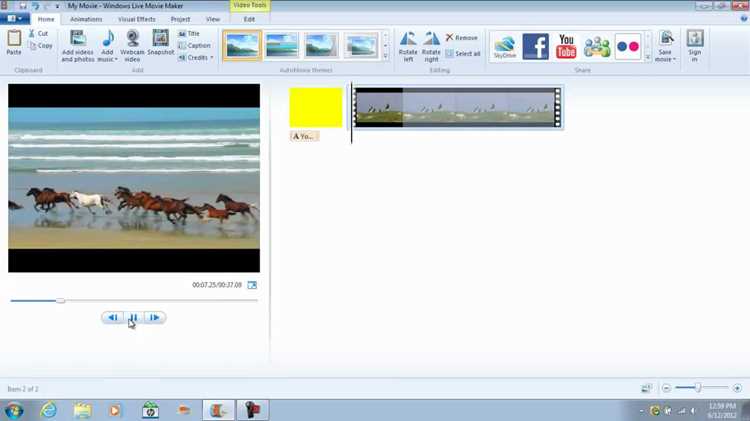
После установки Movie Maker на Windows 7 важно правильно настроить программу для комфортной работы. Привожу шаги, которые помогут сделать это максимально эффективно.
1. Отключение автоматического запуска
При первом запуске Movie Maker может запросить установку дополнительных кодеков или обновлений. Чтобы избежать автоматического запуска этих процессов в будущем, перейдите в меню «Параметры» и снимите галочку с пункта «Автоматически проверять обновления». Это сохранит вашу систему от лишних запросов.
3. Установка нужных кодеков
Если Movie Maker не может воспроизвести некоторые видео или аудио файлы, возможно, потребуется установить дополнительные кодеки. Для этого скачайте и установите пакет K-Lite Codec Pack, который добавит поддержку большинства форматов. Убедитесь, что версия кодеков совместима с вашей версией Movie Maker.
4. Настройка рабочей области
Для удобства работы настройте рабочую область Movie Maker. Расположите панели «Библиотека» и «Таймлайн» так, чтобы было удобнее редактировать видео. Вы можете перетаскивать панели и изменять их размер в зависимости от вашего экрана.
5. Настройка звука и эффектов
В разделе «Настройки» откройте вкладку «Звук». Здесь вы можете настроить уровни громкости, включить или отключить звуковые эффекты при добавлении объектов в проект. Обязательно проверьте настройки аудиофайлов, чтобы избежать искажения звука.
6. Создание резервных копий проектов
Чтобы избежать потери данных, настройте автоматическое создание резервных копий проектов. Для этого в разделе «Настройки» активируйте опцию «Автоматическое сохранение проекта». Выберите интервал времени, через который Movie Maker будет сохранять текущую работу, и укажите папку для хранения резервных копий.
7. Обновление Movie Maker
После настройки программы рекомендуется проверить наличие обновлений. Это можно сделать через меню «Справка» – «Проверить обновления». Некоторые обновления могут включать исправления ошибок или улучшения производительности.
| Шаг | Описание |
|---|---|
| 1. Отключение автоматического запуска | Отключите автоматические проверки обновлений через меню «Параметры». |
| Выберите формат и разрешение для сохранения видео. | |
| 3. Установка кодеков | Установите K-Lite Codec Pack для поддержки форматов. |
| 4. Настройка рабочей области | Подстроите рабочие панели под свои предпочтения. |
| 5. Настройка звука и эффектов | Настройте громкость и звуковые эффекты. |
| 6. Резервные копии | Настройте автоматическое сохранение резервных копий. |
| 7. Обновление | Проверьте наличие обновлений через «Справка» – «Проверить обновления». |
Что делать, если Movie Maker не запускается на Windows 7
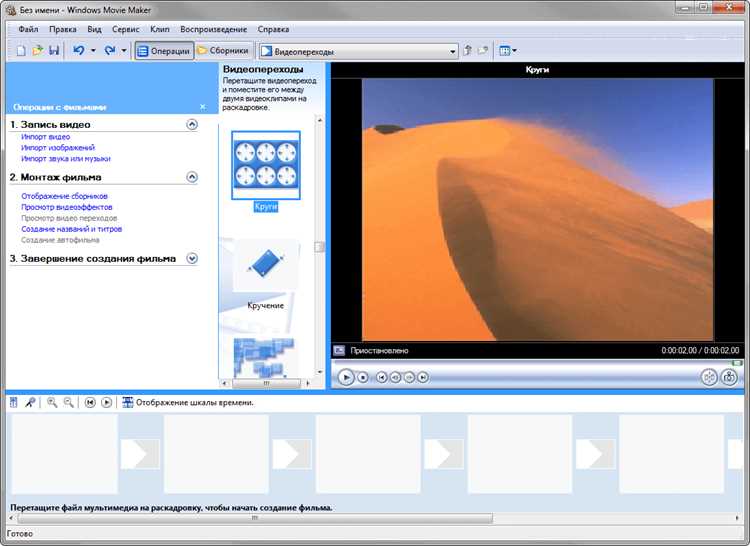
Если Movie Maker не запускается на Windows 7, прежде всего, убедитесь, что система соответствует минимальным требованиям для работы программы. Проверьте, установлены ли все последние обновления для Windows 7, так как они могут содержать важные исправления для совместимости.
1. Убедитесь, что ваша версия Movie Maker совместима с Windows 7. Ранее версия программы для Windows Live Essentials (включая Movie Maker) была официально поддерживаемой, но с момента прекращения поддержки программы от Microsoft возможны проблемы с запуском на более новых системах.
2. Проверьте, нет ли конфликтов с антивирусным ПО. Некоторые антивирусные программы могут блокировать запуск Movie Maker. Попробуйте временно отключить антивирус и перезапустить программу. Если Movie Maker запускается, настройте антивирус так, чтобы он не блокировал его.
3. Отключите режим совместимости. Иногда Movie Maker может быть настроен на работу в режиме совместимости с более старой версией Windows, что может привести к сбоям при запуске. Перейдите в свойства ярлыка Movie Maker, выберите вкладку «Совместимость» и снимите галочку с «Запускать программу в режиме совместимости с».
4. Повторно установите компоненты Windows Live Essentials. В некоторых случаях поврежденные файлы Movie Maker могут вызвать сбой при запуске. Удалите программу через Панель управления, затем скачайте свежую версию Windows Live Essentials с официального сайта Microsoft и установите ее заново.
5. Проверьте целостность системных файлов. Используйте команду sfc /scannow для проверки и восстановления поврежденных системных файлов. Для этого откройте командную строку от имени администратора и введите команду, затем дождитесь завершения проверки.
6. Обновите драйвера видеокарты. Иногда проблема может заключаться в старых или несовместимых драйверах видеокарты. Перейдите на сайт производителя вашей видеокарты, загрузите и установите последние драйвера для Windows 7.
7. Проблемы с DirectX. Movie Maker использует компоненты DirectX для обработки видео. Убедитесь, что у вас установлена последняя версия DirectX, подходящая для вашей системы, и что она не повреждена.
Вопрос-ответ:
Как установить Movie Maker на Windows 7?
Для установки Movie Maker на Windows 7 нужно скачать программу с официального сайта Microsoft или с другого надежного источника. После загрузки файла, откройте его, следуя инструкциям на экране. Программа будет установлена в несколько шагов, включая принятие лицензионного соглашения и выбор места для установки.
Какие системные требования для установки Movie Maker на Windows 7?
Movie Maker на Windows 7 работает на системах с процессором 1 ГГц или выше, не менее 1 ГБ оперативной памяти и 200 МБ свободного места на жестком диске. Также необходима видеокарта с поддержкой DirectX 9.0c или более новой версии.
Могу ли я использовать Movie Maker на Windows 7, если у меня нет интернета?
Да, если вы уже скачали установочный файл Movie Maker на другой компьютер или через мобильное устройство, установка пройдет без подключения к интернету. Однако для обновлений и дополнительных функций потребуется доступ в интернет.
Как исправить ошибку при установке Movie Maker на Windows 7?
Если установка Movie Maker не проходит, первым делом проверьте, соответствует ли ваша система минимальным требованиям. Также стоит убедиться, что ваша версия Windows 7 обновлена до последней версии, так как иногда проблема может быть связана с отсутствием последних обновлений операционной системы.
Как удалить Movie Maker с компьютера на Windows 7?
Для удаления Movie Maker на Windows 7 откройте Панель управления, выберите раздел «Программы» или «Программы и компоненты». Найдите в списке Movie Maker, кликните по нему правой кнопкой мыши и выберите «Удалить». Следуйте инструкциям на экране для завершения процесса.

 Загрузка...


