Функция демонстрации экрана в Skype позволяет делиться изображением рабочего стола или отдельного окна приложения с собеседником. Эта возможность особенно полезна для онлайн-презентаций, совместной работы над документами и технической поддержки.
Для использования функции требуется последняя версия Skype и стабильное интернет-соединение. Важно также убедиться, что у участника звонка есть разрешение на использование функции показа экрана – в некоторых корпоративных учетных записях доступ может быть ограничен настройками администратора.
Перед началом демонстрации стоит закрыть программы с конфиденциальной информацией и отключить уведомления, чтобы не отвлекать участников звонка. В настройках можно выбрать передачу всего экрана или отдельного окна, а при необходимости включить передачу системного звука.
Дальнейшие шаги в статье описывают, где именно находится кнопка демонстрации, как запустить показ, настроить его под нужды пользователя и завершить трансляцию без ошибок.
Где находится функция демонстрации экрана в интерфейсе Skype
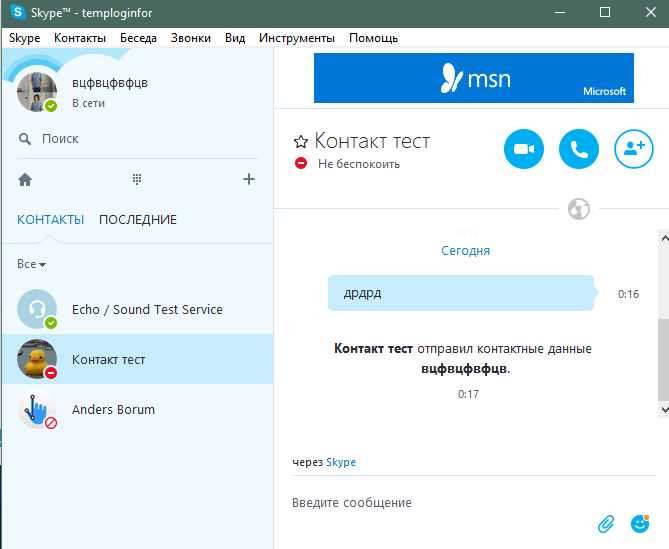
В новой версии Skype интерфейс упрощён: кнопка демонстрации находится рядом с иконками камеры, микрофона и вызова. После нажатия открывается окно выбора – можно передать весь экран или конкретное приложение.
В браузерной версии Skype кнопка расположена в том же месте, но для работы требуется разрешение браузера на доступ к экрану. При первом запуске появится запрос, где нужно выбрать источник трансляции.
На мобильных устройствах функция находится в меню «…» во время звонка. После нажатия следует выбрать пункт «Поделиться экраном», после чего демонстрация начнётся автоматически.
Как включить демонстрацию экрана во время звонка

Перед началом демонстрации убедитесь, что звонок активен и собеседник ответил. Функция показа экрана недоступна до подключения второго участника. Также проверьте, что у вас установлена последняя версия Skype и разрешен доступ к микрофону и экрану в настройках системы.
Пошаговая последовательность действий представлена в таблице:
| Шаг | Действие |
|---|---|
| 1 | Начните аудио- или видеозвонок с нужным контактом. |
| 2 | В нижней панели управления нажмите на значок монитора «Показать экран». |
| 3 | Выберите вариант – весь экран или отдельное окно приложения. |
| 4 | При необходимости активируйте пункт «Совместно использовать звук компьютера». |
| 5 | Нажмите кнопку «Начать показ» для запуска трансляции. |
После активации экрана вверху окна появится тонкая красная рамка, обозначающая, что демонстрация запущена. Чтобы приостановить или прекратить показ, используйте ту же кнопку, которая изменит надпись на «Остановить демонстрацию».
Как выбрать конкретное окно или весь экран для показа
После нажатия на кнопку «Показать экран» Skype предлагает выбрать источник трансляции. Пользователь может передать изображение всего рабочего стола или только отдельного приложения. Такой выбор помогает ограничить доступ к лишней информации и сфокусировать внимание собеседника на нужных данных.
Для выбора типа демонстрации выполните следующие действия:
- После нажатия на кнопку «Показать экран» откроется окно выбора источника.
- В разделе «Экран» можно выбрать:
- Весь экран – отображается весь рабочий стол, включая панели и уведомления.
- Окно программы – транслируется только выбранное приложение без переключений между окнами.
- Вкладка браузера (в веб-версии Skype) – позволяет передавать содержимое одной вкладки без показа остального интерфейса.
- Нажмите «Поделиться» для подтверждения выбора.
Если у вас несколько мониторов, Skype отобразит их отдельно. В этом случае можно выбрать конкретный экран для показа, чтобы избежать дублирования изображения.
При необходимости изменить источник трансляции во время звонка нажмите кнопку «Изменить экран» и выберите новый вариант показа.
Как включить совместный показ экрана с передачей звука

Передача системного звука в Skype используется для показа видеороликов, презентаций с аудиосопровождением и обучающих материалов. Эта функция доступна только при демонстрации экрана из настольной версии программы.
Для включения звука выполните следующие действия:
1. Начните звонок и нажмите кнопку «Показать экран» в нижней панели управления.
2. В окне выбора источника активируйте переключатель «Совместно использовать звук компьютера». Он расположен в нижней части диалогового окна, рядом с кнопкой подтверждения.
3. Выберите, что именно нужно передавать – весь экран или отдельное окно приложения, и нажмите «Поделиться».
После активации звука собеседники будут слышать все системные звуки, включая аудиофайлы, видео и музыку, воспроизводимую на устройстве. Чтобы отключить звук, нужно повторно открыть меню демонстрации и снять флажок «Совместно использовать звук компьютера».
Если звук не передается, проверьте разрешения Skype в настройках операционной системы и убедитесь, что выбран правильный источник воспроизведения в параметрах звука.
Что делать, если кнопка «Показать экран» неактивна
Кнопка «Показать экран» может быть недоступна из-за нескольких причин, включая настройки учетной записи, версию программы или ограничения системы. Первым шагом проверьте, что вы используете актуальную версию Skype. Обновление программы часто решает проблемы с неактивными функциями.
Если версия актуальна, убедитесь, что звонок активен и есть хотя бы один участник. В Skype кнопка недоступна до подключения собеседника. Также проверьте права доступа к экрану в настройках операционной системы. На Windows это раздел Конфиденциальность → Запись экрана, на macOS – Системные настройки → Безопасность и конфиденциальность → Запись экрана.
Для корпоративных учетных записей или учетных записей с ограниченными правами функция демонстрации экрана может быть заблокирована администратором. В этом случае необходимо обратиться к ответственному за настройки Skype или IT-отделу.
Если все вышеуказанные условия выполнены, а кнопка остается неактивной, перезапустите Skype и попробуйте повторно подключиться к звонку. Часто это восстанавливает работу функции.
Как завершить демонстрацию экрана в Skype
Для завершения показа экрана в Skype нажмите кнопку, которая во время трансляции отображается как «Остановить демонстрацию». Она находится в той же панели, что и кнопка запуска показа экрана.
После нажатия трансляция прерывается, и собеседники больше не видят ваш рабочий стол или выбранное окно. Все открытые приложения и уведомления остаются видимыми только вам.
Если передавался системный звук, его воспроизведение также автоматически прекращается. При необходимости можно повторно запустить демонстрацию, выбрав другой экран или окно.
На мобильных устройствах завершение экрана осуществляется через меню «…» во время звонка – выберите пункт «Прекратить показ экрана». Это позволит быстро переключиться обратно на обычный звонок без прерывания аудио или видео.
Особенности показа экрана в мобильной версии Skype

В мобильной версии Skype функция демонстрации экрана доступна во время звонка через меню «…». После выбора пункта «Поделиться экраном» начнётся трансляция текущего экрана устройства.
На Android и iOS необходимо разрешить Skype доступ к экрану и аудиосистеме устройства. Без этих разрешений кнопка показа экрана будет неактивной.
Мобильная демонстрация показывает весь экран, а не отдельные приложения, поэтому рекомендуется закрыть личные уведомления и конфиденциальные данные перед трансляцией.
Передача системного звука на мобильных устройствах ограничена. Для воспроизведения звука вместе с видео лучше использовать встроенный микрофон, так как прямой поток аудио с приложений обычно не поддерживается.
Для завершения демонстрации в мобильной версии используйте пункт «Прекратить показ» в том же меню, что и запуск. После этого трансляция экрана мгновенно прекращается, а звонок продолжается без изменений.
Вопрос-ответ:
Почему кнопка «Показать экран» в Skype неактивна?
Кнопка может быть недоступна, если звонок ещё не подключён к собеседнику, используется устаревшая версия Skype или отсутствуют разрешения на запись экрана в системе. Проверьте версию приложения, убедитесь, что участники подключены, и проверьте права доступа в настройках операционной системы.
Можно ли показывать только одно окно программы, а не весь экран?
Да, Skype позволяет выбирать конкретное окно приложения для демонстрации. После нажатия кнопки «Показать экран» откроется окно выбора источника, где можно выделить одно приложение, что скрывает остальные окна и уведомления от собеседников.
Как передавать звук компьютера при демонстрации экрана?
При включении демонстрации экрана на настольной версии Skype есть опция «Совместно использовать звук компьютера». Её нужно активировать перед подтверждением показа экрана. После этого собеседники будут слышать все аудиопотоки, воспроизводимые на устройстве, включая видео и музыку.
Есть ли отличия в показе экрана на мобильной версии Skype?
Да, на мобильных устройствах демонстрация экрана начинается через меню «…» во время звонка. Передача звука ограничена, поэтому для видео с аудио лучше использовать встроенный микрофон. Демонстрация всегда показывает весь экран, а не отдельные приложения, поэтому нужно закрыть личные уведомления перед трансляцией.
Как завершить демонстрацию экрана без прерывания звонка?
Для завершения показа экрана нужно нажать кнопку «Остановить демонстрацию», которая появляется во время трансляции. На мобильных устройствах аналогичный пункт находится в меню «…» во время звонка. После этого экран больше не виден собеседникам, но аудио- или видеозвонок продолжается.

 Загрузка...