Snapchat предоставляет пользователям уникальную возможность не только делиться мгновенными фотографиями и видео, но и сохранять важные моменты для будущих воспоминаний. Функция «Воспоминания» в приложении позволяет легко находить сохраненные снимки и ролики, а также делиться ими с друзьями. В этой статье мы рассмотрим, как быстро найти и управлять вашими воспоминаниями в Snapchat.
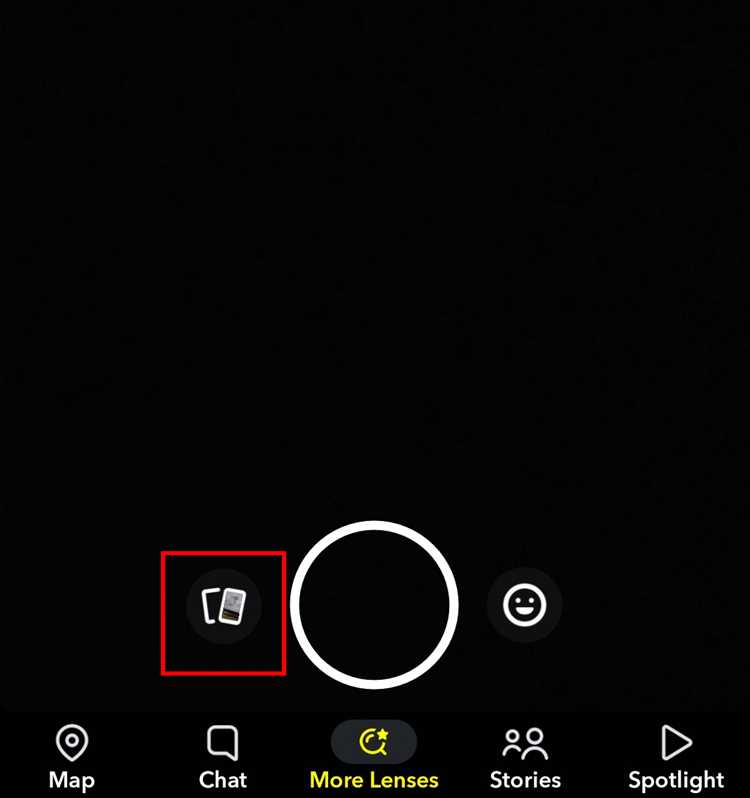
Для того чтобы найти свои сохраненные воспоминания, откройте Snapchat и перейдите на экран камеры. Нажмите на значок профиля в верхнем левом углу экрана, а затем выберите вкладку «Воспоминания». Здесь будут отображаться все ваши сохраненные фото и видео. Воспоминания можно сортировать по датам или разделить на категории, такие как «Сохраненные» или «Снапс с друзьями».
Если вы хотите найти конкретное воспоминание, используйте строку поиска в верхней части экрана «Воспоминания». Это позволит вам легко отфильтровать снимки по ключевым словам, датам или даже по лицам на фото, если у вас включено распознавание лиц. Также стоит обратить внимание на функцию «Архив», которая автоматически сохраняет все ваши снимки в облаке, чтобы вы могли получить доступ к ним в любой момент.
Snapchat постоянно улучшает функциональность воспоминаний, добавляя новые фильтры и эффекты для старых снимков. В разделе «Воспоминания» вы можете не только пересматривать старые фотографии, но и создавать новые с помощью доступных инструментов редактирования. Это позволяет легко оживить ваши воспоминания, превращая их в уникальные моменты для воспоминаний.
Как найти раздел с воспоминаниями в интерфейсе Snapchat
Чтобы открыть раздел с воспоминаниями в Snapchat, выполните следующие шаги:
1. Запустите приложение Snapchat на вашем устройстве.
2. На главном экране, где отображаются ваши фотоснимки и видео, проведите пальцем вверх (или коснитесь значка своего профиля в верхнем левом углу). Это откроет ленту чатов и снимков, сделанных вами.
3. В верхней части экрана увидите строку с несколькими вкладками. Одна из них будет называться «Воспоминания». Если вы не видите этой вкладки, это может быть связано с версией вашего приложения или настройками интерфейса.
4. Нажмите на вкладку «Воспоминания», и перед вами откроется доступ ко всем сохраненным фотографиям и видеозаписям. Здесь вы найдете как снимки, сохраненные вручную, так и автоматически архивируемые.
5. В разделе воспоминаний можно просматривать, редактировать или делиться старыми снимками. Также доступны дополнительные функции, такие как поиск по дате или по ключевым словам в сохраненных изображениях.
Если вы не можете найти раздел с воспоминаниями, убедитесь, что у вас установлена последняя версия Snapchat, так как некоторые функции могут быть недоступны в старых версиях.
Поиск по дате и ключевым словам в ваших воспоминаниях
Поиск по дате: Воспоминания в Snapchat автоматически сортируются по времени. Вы можете прокручивать ленту, чтобы найти снимки, сделанные в определённые дни. Для ускорения поиска используйте функцию «История». В разделе воспоминаний доступны фильтры, которые позволяют сузить поиск до нужного периода, будь то несколько дней, недель или месяцев. Для этого достаточно использовать слайдер, чтобы настроить временные рамки.
Поиск по ключевым словам: Snapchat использует систему распознавания объектов, текста и даже лиц на фото. Воспоминания анализируются, и, если на снимке изображены определённые объекты или надписи, вы можете искать их по ключевым словам. Например, если вы искали фото с пейзажем, достаточно ввести слово «природа», и Snapchat предложит соответствующие снимки.
Для использования поиска по ключевым словам просто перейдите в раздел воспоминаний и в строке поиска введите фразу, которая может быть связана с содержимым фотографии. Если это слово было распознано на изображении, соответствующие фотографии появятся в результатах.
Совет: Чтобы улучшить результаты поиска, используйте более конкретные ключевые слова, такие как «поездка», «друзья», «праздник» или название места. Чем точнее описание, тем быстрее вы найдёте нужное воспоминание.
Как восстановить удалённые воспоминания в Snapchat
Воспоминания в Snapchat могут быть удалены по ошибке или из-за проблем с приложением. Несмотря на это, существует несколько способов попытаться вернуть удалённый контент. Однако важно понимать, что восстановить все данные не всегда возможно.
1. Проверка на сервере Snapchat
Snapchat хранит некоторые данные на своих серверах, даже после удаления. Для начала попробуйте зайти в раздел «Настройки» в приложении, перейти в «Данные и конфиденциальность» и выбрать «Запросить мои данные». Это позволит вам загрузить архив с доступной информацией, которая может включать удалённые воспоминания.
2. Использование функции восстановления через аккаунт
Если воспоминания были удалены недавно, существует шанс, что Snapchat может восстановить их через встроенную функцию восстановления. Перейдите в раздел «Поддержка» в приложении или на сайте Snapchat, где можно найти инструкции по восстановлению контента. Для этого вам потребуется подтвердить свою личность, предоставив информацию о вашем аккаунте.
3. Восстановление через резервные копии
Если вы синхронизировали Snapchat с облачным хранилищем (например, Google Диск для Android или iCloud для iOS), попробуйте восстановить приложение из резервной копии. Это может вернуть некоторые данные, включая снимки, которые были сделаны до удаления.
4. Использование сторонних программ
Существуют программы для восстановления удалённых данных на устройствах, такие как Dr.Fone или DiskDigger. Эти приложения сканируют память устройства и могут помочь в восстановлении изображений и видео. Однако такие методы не гарантируют успеха, и использование сторонних инструментов может повлечь за собой риск потери других данных или нарушения безопасности аккаунта.
5. Обращение в техническую поддержку
Если ни один из методов не дал результатов, обратитесь в техническую поддержку Snapchat. Иногда проблемы с аккаунтом можно решить с помощью специалистов. Важно при этом точно описать проблему и предоставить все необходимые данные для ускорения процесса восстановления.
Примечание: Восстановление воспоминаний не всегда возможно, и Snapchat не гарантирует возвращение удалённого контента. Важно регулярно делать резервные копии и следить за настройками безопасности вашего аккаунта.
Использование карт для поиска воспоминаний по геолокации
В Snapchat есть возможность искать воспоминания, используя карту. Это особенно полезно, если вы хотите увидеть, где именно были сделаны ваши снимки или видео, и вспомнить события, связанные с конкретными локациями.
Чтобы использовать эту функцию, откройте раздел «Воспоминания», затем выберите вкладку «Карта». На карте будут отображаться ваши посты с геотегами. Карта позволяет не только искать воспоминания по географическому положению, но и визуализировать моменты, которые вы забыли, просто просматривая список.
Как найти воспоминания по локации:
1. Откройте раздел «Воспоминания» в Snapchat.
2. Переключитесь на вкладку «Карта».
3. Используйте функцию масштабирования, чтобы исследовать различные регионы и конкретные места.
4. Найдите нужную локацию или момент на карте и нажмите на иконку, чтобы открыть соответствующие воспоминания.
Подсказки по использованию карты:
— Если вы не видите воспоминания на карте, убедитесь, что ваши фотографии или видео были снабжены геотегом.
— Карта позволяет видеть не только ваши публикации, но и Snap-чаты, отправленные друзьям, если они включают геолокацию.
С помощью этой функции можно быстро вернуться в места, где вы бывали, и увидеть все моменты, связанные с конкретными регионами. Это удобно для тех, кто часто путешествует или хочет вспомнить, что происходило в определенных локациях.
Как создать альбомы для организации воспоминаний
Создание альбомов в Snapchat позволяет эффективно организовать ваши воспоминания, разделив их по категориям. Вот как это можно сделать:
- Откройте Snapchat и перейдите в раздел «Воспоминания», свайпнув вверх на экране камеры.
- Выберите снимки, которые вы хотите добавить в альбом. Для этого нажмите на несколько фото, удерживая каждый из них.
- Нажмите на значок альбома (иконка с плюсом) в верхнем правом углу экрана. Выберите опцию «Создать альбом».
- Назовите альбом по теме или событию, например, «Летний отдых» или «День рождения друга».
- Перетащите фотографии в нужный альбом, если вы хотите добавить новые снимки после его создания.
- Настройте доступ к альбому, выбрав, кто может его видеть – только вы или все ваши друзья.
Альбомы можно редактировать и изменять в любой момент. Для этого откройте альбом и выберите «Редактировать». Здесь можно добавлять или удалять фото, изменять название или скрывать альбом от других пользователей.
Таким образом, альбомы помогают вам упорядочить воспоминания и находить нужные снимки быстро и удобно. Можно создавать разные альбомы для разных событий или мест, улучшая навигацию по архиву.
Как просматривать воспоминания на разных устройствах
Просмотр воспоминаний в Snapchat возможен на смартфонах и через веб-версию, но функциональность и интерфейс могут отличаться. Рассмотрим, как это сделать на различных устройствах.
На смартфонах с iOS и Android: Откройте Snapchat и проведите по экрану вниз, чтобы попасть в раздел «Воспоминания». Здесь отображаются все сохранённые снэпы и истории. Для поиска конкретного контента используйте строку поиска в верхней части экрана. Воспоминания можно фильтровать по категориям: «Сохранённые», «Снимки с фильтрами», «Снэпы с гео-метками» и т.д. Для просмотра нажмите на любой снэп, чтобы открыть его в полном размере.
Через веб-версию Snapchat: Воспоминания доступны через браузер, если ваша учетная запись синхронизирована с мобильным устройством. Для этого зайдите в свой аккаунт на официальном сайте Snapchat, перейдите в раздел «Воспоминания», и все сохранённые фото и видео будут отображены на экране. Учитывайте, что через веб-версию нельзя создавать новые снэпы, но доступ к уже сохранённым материалам полностью сохранён.
Советы для удобства:
1. Для быстрого доступа к важным воспоминаниям добавьте их в избранное. Это ускорит поиск.
2. Используйте функцию «Поиск по датам» для нахождения снэпов по времени.
3. Воспользуйтесь фильтрами в разделе воспоминаний для сортировки по типам контента – фото, видео или историй.
Как настроить автоматическое сохранение всех снимков в воспоминаниях

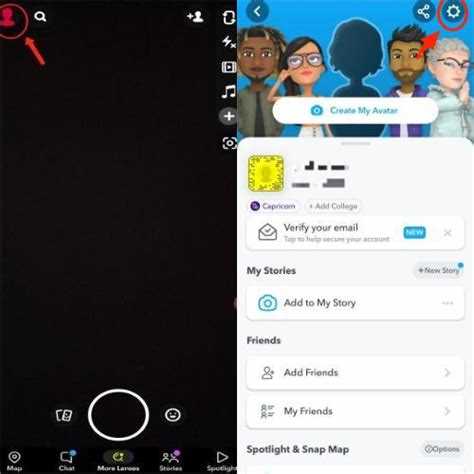
Чтобы настроить автоматическое сохранение всех снимков в воспоминаниях в Snapchat, откройте приложение и перейдите в свой профиль, кликнув на иконку профиля в левом верхнем углу экрана.
Затем нажмите на иконку шестерёнки в правом верхнем углу для перехода в настройки. В настройках прокрутите до раздела «Сохранение». Там выберите опцию «Сохранение в воспоминания». По умолчанию снимки могут сохраняться только на устройстве, но для автоматического сохранения всех снимков в воспоминаниях нужно включить соответствующую настройку.
Включите переключатель «Автоматическое сохранение в воспоминания» и выберите, где именно сохранять фотографии – в разделе «Сохранить в воспоминания» или «Сохранить на устройство». Выбор «Сохранить в воспоминания» обеспечит сохранение всех ваших снимков и видеозаписей прямо в облаке Snapchat, что позволяет иметь к ним доступ с любого устройства.
Также в настройках можно выбрать, чтобы снимки сохранялись только в том случае, если вы отправляете их в чат, а не просто делаете снимки без дальнейших действий. Включите опцию «Автоматически сохранять все отправленные сообщения», чтобы все отправленные фотографии и видео автоматически попадали в воспоминания.
Не забудьте, что для корректной работы этой функции вам потребуется стабильное интернет-соединение для загрузки контента в облако Snapchat. Убедитесь, что у вас достаточно памяти на устройстве для хранения снимков до того, как они будут загружены в облако.
Вопрос-ответ:
Как найти свои воспоминания в Snapchat?
Чтобы найти воспоминания в Snapchat, откройте приложение и проведите пальцем вверх на главном экране. Это откроет раздел с вашими сохраненными фото и видео. В этом разделе будут отображаться все снимки, которые вы сохранили, включая архивы и те, что вы отправляли друзьям. Вы также можете воспользоваться поисковой строкой для быстрого поиска определенных моментов.
Почему я не могу найти свои старые воспоминания в Snapchat?
Если вы не можете найти старые воспоминания, возможно, они были удалены. Также возможно, что они не были сохранены в разделе «Воспоминания». Чтобы избежать этого в будущем, убедитесь, что для каждого фото или видео выбрана опция сохранения, иначе они будут удалены после просмотра. Также стоит проверить настройки хранения в приложении и убедиться, что они правильно настроены.
Как восстановить удаленные воспоминания в Snapchat?
К сожалению, восстановить удаленные воспоминания в Snapchat нельзя, если они были безвозвратно удалены. Однако, если вы случайно удалили воспоминание, и оно еще не было удалено с серверов Snapchat, вы можете попытаться восстановить его через раздел «Настройки» > «Воспоминания» > «Удаленные». Если оно там не отображается, скорее всего, его уже невозможно вернуть.
Как поделиться воспоминаниями с друзьями в Snapchat?
Чтобы поделиться воспоминаниями с друзьями в Snapchat, откройте раздел «Воспоминания», выберите нужный снимок или видео, затем нажмите на значок «Поделиться». Выберите, с кем хотите поделиться: с одним другом, в чатах или в вашем «Истории». Также можно поделиться воспоминанием в виде Snap, который будет исчезать через 24 часа.

 Загрузка...