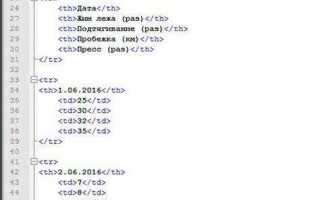
HTML позволяет создать простой сайт без установки дополнительных систем. Для этого достаточно текстового редактора и браузера. Код можно писать в Notepad++, Visual Studio Code или любом другом редакторе, поддерживающем сохранение в формате .html.
Файл сайта создаётся с расширением .html. В его структуре обязательно указываются теги <!DOCTYPE html>, <html>, <head> и <body>. Внутри <head> размещают заголовок страницы через тег <title>, а в <body> – сам контент: текст, изображения, ссылки.
Чтобы проверить работу кода, файл открывают в браузере двойным щелчком. Любое изменение сразу отображается после обновления страницы. Это делает процесс проверки быстрым и наглядным.
Для ускорения написания кода используют готовые шаблоны. Например, минимальная структура страницы может выглядеть так: <!DOCTYPE html><html><head><meta charset=»UTF-8″><title>Тест</title></head><body>Привет</body></html>. Такой шаблон подходит для старта без лишних настроек.
Выбор текстового редактора для написания кода
Для работы с HTML можно использовать как простые встроенные редакторы, так и специализированные решения с расширениями. От выбора зависит скорость набора кода, удобство отладки и наличие подсветки синтаксиса.
| Редактор | Плюсы | Минусы |
|---|---|---|
| Notepad++ | Лёгкий, быстро запускается, поддерживает подсветку HTML и плагиновую систему | Нет встроенного терминала, ограниченный набор современных функций |
| Visual Studio Code | Множество расширений для HTML и CSS, встроенный терминал, поддержка Git | Требует больше ресурсов, чем лёгкие редакторы |
| Sublime Text | Высокая скорость работы, удобные сочетания клавиш, поддержка сниппетов | Некоторые функции доступны только в платной версии |
| Brackets | Предпросмотр HTML в браузере в реальном времени, ориентирован на веб-разработку | Меньше обновлений, чем у VS Code и Sublime Text |
Для быстрых правок подойдёт Notepad++, а для регулярной работы удобнее использовать Visual Studio Code с необходимыми расширениями.
Создание базовой структуры HTML-документа

Минимальный HTML-документ состоит из обязательных элементов: <!DOCTYPE html>, <html lang="ru">, <head> и <body>. Первая строка сообщает браузеру, что используется HTML5.
Внутри <head> необходимо указать кодировку: <meta charset="UTF-8">. Это гарантирует корректное отображение кириллицы. Здесь же задаётся заголовок страницы с помощью <title>.
Простейший каркас документа выглядит так:
<!DOCTYPE html>
<html lang="ru">
<head>
<meta charset="UTF-8">
<title>Мой сайт</title>
</head>
<body>
<h1>Заголовок страницы</h1>
<p>Текстовый блок.</p>
</body>
</html>
После создания основы можно добавлять элементы: заголовки, абзацы, списки, ссылки. Такой подход обеспечивает правильное отображение и совместимость с поисковыми системами.
Подключение таблицы стилей для оформления

Чтобы вынести оформление из HTML-кода, создаётся отдельный файл с расширением .css. Например: style.css.
Атрибут rel всегда указывается как «stylesheet», а href должен содержать путь к файлу. Если CSS лежит в папке css, пишут href=»css/style.css».
Один HTML-документ может ссылаться на несколько таблиц стилей. Они применяются сверху вниз, при совпадении правил действует последнее.
Для ускорения загрузки рекомендуется указывать таблицу стилей в верхней части документа, чтобы браузер применил оформление ещё до отображения содержимого.
Если требуется подключить внешний ресурс, используют абсолютную ссылку, например: .
Добавление заголовков, абзацев и списков
Заголовки создаются с помощью тегов от <h1> до <h6>. Чем меньше число, тем выше уровень заголовка. Обычно на странице используется один <h1>, а вложенные разделы оформляются через <h2>, <h3> и ниже.
Абзацы задаются тегом <p>. Каждый абзац следует выделять отдельным тегом, чтобы текст оставался структурированным и читаемым. Не рекомендуется использовать <br> для длинных текстов вместо абзацев.
Для ненумерованных списков применяется <ul> с элементами <li>. Пример:
<ul>
<li>Пункт списка</li>
<li>Другой пункт</li>
</ul>
Для нумерованных списков используется <ol>. Пример:
<ol>
<li>Первый шаг</li>
<li>Второй шаг</li>
</ol>
Списки можно вкладывать друг в друга, но важно сохранять читаемость кода и не перегружать структуру.
Вставка изображений и настройка атрибутов

Минимальный пример: <img src=»photo.jpg» alt=»Описание изображения»>. Атрибут src задаёт путь к файлу, а alt содержит текст, показываемый при ошибке загрузки или для чтения экранными дикторами.
Чтобы контролировать размеры, применяют атрибуты width и height в пикселях: <img src=»photo.jpg» alt=»Описание» width=»300″ height=»200″>. Если указать только один параметр, второй подстраивается пропорционально.
Атрибут title добавляет всплывающую подсказку при наведении курсора: <img src=»icon.png» alt=»Иконка» title=»Подсказка»>.
Для ускорения загрузки можно использовать атрибут loading=»lazy», который откладывает появление изображения до момента его прокрутки в область видимости.
При работе с внешними ресурсами желательно указывать полный URL: <img src=»https://site.ru/image.png» alt=»Пример»>.
Создание ссылок и навигационного меню

Для добавления ссылок используется тег <a>. Основной атрибут – href, который указывает адрес перехода. Примеры:
<a href="index.html">Главная</a>– внутренняя ссылка на другую страницу сайта.<a href="https://example.com">Внешний ресурс</a>– ссылка на сторонний сайт.<a href="#section1">Раздел 1</a>– якорная ссылка на блок внутри текущей страницы.
Для навигационного меню удобно использовать ненумерованный список <ul>, где каждый пункт – <li> с ссылкой:
<ul>
<li><a href="index.html">Главная</a></li>
<li><a href="about.html">О компании</a></li>
<li><a href="services.html">Услуги</a></li>
<li><a href="contact.html">Контакты</a></li>
</ul>
Для горизонтального меню можно разместить элементы <li> подряд и использовать CSS-свойство display: inline-block при дальнейшем оформлении. При большом числе разделов рекомендуется добавлять вложенные списки для подменю:
<ul>
<li><a href="services.html">Услуги</a>
<ul>
<li><a href="web.html">Веб-разработка</a></li>
<li><a href="seo.html">SEO</a></li>
</ul>
</li>
</ul>
Для удобства навигации используйте осмысленные названия ссылок, указывайте относительные пути к внутренним страницам и абсолютные – к внешним ресурсам. Якорные ссылки ускоряют перемещение внутри длинных страниц.
Разметка форм для ввода данных

Формы создаются с помощью тега <form>, в котором задаются атрибуты action для указания обработчика данных и method для метода отправки (GET или POST).
Для текстового ввода используется <input type="text">. Для паролей – type="password". Элементы должны иметь атрибут name, чтобы сервер получал данные корректно.
Для выбора из нескольких вариантов применяются <select> с вложенными <option>. Для множественного выбора указывается multiple.
Переключатели создаются через type="radio", группируются по одинаковому name. Флажки – type="checkbox", каждый с уникальным value.
Текстовые области для больших объемов данных оформляются через <textarea>, где можно задать rows и cols.
Кнопки отправки и сброса реализуются через type="submit" и type="reset". Также можно использовать <button> для кастомных действий.
Для организации форм удобно применять таблицы. Пример структуры:
| Элемент | Описание | Пример |
|---|---|---|
| Текстовое поле | Однострочный ввод текста | <input type=»text» name=»username»> |
| Пароль | Скрытый ввод символов | <input type=»password» name=»pass»> |
| Флажок | Выбор одного или нескольких вариантов | <input type=»checkbox» name=»subscribe» value=»yes»> |
| Переключатель | Выбор одного варианта из группы | <input type=»radio» name=»gender» value=»male»> |
| Список | Выбор из заранее заданных опций | <select name=»country»><option>Россия</option></select> |
| Текстовая область | Многострочный ввод | <textarea name=»message» rows=»4″ cols=»40″></textarea> |
| Кнопка отправки | Отправка данных на сервер | <input type=»submit» value=»Отправить»> |
| Кнопка сброса | Очистка полей формы | <input type=»reset» value=»Сброс»> |
Для улучшения взаимодействия с пользователем рекомендуется использовать атрибут placeholder для подсказок и required для обязательных полей. Лейблы связываются с элементами через for, что повышает удобство ввода.
Сохранение файлов и открытие сайта в браузере

Для корректной работы HTML-сайта необходимо правильно сохранять файлы. Рекомендуется использовать кодировку UTF-8 без BOM, чтобы избежать проблем с отображением кириллицы и спецсимволов.
- Файл с основной страницей сохраняется с расширением .html или .htm. Например: index.html.
- Для стилей используйте отдельный файл с расширением .css, для скриптов – .js.
- Все ресурсы (изображения, шрифты, видео) лучше размещать в отдельных папках рядом с HTML-файлом, например: img, css, js.
После сохранения HTML-файла можно открыть его в браузере напрямую:
- Найдите файл в проводнике или Finder.
- Дважды кликните по файлу – браузер откроет его локально.
- Для проверки в разных браузерах рекомендуется открыть файл в Google Chrome, Firefox и Edge, чтобы убедиться в совместимости.
Если планируется частое редактирование, удобнее использовать встроенный просмотр в редакторе кода (например, VS Code с расширением Live Server), который автоматически обновляет страницу при сохранении.
Для тестирования относительных путей к ресурсам важно хранить структуру папок без изменений. Например, css/style.css будет работать только при сохранении папки css рядом с HTML-файлом.
Вопрос-ответ:
Сколько времени реально занимает создание простого сайта на HTML?
Если сайт небольшой, с одной–двумя страницами и без сложного дизайна, его можно сделать за пару часов. Всё зависит от того, насколько готов макет и есть ли готовый контент, например тексты и изображения.
Нужно ли изучать CSS и JavaScript сразу при создании сайта на HTML?
Для базового HTML-сайта достаточно знаний HTML, чтобы структурировать текст, изображения и ссылки. CSS добавляет оформление, а JavaScript позволяет делать сайт интерактивным. Можно начать с HTML, а потом постепенно добавлять остальные технологии.
Как быстро проверить, как сайт будет выглядеть в браузере?
Самый простой способ — сохранить HTML-файл на компьютере и открыть его в любом браузере. Браузеры автоматически отображают HTML, и вы сразу увидите структуру и контент. Если хотите тестировать изменения быстрее, можно использовать редакторы с встроенным просмотром, например VS Code с плагином Live Server.
Можно ли создать сайт на HTML без интернета?
Да, HTML-файлы можно создавать и просматривать офлайн. Всё, что нужно — текстовый редактор и браузер. Однако для использования некоторых внешних шрифтов, иконок или библиотек может понадобиться интернет. Если подключать всё локально, сайт будет полностью работать без сети.
Стоит ли использовать шаблоны или лучше писать HTML с нуля?
Если цель — быстро получить результат, шаблон помогает с дизайном и структурой страниц, особенно если вы новичок. Написание HTML с нуля даёт больше контроля и понимания, как устроен сайт, но займёт больше времени. Можно комбинировать: использовать шаблон как основу и постепенно изменять код под свои задачи.
Как быстро создать простой сайт на HTML без особых знаний?
Чтобы создать базовый сайт на HTML, достаточно открыть любой текстовый редактор, например Notepad или VS Code, и написать минимальную структуру страницы: ,
с заголовком, с текстом и изображениями. После этого файл нужно сохранить с расширением .html и открыть в браузере. Даже с минимальными знаниями HTML можно добавить ссылки, заголовки, списки и изображения, что позволяет получить работающий сайт за короткое время.Какие инструменты помогут ускорить создание HTML-сайта?
Для ускорения работы с HTML удобно использовать редакторы с подсветкой синтаксиса, такие как VS Code, Sublime Text или Atom. Они позволяют видеть ошибки сразу и добавлять шаблоны кода с помощью сниппетов. Также можно применять онлайн-конструкторы или генераторы HTML, которые создают каркас страниц автоматически. Эти методы сокращают количество ручного ввода кода и помогают быстрее получить готовую страницу для тестирования и публикации.

 Загрузка...