Для вставки изображения по URL в HTML необходимо использовать точный путь к файлу, включая протокол (http:// или https://) и корректное расширение изображения (.jpg, .png, .svg). Любая ошибка в адресе приводит к невозможности отображения контента.
При выборе URL важно использовать только публично доступные ресурсы. Ссылки на приватные серверы, защищённые авторизацией, или на локальные файлы не будут работать. Предпочтительно использовать прямые ссылки с поддержкой горячего связывания (hotlinking), чтобы обеспечить стабильное отображение.
Размер изображения напрямую влияет на скорость загрузки страницы. Оптимальные форматы для веба – WebP и JPEG. Необходимо подбирать разрешение, соответствующее макету, чтобы снизить нагрузку на браузер и ускорить рендеринг.
Для повышения доступности и SEO рекомендуется задавать альтернативный текст через атрибут alt. Это позволяет пользователям с ограничениями зрения получать информацию о содержимом изображения и сохраняет смысл страницы, если URL становится недоступным.
Как использовать тег <img> для отображения картинки с внешнего URL
Тег <img> позволяет напрямую вставлять изображение с внешнего источника, указывая полный URL файла в атрибуте src. Формат записи: <img src="https://example.com/image.jpg" alt="Описание">. Атрибут alt обязателен для SEO и доступности – он отображается, если картинка не загружается.
Для контроля размеров изображения применяются атрибуты width и height. Рекомендуется указывать их в пикселях, чтобы избежать сдвигов контента при загрузке страницы. Например: <img src="https://example.com/image.jpg" width="400" height="300" alt="Пример">.
Важно учитывать протокол URL. Если страница загружается по HTTPS, внешнее изображение также должно использовать HTTPS, иначе браузер может блокировать контент.
Для структурированного представления данных о картинке можно использовать таблицу:
| Атрибут | Описание | Пример |
|---|---|---|
| src | Ссылка на внешний файл изображения | https://example.com/photo.png |
| alt | Текстовое описание изображения | Логотип компании |
| width | Ширина в пикселях | 250 |
| height | Высота в пикселях | 150 |
| loading | Оптимизация загрузки: lazy или eager | lazy |
Атрибут loading=»lazy» рекомендуется для внешних изображений, чтобы откладывать загрузку до момента появления картинки в области видимости пользователя, снижая нагрузку на сеть.
При использовании внешних изображений следует проверять права на их публикацию и стабильность URL, так как удалённый ресурс может перестать быть доступным без уведомления.
Добавление атрибутов alt и title для изображений по ссылке

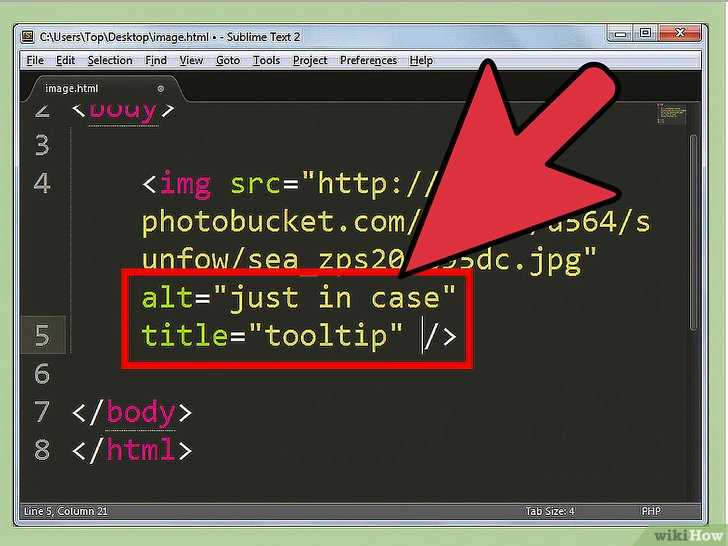
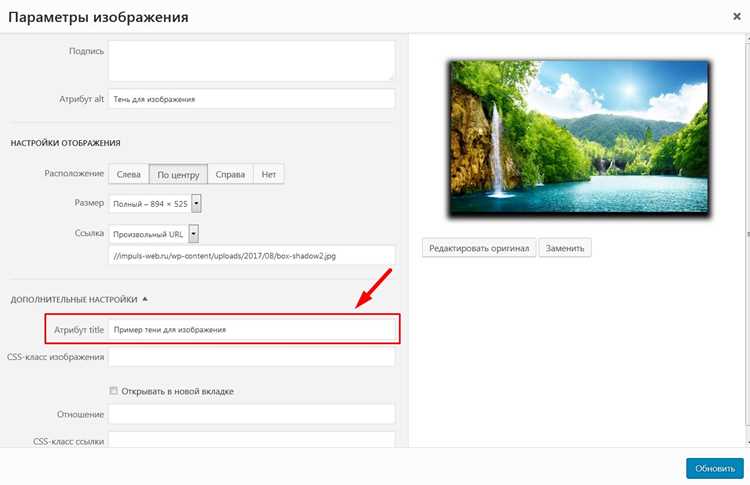
Атрибут alt задает текстовое описание изображения, которое отображается при недоступности файла или для пользователей с экранными читалками. Атрибут title показывает подсказку при наведении курсора.
Рекомендуется придерживаться следующих правил:
- alt должен быть информативным и кратким, не превышающим 125 символов.
- Избегайте использования слов типа «картинка» или «фото» в alt, так как информация уже подразумевается.
- Если изображение декоративное, оставьте alt пустым (
alt=""), чтобы не отвлекать пользователей экранных читалок. - title используют для дополнительных деталей, которые не входят в alt, например, дату события или источник изображения.
- Не дублируйте содержимое alt в title, это снижает эффективность подсказок.
Пример использования для изображения по URL:
<img src="https://example.com/photo.jpg" alt="Панорама городской набережной вечером" title="Снимок сделан в сентябре 2025 года">
Особенности работы браузеров и SEO:
- Поисковые системы учитывают alt для индексации изображений, title не влияет напрямую на ранжирование.
- title может улучшить UX, но не заменяет alt для доступности.
- При динамической загрузке изображений через URL важно всегда проверять корректность alt, иначе экранные читалки не смогут предоставить описание.
Настройка размеров изображения через width и height
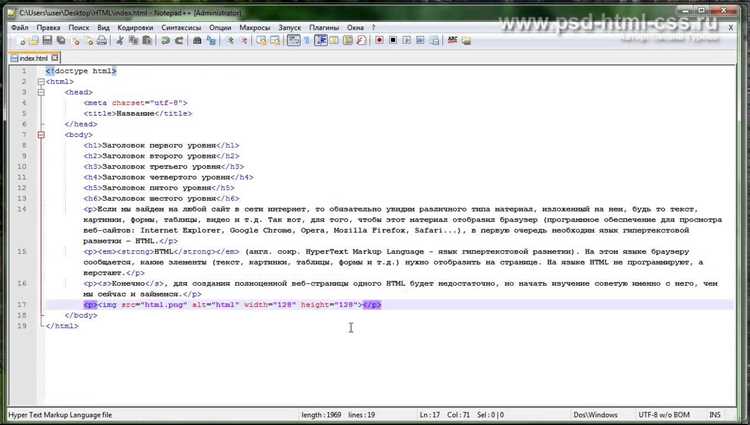
Для точного управления размерами изображения в HTML используются атрибуты width и height. Значения можно задавать в пикселях или процентах. Например, width="300" устанавливает ширину 300px, а height="50%" – половину высоты родительского элемента.
Важно учитывать сохранение пропорций. Если указать только один атрибут, браузер автоматически подстроит второй для сохранения соотношения сторон. Например, width="400" без height изменит высоту пропорционально исходному изображению.
При одновременной установке width и height произойдет принудительное растяжение или сжатие изображения. Это может вызвать искажения, если соотношение сторон нового размера отличается от исходного.
Для точного контроля рекомендуется сначала определить исходные размеры изображения. Если исходная ширина 800px, а высота 600px, установка width="400" автоматически приведет высоту к 300px. Для адаптивной вёрстки можно использовать проценты: width="80%" height="auto" уменьшит изображение до 80% от ширины контейнера, сохранив пропорции.
Также можно комбинировать атрибуты с CSS для более гибкого управления. Например, height="200" в HTML и max-width:100% в CSS позволят ограничить высоту и адаптировать ширину под размер экрана.
Применение CSS для обтекания текста вокруг изображения
Для обтекания текста вокруг изображения используется свойство float. Значения left или right задают, с какой стороны будет размещено изображение, позволяя тексту автоматически занимать оставшееся пространство.
Пример использования: float: left; располагает изображение слева, а текст выстраивается справа. Рекомендуется добавлять margin для создания отступов между текстом и изображением: margin: 0 15px 15px 0; обеспечит комфортное расстояние.
Сочетание float с width позволяет контролировать ширину изображения, чтобы текст не перекрывал его. Например, width: 200px; фиксирует размер, а текст адаптируется под заданные размеры.
Для предотвращения обтекания следующими блоками используется clear. Значение both гарантирует, что элементы после изображения не будут располагаться рядом с ним, а начнутся с новой строки.
Альтернативный способ – использование CSS Grid или flexbox для точного контроля расположения изображения и текста, однако float остается оптимальным для простого обтекания внутри абзаца.
Проверка доступности изображения по URL перед вставкой

Перед вставкой изображения по URL важно убедиться, что ресурс доступен и корректно загружается. Самый надёжный способ проверки – использовать JavaScript для предварительной загрузки изображения с обработкой событий load и error.
Создайте объект Image, присвойте ему URL и подпишитесь на события:
const img = new Image();
img.onload = () => console.log('Изображение доступно');
img.onerror = () => console.log('Ошибка загрузки изображения');
img.src = 'URL_ВАШЕГО_ИЗОБРАЖЕНИЯ';
Если событие load срабатывает, изображение можно безопасно вставлять в документ. При error рекомендуется использовать запасное изображение или вывести сообщение о недоступности.
Также полезно проверять HTTP-статус ресурса с помощью fetch, чтобы исключить скрытые ошибки, когда сервер возвращает страницу вместо изображения:
fetch('URL_ВАШЕГО_ИЗОБРАЖЕНИЯ', { method: 'HEAD' })
.then(response => { if(response.ok && response.headers.get('Content-Type').includes('image')) { /* вставка */ } else { /* запасное изображение */ } });
Регулярная проверка URL предотвращает отображение битых ссылок и повышает стабильность интерфейса. Для динамического контента рекомендуется выполнять проверку перед каждой вставкой и кэшировать результаты успешных проверок для ускорения повторных загрузок.
Использование HTTPS-ссылок для защиты страницы
При вставке изображений по URL необходимо использовать HTTPS, так как браузеры блокируют смешанный контент, когда страница загружается по HTTPS, а ресурсы по HTTP. Это предотвращает атаки типа man-in-the-middle и подмену изображений.
Ссылки на изображения должны вести к серверам с корректным SSL-сертификатом. Сертификат должен быть действителен, выдан доверенным центром сертификации и соответствовать доменному имени ресурса.
Для проверки можно использовать инструменты разработчика в браузере: вкладка Console покажет предупреждения о смешанном контенте. Если изображение блокируется, необходимо заменить URL на HTTPS-версию или загрузить ресурс на собственный защищённый сервер.
Рекомендуется всегда использовать полные HTTPS-ссылки с указанием протокола, а не относительные ссылки или протокол-независимые //example.com/image.jpg, чтобы избежать непредсказуемого поведения при разных настройках сервера.
Использование HTTPS увеличивает доверие пользователей и совместимость с современными браузерами, повышая безопасность передачи данных даже для статических ресурсов, таких как изображения.
Отображение изображений на разных устройствах с помощью responsive-стилей

Для корректного отображения изображений на устройствах с различными разрешениями применяются responsive-стили. Основные подходы включают использование относительных единиц, медиазапросов и атрибутов адаптивной загрузки.
Рекомендации по настройке размеров изображений:
- Устанавливайте ширину изображения в процентах, например,
width: 100%, чтобы оно масштабировалось вместе с контейнером. - Используйте
max-width: 100%для ограничения увеличения изображения сверх исходного размера. - Применяйте
height: auto, чтобы сохранять пропорции при изменении ширины.
Медиазапросы позволяют подстраивать стиль под конкретные устройства:
- Для смартфонов с шириной экрана до 480px оптимально устанавливать
width: 100%и уменьшать отступы вокруг изображения. - Для планшетов с шириной 481–768px допустимо использовать
width: 80%с центровкой черезmargin: 0 auto. - Для десктопов шириной от 769px можно применять фиксированные размеры или процентные, сохраняя пропорции.
Использование атрибута srcset позволяет загружать изображение подходящего разрешения:
- Создайте несколько версий изображения с разным разрешением, например, 480w, 768w, 1200w.
- Укажите их в
srcsetс соответствующими размерами черезsizes, чтобы браузер выбирал оптимальный вариант. - Это уменьшает трафик на мобильных устройствах и повышает качество на больших экранах.
Дополнительно можно применять CSS-свойство object-fit для контроля заполнения контейнера:
cover– изображение полностью заполняет контейнер, обрезая лишнее.contain– изображение помещается целиком, сохраняя пропорции, с возможными пустыми областями.fill– растягивает изображение по ширине и высоте контейнера без сохранения пропорций.
Следуя этим рекомендациям, изображения остаются четкими, пропорциональными и адаптированными под любое устройство, что улучшает пользовательский опыт и снижает нагрузку на сеть.
Вопрос-ответ:
Как вставить изображение в HTML с помощью URL?
Чтобы добавить изображение на страницу HTML с использованием ссылки, нужно использовать тег и указать адрес картинки в атрибуте src. Например: <img src=»https://example.com/image.jpg» alt=»Описание изображения»>. Атрибут alt служит для текстовой замены изображения, если оно не загрузится.
Можно ли изменить размер изображения, вставленного через URL?
Да, размер картинки можно регулировать с помощью атрибутов width и height тега <img>. Например: <img src=»https://example.com/image.jpg» width=»200″ height=»150″ alt=»Описание»>. При этом стоит учитывать соотношение сторон, чтобы изображение не искажалось. Альтернатива — использовать CSS через свойства width и height для более гибкого управления размерами.
Что произойдет, если URL изображения недоступен?
Если указанный URL не работает, браузер не сможет загрузить картинку, и на странице будет отображаться либо пустое место, либо текст из атрибута alt, если он задан. Это помогает пользователю понять, что изображение должно быть на странице, и улучшает доступность для людей с ограничениями зрения или медленным интернет-соединением.
Можно ли использовать картинки с других сайтов без их разрешения?
Технически браузеры позволяют вставлять изображения с любого URL, но с точки зрения права это может нарушать авторские права. Лучше использовать собственные изображения или те, которые распространяются с разрешением на использование, например с лицензией Creative Commons. Кроме того, некоторые сайты блокируют прямой доступ к своим изображениям с внешних страниц, и они просто не будут отображаться.
Как добавить альтернативный текст для картинки и зачем он нужен?
Атрибут alt задается внутри тега <img> и описывает содержание изображения текстом: <img src=»https://example.com/image.jpg» alt=»Описание картинки»>. Он нужен для случаев, когда изображение не загружается, а также для людей, использующих экранные читалки. Кроме того, поисковые системы используют alt для понимания содержания страницы.
Как вставить изображение с веб-адреса на страницу HTML?
Для добавления изображения с внешнего источника используется тег <img> с атрибутом src, в который помещается URL файла. Пример: <img src="https://example.com/image.jpg" alt="Описание изображения">. Атрибут alt предоставляет текстовую альтернативу, которая отображается, если картинка не загружается, и помогает при использовании вспомогательных технологий. Тег <img> является пустым, то есть не требует закрывающего тега.
Можно ли изменить размеры изображения, вставленного по URL, через HTML?
Да, изменить ширину и высоту изображения можно с помощью атрибутов width и height в теге <img>. Например: <img src="https://example.com/photo.png" width="300" height="200" alt="Пример">. Кроме того, размеры можно настраивать через CSS, используя свойства width и height для более гибкого управления, включая адаптивные изображения, которые подстраиваются под размер экрана пользователя.

 Загрузка...