Профиль пользователя – это структурированный блок данных, включающий имя, фотографию, контактные сведения и описание. Его можно сверстать на чистом HTML, задав чёткую семантическую основу для последующего оформления через CSS и расширения функционала с помощью JavaScript.
Для хранения основной информации применяются теги <section> или <article>. Имя удобно поместить в <h2>, описание – в <p>, а контакты – в виде списка <ul> или <dl>. Такой подход делает разметку понятной не только для пользователей, но и для поисковых систем и скринридеров.
Рекомендуется использовать атрибуты alt для изображений, title для ссылок и aria-label для интерактивных элементов. Это повышает доступность и упрощает адаптацию профиля под разные устройства. Дополнительно можно добавить идентификатор id для каждого блока, чтобы обеспечить точное связывание с CSS-правилами или скриптами.
Правильно организованная HTML-структура позволяет без труда расширять профиль новыми полями: социальные сети, дата регистрации, рейтинг или портфолио. Это создаёт гибкую основу, которую можно масштабировать без полной переработки кода.
Структура карточки профиля с использованием семантических тегов
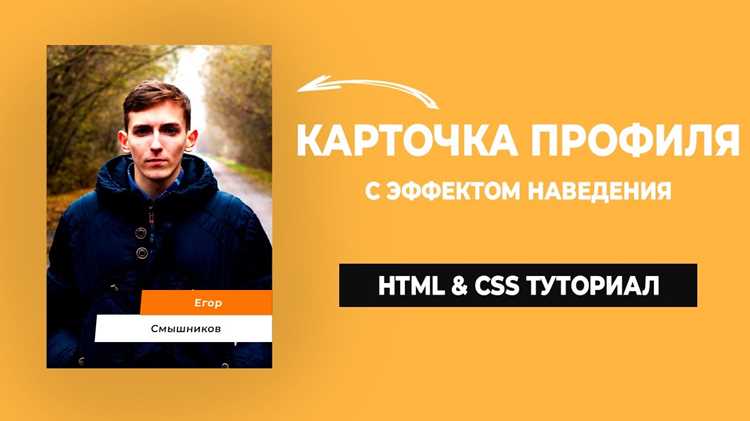
Для карточки профиля стоит использовать семантические контейнеры, чтобы код был понятным и доступным для поисковых систем и вспомогательных технологий.
<article> – основной контейнер карточки.
<header> – блок для имени и должности пользователя.
<figure> – место для аватара, подпись указывается в <figcaption>.
<section> – описание, краткая биография или интересы.
<ul> – список контактов или ссылок на социальные сети.
<footer> – дополнительная информация: дата регистрации, статус или кнопки действий.
Пример разметки:
Иван Петров
Веб-разработчик
Аватар пользователя
Опыт работы с HTML, CSS и JavaScript. Интересы: интерфейсы и доступность.
Для отображения аватара используется тег изображения с обязательным указанием атрибута src, который содержит путь к файлу: <img src="avatar.jpg" alt="Фото профиля пользователя">.
Атрибут alt выполняет две задачи: он отображает текст при недоступности изображения и помогает системам чтения с экрана корректно озвучивать содержимое. Текст должен быть информативным и отражать назначение картинки, например: «Фотография Анны Петровой», а не просто «аватар».
Рекомендуется использовать изображения в формате .jpg или .png с оптимизированным размером файла, чтобы ускорить загрузку профиля. Оптимальный размер аватара – до 200×200 пикселей.
Если изображение используется исключительно как декоративный элемент, атрибут alt следует оставить пустым: alt="". Это исключит его из восприятия вспомогательными технологиями.
Отображение имени и контактной информации
Для имени используйте тег <h3> или <p> с семантическим классом, чтобы различать фамилию, имя и отчество. Это упростит дальнейшую стилизацию и интеграцию с формами.
Контактные данные рекомендуется оформлять с помощью элемента <address>. Внутри можно указать номер телефона в формате <a href="tel:+79990001122"> и электронную почту через <a href="mailto:user@example.com">. Это делает данные интерактивными и удобными для копирования.
Если предполагается несколько способов связи, каждый из них размещайте отдельным абзацем. Например, рабочий телефон, личный телефон и почта должны быть разделены для удобства чтения.
Для правильной индексации используйте микроразметку schema.org: itemprop="name" для имени, itemprop="email" для почты и itemprop="telephone" для телефона.
Использование списков для представления интересов и навыков
Списки позволяют структурировать информацию так, чтобы посетитель быстро находил ключевые данные о человеке. Для интересов чаще применяют маркированные списки, а для навыков – нумерованные или таблицы с уровнями владения.
Пример маркированного списка интересов:
Фотография
Чтение научной литературы
Путешествия
Пример нумерованного списка навыков:
HTML5
CSS3
JavaScript
Для точной демонстрации уровня компетенции удобно использовать таблицу:
Пример: Telegram, VK, GitHub. Внутри текста можно указывать название платформы или использовать иконки через сторонние библиотеки (например, Font Awesome).
Рекомендуется открывать социальные ссылки в новой вкладке с помощью атрибута target=»_blank» и добавлять rel=»noopener noreferrer» для безопасности.
Группируйте все ссылки в отдельный блок (например, список
), чтобы обеспечить удобную навигацию и единый стиль представления.
Применение формы для редактирования данных профиля
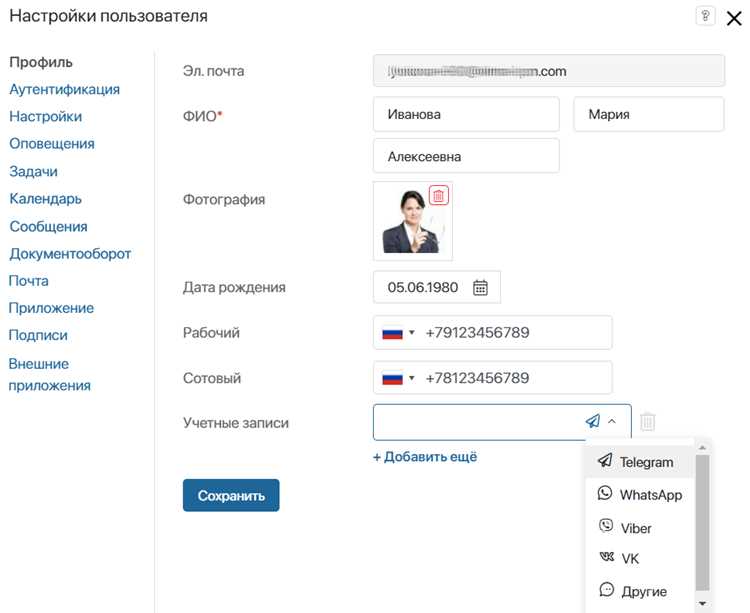
Для изменения информации пользователя на веб-странице используется элемент <form>. Форма должна включать поля с типами text, email, password и date для редактирования имени, адреса электронной почты, пароля и даты рождения соответственно.
Каждое поле сопровождается тегом <label> с атрибутом for, совпадающим с id поля. Это улучшает доступность и позволяет пользователю кликать по подписи для фокусировки на поле.
Для загрузки аватара используется <input type=»file»> с ограничением формата через атрибут accept=»image/*» и ограничением размера на стороне сервера. Это предотвращает загрузку неподходящих файлов.
Кнопка <button type=»submit»> отправляет данные формы на сервер. Рекомендуется использовать метод POST для защиты личной информации. Атрибут autocomplete=»off» отключает автозаполнение чувствительных полей, таких как пароль.
Валидация данных выполняется через атрибуты required, pattern и maxlength. Например, для email указывается pattern=»[a-z0-9._%+-]+@[a-z0-9.-]+\.[a-z]{2,}$» для проверки корректного формата. Это снижает риск ошибок при отправке формы.
Для удобства пользователя можно добавить элементы <fieldset> и <legend> для группировки связанных полей, например, контактной информации или настроек безопасности.
После отправки формы сервер должен возвращать подтверждение успешного обновления или указание на ошибки. Важна обработка ошибок на стороне клиента и сервера, чтобы пользователь мог быстро исправить некорректные данные.
Вопрос-ответ:
Какие теги HTML используются для создания формы профиля пользователя?
Для создания формы профиля применяются теги <form>, <input>, <label>, <textarea> и <select>. Тег <form> задаёт границы формы и её метод отправки данных, <input> используется для текстовых полей, паролей, электронной почты и кнопок, <label> связывает подписи с полями, <textarea> позволяет вводить многострочный текст, а <select> создаёт выпадающие списки с вариантами выбора.
Как сделать так, чтобы некоторые поля формы были обязательными для заполнения?
Чтобы указать обязательность заполнения, у элемента <input> или <textarea> добавляют атрибут required. Например, <input type=»text» name=»username» required> потребует ввода имени пользователя. Браузер автоматически проверяет наличие данных и не позволит отправить форму, если поле пустое.
Можно ли добавить возможность загрузки фотографии в профиль через HTML?
Да, для этого используется элемент <input> с типом file. Пример: <input type=»file» name=»avatar» accept=»image/*»>. Атрибут accept позволяет ограничить типы файлов только изображениями. После выбора файла пользователь сможет отправить форму, и сервер примет загруженное изображение для отображения в профиле.
Как объединить текстовые поля и выпадающие списки в одной форме, чтобы профиль был удобным для пользователя?
Для удобства пользователя лучше группировать поля по смыслу, используя контейнеры, такие как <fieldset> с подписью через <legend>. Например, личная информация может содержать текстовые поля для имени и фамилии, а контактные данные — выпадающие списки для выбора страны и города. Такая организация помогает пользователю быстрее ориентироваться и заполнять форму без ошибок.




 Загрузка...