
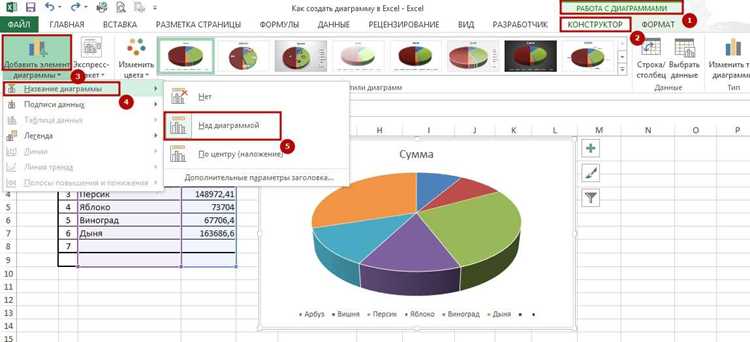
Для построения гистограммы в Mathcad необходимо выполнить несколько последовательных шагов, используя встроенные функции и инструменты программного обеспечения. В отличие от стандартных графиков, гистограмма требует корректной подготовки данных и правильного выбора параметров визуализации.
Шаг 1: Подготовка данных
Перед тем как приступить к построению гистограммы, важно правильно подготовить исходные данные. Гистограмма отображает распределение числовых значений по определённым интервалам, называемым «бин». Для этого нужно подготовить массив данных, который будет использоваться в расчётах.
Шаг 2: Определение интервалов
Определите, на сколько интервалов (бин) нужно разделить ваш диапазон данных. Количество интервалов влияет на точность отображаемого распределения. В Mathcad для этого часто используется функция histogram, которая автоматически рассчитывает число интервалов на основе данных. Однако, вы также можете задать количество интервалов вручную, чтобы лучше контролировать внешний вид графика.
Шаг 3: Использование функции histogram
Для построения гистограммы в Mathcad используйте функцию histogram, которая принимает два основных параметра: массив данных и количество интервалов. Эта функция возвращает два массива – количество элементов в каждом интервале и границы этих интервалов. Полученные значения можно использовать для построения графика.
Шаг 4: Построение гистограммы
Для отображения гистограммы на графике в Mathcad используйте команду plot. Не забудьте выбрать подходящий тип графика (столбчатая диаграмма), чтобы визуализировать результаты. На оси X будут расположены интервалы, а на оси Y – частота появления данных в каждом интервале.
Шаг 5: Настройка и улучшение графика
После построения базовой гистограммы рекомендуется настроить график для более чёткого восприятия. Вы можете изменить диапазоны осей, добавить сетку или заголовки, а также изменить цвета столбцов для повышения визуальной привлекательности. Эти функции доступны через контекстное меню графика.
Подготовка данных для построения гистограммы в Mathcad

Для создания гистограммы в Mathcad необходимо подготовить данные, которые будут отображаться на графике. Обычно это числовые данные, которые можно представить в виде одномерного массива. Структура данных играет ключевую роль в точности и информативности гистограммы.
Первым шагом является сбор данных. Необходимо убедиться, что данные являются числовыми и не содержат ошибок. Если данные представляют собой строки или текст, их нужно преобразовать в числовой формат или удалить.
Затем данные необходимо организовать в определенном порядке. Важно правильно выбрать диапазоны значений (интервалы), которые будут отображаться на оси X гистограммы. Это можно сделать путем определения «диапазона значений» или «размерности бинов», которые зададут, как данные будут сгруппированы для отображения.
Часто используется метод автоматического деления на интервалы, но в некоторых случаях лучше настроить количество бинов вручную для более точного отображения данных.
Далее, нужно рассчитать частоту появления значений в каждом интервале. Это важно для определения высоты столбцов гистограммы. Формула для подсчета частоты может выглядеть так:
| Интервал | Частота |
|---|---|
| 0-10 | 5 |
| 10-20 | 8 |
| 20-30 | 12 |
| 30-40 | 3 |
После того как данные подготовлены и частоты посчитаны, следует внести эти данные в Mathcad. Для этого можно использовать массивы или таблицы. Важно, чтобы значения интервалов и частот соответствовали друг другу.
Наконец, рекомендуется провести проверку полученных данных на ошибки. Например, проверить, что сумма всех частот равна общему количеству наблюдений. Если результат отличается, возможно, в расчетах есть ошибка, или данные были обработаны неправильно.
Выбор подходящего типа гистограммы для анализа
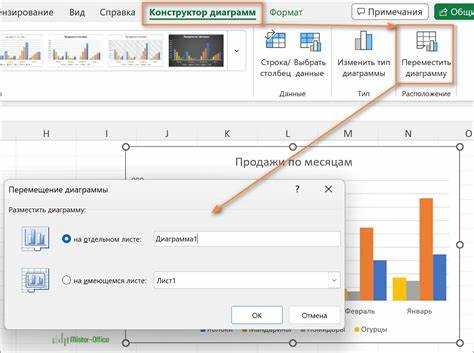
Для корректного анализа данных в Mathcad важно выбрать подходящий тип гистограммы, который наилучшим образом отразит особенности исследуемых данных. Выбор зависит от структуры данных и целей анализа.
Если данные представляют собой распределение одной переменной, лучше всего использовать стандартную гистограмму с равными интервалами между бинами. Это поможет получить общее представление о распределении данных. Важно подобрать количество интервалов, чтобы они не были слишком широкими или узкими. Оптимальный вариант – это 10-20 интервалов, но точное число можно настроить в зависимости от объема данных.
Для анализа категориальных данных используется гистограмма с категориальными осями. В таких случаях интервалы могут быть представлены не числами, а метками категорий. Это удобный способ визуализации, когда нужно показать частоту различных категорий, например, распределение продаж по регионам.
Когда нужно проанализировать несколько наборов данных для их сравнения, имеет смысл использовать несколько гистограмм на одном графике. Это позволяет визуально оценить различия между распределениями, например, для сравнения данных до и после какого-либо воздействия. При этом важно, чтобы данные были одинаково масштабированы для корректного сравнения.
Если цель – выявить асимметрию или отклонения от нормального распределения, может быть полезна гистограмма с ядровым сглаживанием (Kernel Density Estimation, KDE). Эта методика позволяет более точно выявить распределение данных, сглаживая жесткие границы традиционных интервалов и создавая более плавное представление.
В случае работы с большими наборами данных важно также учитывать плотность данных. Гистограмма с нормализованными частотами позволит понять, насколько часто встречаются те или иные значения, особенно если размер выборки слишком велик для простого подсчета числовых частот.
Для временных рядов или последовательных данных лучше использовать гистограмму с временной осью. Она помогает наглядно увидеть изменения в динамике данных, например, колебания цен на акции или колебания температуры по дням.
Каждый из этих типов гистограмм имеет свои преимущества и ограничения, поэтому важно понимать, какие именно особенности данных следует выделить в ходе анализа, и выбрать соответствующий инструмент визуализации.
Настройка осей и масштабов на графике гистограммы
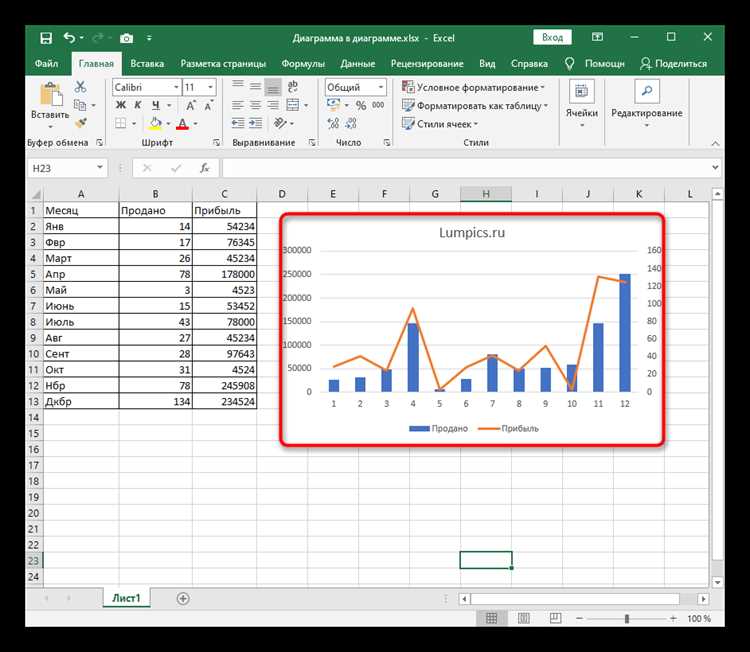
Для точного представления данных на графике гистограммы в Mathcad необходимо правильно настроить оси и масштабирование. Это важно для корректного отображения и интерпретации информации, особенно если данные содержат выбросы или слишком малые значения, которые не видно без точной настройки.
Первоначально оси можно настроить через вкладку «График» в Mathcad, где доступны опции для изменения диапазона значений оси X и оси Y. По умолчанию Mathcad сам определяет масштабы, но иногда это приводит к искажению изображения данных.
Чтобы задать конкретные пределы для осей, необходимо кликнуть на график и выбрать «Настроить оси». В открывшемся меню можно вручную ввести минимальные и максимальные значения для каждой из осей. Например, если на оси X у вас значения от 0 до 100, но данные лежат в диапазоне от 20 до 80, то можно настроить ось X с минимальным значением 20 и максимальным – 80, чтобы исключить пустое пространство.
Масштабирование оси Y аналогично – часто требуется корректировка, если столбцы гистограммы слишком высокие или низкие. В меню настройки оси Y можно установить шаг, который определяет, как часто будет происходить деление на графике, что помогает улучшить читаемость и точность. Например, шаг может быть равен 10 или 20, если значения на оси Y находятся в пределах от 0 до 100.
Кроме того, для более детализированного отображения можно настроить логарифмическое масштабирование оси Y, если данные охватывают широкий диапазон значений. Это позволит лучше представить изменения на графике, где данные на высоких уровнях масштабируются, а на низких остаются более четкими.
При необходимости, можно изменить тип делений осей (к примеру, на «круглый» или «линейный»). Это удобно, когда требуется усилить визуальную точность в отображении отдельных интервалов данных. Настроив оси и масштабирование, вы получите более информативный и легкий для восприятия график.
Добавление аннотаций и подписей к гистограмме
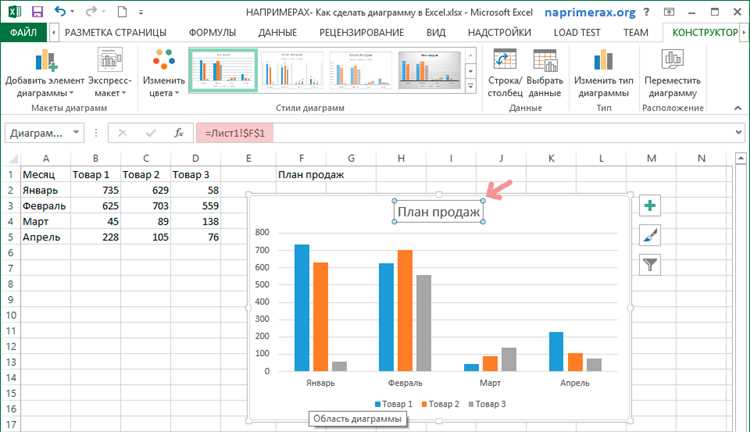
Чтобы добавить аннотации и подписи к гистограмме в Mathcad, выполните несколько простых шагов. Для этого используйте встроенные инструменты, которые позволяют создавать текстовые объекты и связывать их с конкретными элементами графика.
1. Для добавления подписи оси или названия графика, перейдите в меню «Текст» (Text) и выберите опцию «Добавить текст» (Add Text). После этого, введите необходимый текст в появившемся поле, которое можно перетащить в нужное место на графике.
2. Для аннотирования столбцов гистограммы или добавления поясняющих меток используйте инструмент «Метка» (Label). Выберите столбец, к которому хотите добавить аннотацию, и укажите текст, который должен быть размещён рядом с этим элементом. Это может быть числовое значение или описание.
3. Для точных меток можно использовать синтаксис Mathcad, который позволяет программно вставить текст в зависимости от значения данных. Например, для отображения значений на столбцах гистограммы используйте переменные с вычисленными значениями, привязав их к соответствующим точкам на графике.
4. Чтобы изменить стиль текста (шрифт, размер, цвет), используйте параметры, доступные в настройках графика. Mathcad позволяет адаптировать внешний вид текста под оформление документа, что важно для читабельности графиков в отчетах.
5. Важно, чтобы аннотации не перекрывали данные на графике. Для этого разумно размещать их в свободных местах, что достигается вручную с помощью перетаскивания или с использованием параметров выравнивания.
6. В случае необходимости удаления аннотаций или подписей достаточно выделить их и нажать «Удалить» или использовать контекстное меню.
7. При работе с несколькими графиками или сложными диаграммами рекомендуется использовать цветовое кодирование для различения аннотированных элементов. В Mathcad можно изменять цвет текста, соответствуя цветам столбцов или линий, чтобы улучшить восприятие данных.
Добавление аннотаций и подписей позволяет наглядно объяснить и выделить важные аспекты данных, делая гистограмму более информативной и удобной для восприятия.
Настройка цветов и стилей столбцов гистограммы
Для изменения внешнего вида столбцов гистограммы в Mathcad необходимо использовать встроенные инструменты форматирования. Для начала выберите гистограмму, затем перейдите в свойства графика, чтобы начать настройку цвета и стиля столбцов.
Цвет столбцов можно настроить через панель свойств, выбрав пункт «Цвет». Mathcad предоставляет возможность выбрать однотонный цвет для всех столбцов или задать индивидуальные цвета для каждого. Для этого используйте параметры RGB или HSL для точной настройки оттенка. Важно, чтобы выбранные цвета контрастировали с фоном, обеспечивая читаемость гистограммы.
Если необходимо выделить определённые столбцы, например, максимальные или минимальные значения, можно использовать условное форматирование. Для этого в свойствах графика укажите условия, при которых цвет столбцов изменяется в зависимости от значения данных. Это позволяет визуально выделить ключевые моменты и улучшить восприятие данных.
Стиль столбцов можно адаптировать, выбирая различные виды заливки: сплошную, градиентную или текстурированную. Градиенты полезны, если нужно подчеркнуть изменение величин, а текстуры добавляют визуальное разнообразие, но их следует использовать с осторожностью, чтобы не перегрузить восприятие графика.
Размер и форма столбцов настраиваются через параметры «Ширина» и «Интервал между столбцами». Слишком узкие столбцы могут сделать график нечитаемым, а слишком широкие – создадут ощущение перегруженности. Подбирайте эти значения в зависимости от объёма данных и масштаба графика.
Для улучшения восприятия графика используйте тени и обводку столбцов. Это поможет выделить столбцы, сделав их более выразительными, но не стоит использовать обводки с яркими контрастами, которые могут отвлекать внимание от содержания.
Кроме того, в Mathcad доступны опции для настройки угла наклона столбцов. Если данные содержат текстовые метки, стоит изменить угол наклона подписей, чтобы избежать их наложения и повысить читаемость.
Построение гистограммы для многомерных данных
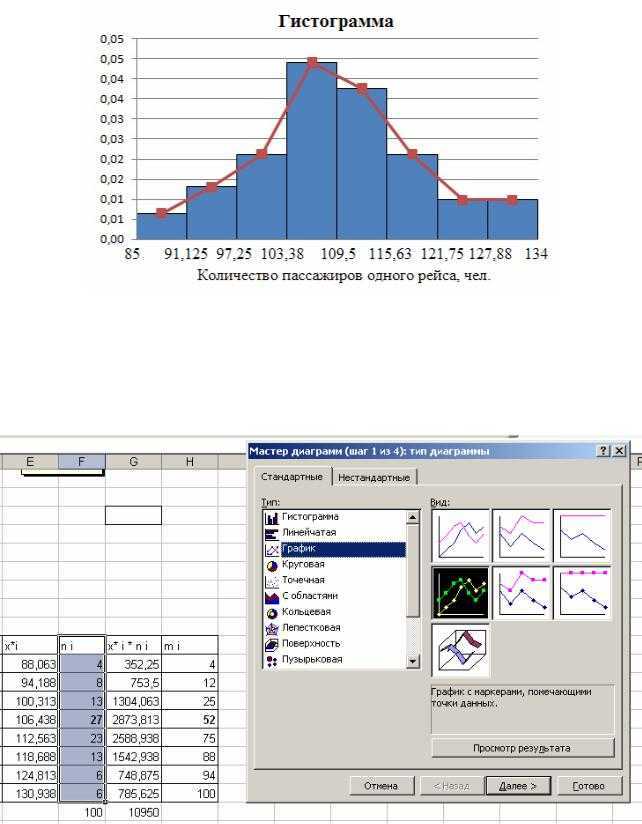
В Mathcad создание гистограммы для многомерных данных требует использования подходов, которые позволяют правильно отобразить распределение данных в более чем одном измерении. Для этого важно преобразовать исходные данные в подходящий вид и настроить параметры отображения, чтобы сделать анализ результатов понятным.
Для начала необходимо представить многомерные данные в виде массива. Рассмотрим данные, например, состоящие из двух переменных – X и Y. Для каждого измерения (например, для X) создается своя гистограмма, но для отображения их совместно, можно использовать двумерную гистограмму с использованием корреляций или сдвигов.
- Шаг 1: Подготовка данных
Создайте два массива данных для X и Y. Важно, чтобы каждый массив содержал одинаковое количество элементов.
X := [1, 2, 3, 4, 5]
Y := [5, 4, 3, 2, 1]
- Шаг 2: Разбиение данных на интервалы
Для каждой из переменных X и Y необходимо определить интервалы, на которых будут строиться гистограммы. Для этого используйте функцию «interval», которая разбивает диапазон на равные части. Размер интервала можно настроить в зависимости от точности анализа.
binsX := interval(min(X), max(X), 5)
binsY := interval(min(Y), max(Y), 5)
- Шаг 3: Построение гистограммы
Теперь, когда данные разделены на интервалы, можно построить гистограмму для каждого массива, используя функции распределения для подсчета количества элементов в каждом интервале. Например:
histX := histogram(X, binsX)
histY := histogram(Y, binsY)
Для многомерных данных можно также использовать совместную гистограмму, которая показывает, как часто данные из X и Y появляются в сочетаниях. Для этого можно применить метод «2D histogram», который рассчитывает количество точек данных в каждом прямоугольном интервале.
- Шаг 4: Настройка визуализации
plot(histX, histY)
Гистограмма будет показывать частоту появления различных комбинаций значений X и Y, что позволяет выявить взаимосвязи между переменными.
- Шаг 5: Интерпретация результатов
Важно правильно интерпретировать полученные гистограммы. Если ваши данные имеют тенденцию к линейной зависимости или форму эллипса, это может свидетельствовать о корреляции между переменными. Визуализация таких зависимостей помогает в дальнейшем анализе многомерных данных, например, для предсказания или классификации.
Сохранение и экспорт гистограммы для использования в отчетах
После того как гистограмма построена в Mathcad, ее можно экспортировать для использования в отчетах. Это позволяет сохранить качество графиков и интегрировать их в документацию без потери данных. Для этого Mathcad предлагает несколько вариантов сохранения изображений гистограмм.
Первый способ – это сохранение гистограммы как изображения. Для этого необходимо щелкнуть правой кнопкой мыши на график, выбрать опцию «Сохранить как изображение». Mathcad предложит несколько форматов файлов, таких как PNG, JPEG или BMP. Изображения сохраняются с прозрачным фоном или с фоном, в зависимости от настроек, которые были выбраны при построении графика. PNG является оптимальным вариантом для отчетов, так как сохраняет высокое качество при относительно небольшом размере файла.
Второй способ – экспорт графика в формате векторного изображения. Это позволяет сохранить изображение без потери качества при масштабировании. Для этого нужно выбрать формат SVG или EMF. Векторные изображения удобны для дальнейшего редактирования в графических редакторах, таких как Adobe Illustrator, или для вставки в текстовые редакторы, где они сохраняют четкость на любых уровнях увеличения.
Для экспорта гистограммы в Mathcad достаточно выделить график, затем выбрать команду «Копировать в буфер обмена» и вставить его в любой текстовый редактор или программу для работы с отчетами. Это особенно полезно, если необходимо быстро вставить несколько графиков без сохранения отдельных файлов.
Если необходимо интегрировать гистограмму непосредственно в документ Mathcad, можно использовать встроенные функции для копирования и вставки графиков в форматах, поддерживающих векторные изображения. Вставка этих графиков прямо в отчет Mathcad позволит сохранить интерактивность и возможности дальнейшего редактирования, что полезно при динамических расчетах.
При сохранении графика важно помнить о разрешении изображения, особенно если гистограмма будет использоваться в печатных материалах. Рекомендуется устанавливать разрешение не менее 300 dpi для обеспечения четкости и детализации. Также стоит обратить внимание на размеры изображения, так как слишком большие или маленькие файлы могут ухудшить восприятие графиков в документах.
Вопрос-ответ:
Как построить гистограмму в Mathcad?
Для построения гистограммы в Mathcad необходимо выполнить несколько шагов. Сначала нужно подготовить данные, которые будут использованы для построения. Для этого в Mathcad можно ввести значения в виде массива или импортировать данные из внешнего файла. Затем, выбрав инструмент для построения графиков, следует использовать функцию для гистограммы, которая будет автоматически распределять данные по интервалам. Не забудьте настроить параметры, такие как количество интервалов, чтобы результат отображался корректно.
Какие данные можно использовать для построения гистограммы в Mathcad?
Для построения гистограммы в Mathcad можно использовать любые числовые данные, которые имеют смысл в контексте распределения. Это могут быть, например, данные о результатах измерений, статистические данные, финансовые показатели и другие числовые значения. Важно, чтобы данные были подготовлены в виде массива, что позволит Mathcad корректно распределить их по интервалам и отобразить гистограмму.
Как настроить количество интервалов на гистограмме в Mathcad?
Для настройки количества интервалов на гистограмме в Mathcad нужно выбрать соответствующую функцию и указать параметр, отвечающий за количество интервалов. В большинстве случаев Mathcad автоматически подбирает оптимальное количество, однако вы можете вручную установить нужное число, чтобы более точно отобразить распределение данных. Количество интервалов важно для точности визуализации, так как слишком маленькое или большое количество интервалов может искажать восприятие данных.
Можно ли изменить стиль гистограммы в Mathcad?
Да, в Mathcad есть возможность изменить стиль гистограммы. Для этого после создания графика нужно перейти в параметры отображения, где можно выбрать различные варианты оформления: изменить цвет столбцов, добавить сетку, изменить толщину линий и так далее. Настройки стиля позволяют сделать гистограмму более наглядной и подстроить ее под конкретные нужды анализа.
Как добавить подписи осей и заголовок к гистограмме в Mathcad?
Чтобы добавить подписи осей и заголовок, нужно сначала создать гистограмму. Затем, выбрав график, откроется меню настроек, где можно добавить текстовые метки. Для осей можно задать подписи, указав названия и единицы измерения. Заголовок также можно добавить через специальное поле в настройках графика. Это позволяет сделать график более информативным и легче воспринимаемым для дальнейшего анализа.

 Загрузка...


