Мобильное приложение Zoom устанавливается бесплатно через Google Play или App Store. После загрузки доступен вход по учетной записи Zoom, Google, Facebook или через корпоративный SSO. Регистрация занимает не более пары минут и требует только адрес электронной почты и подтверждения.
Основной экран приложения содержит кнопки «Новая конференция», «Войти», «Запланировать» и «Демонстрация экрана». Для быстрого подключения достаточно нажать «Войти» и ввести идентификатор собрания, который состоит из 9–11 цифр. При необходимости добавляется пароль, указанный организатором.
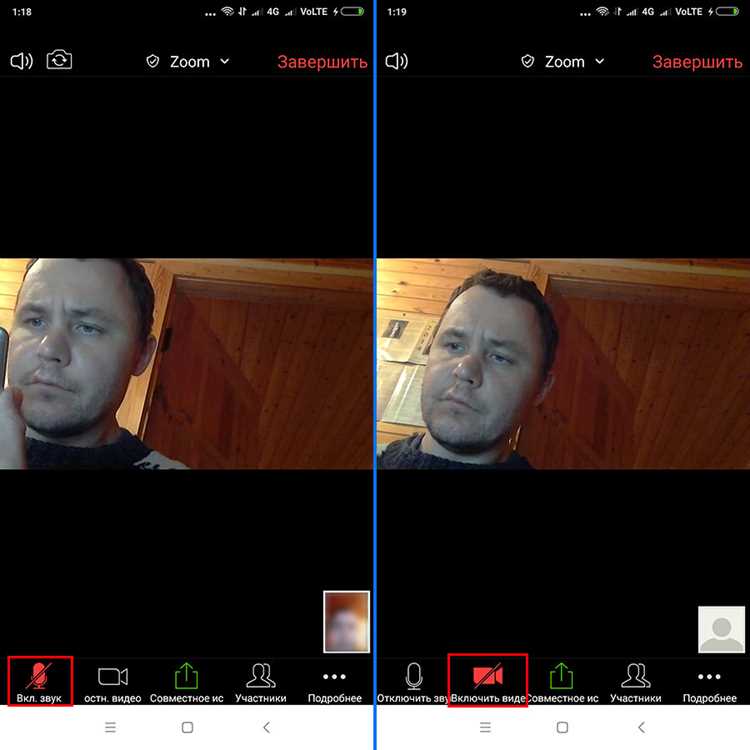
Перед подключением стоит проверить настройки микрофона и камеры. В верхней панели отображаются переключатели, позволяющие сразу отключить видео или звук. Это удобно при присоединении в общественном месте или при ограниченной скорости интернета.
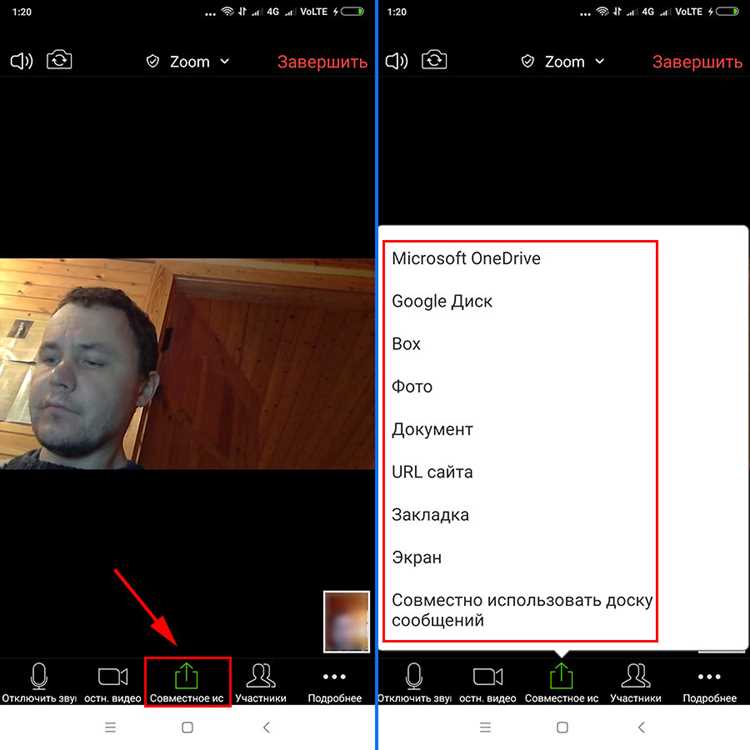
Во время конференции доступны функции: чат для обмена сообщениями, список участников, включение или отключение камеры, переключение между фронтальной и основной камерой, а также демонстрация экрана. При слабом соединении рекомендуется выключать видео и оставлять только звук – это снижает нагрузку на сеть.
Установка приложения Zoom на Android и iOS
На Android скачивание выполняется через Google Play. В поиске введите «Zoom» и выберите «Zoom Cloud Meetings». Проверьте издателя – Zoom Video Communications, Inc. После загрузки нажмите «Установить», дождитесь завершения и откройте приложение.
На iOS загрузка производится через App Store. В поиске укажите «Zoom» и выберите приложение с тем же издателем. Нажмите «Получить», подтвердите установку с помощью Face ID, Touch ID или пароля Apple ID. После скачивания значок появится на экране, и программу можно запускать.
Для корректной работы требуется стабильное подключение к интернету и обновлённая версия системы: Android 8.0 или новее, iOS 12.0 и выше. Перед установкой убедитесь, что на устройстве достаточно свободного места (не менее 200 МБ).
Регистрация и вход в аккаунт

Для использования Zoom на телефоне установите приложение из Google Play или App Store. После запуска откроется экран выбора: регистрация или вход.
Регистрация доступна по адресу электронной почты, через Google, Facebook или аккаунт Apple. Укажите дату рождения, чтобы активировать форму. При вводе почты проверьте корректность: на неё придёт письмо с подтверждением. Ссылка в письме открывается в браузере и завершает создание учётной записи.
Для входа используйте те же данные, что применялись при регистрации. При входе через соцсети убедитесь, что выбран тот же профиль, который был связан с Zoom.
| Способ | Особенности |
|---|---|
| Электронная почта | Необходимо подтвердить через письмо. Доступ к паролю обязателен. |
| Вход через сохранённый аккаунт в телефоне, подтверждение паролем или отпечатком. | |
| Требуется действующая сессия в приложении Facebook или браузере. | |
| Apple ID | Возможен выбор скрытия почты. Авторизация выполняется через Face ID или Touch ID. |
При первом входе на телефоне можно включить опцию «Запомнить меня», чтобы не вводить данные при каждом запуске.
Подключение к конференции по ссылке и по ID
Если организатор отправил ссылку, достаточно нажать на неё в мессенджере, почте или SMS. Приложение Zoom откроется автоматически и сразу предложит войти в конференцию. При первом запуске может появиться запрос на разрешение использовать камеру и микрофон – их нужно подтвердить, чтобы быть видимым и слышимым.
Подключение по идентификатору используется, когда ссылка недоступна. Для этого откройте приложение Zoom, выберите «Войти в конференцию» и введите 10-значный или 11-значный ID, который указал организатор. Ниже введите своё имя, под которым вы будете отображаться в списке участников. Если к конференции установлен пароль, приложение запросит его после ввода ID.
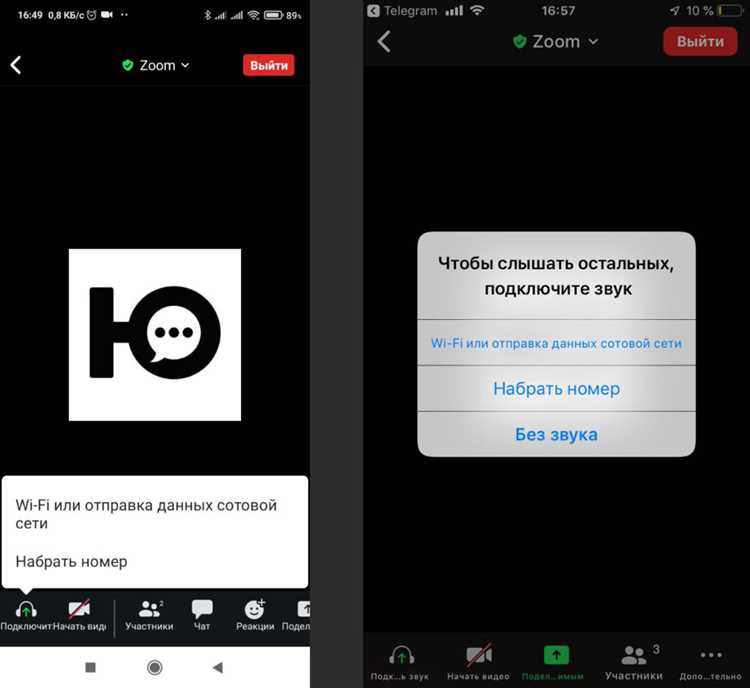
При подключении можно сразу отключить микрофон или камеру, отметив соответствующие чекбоксы. Это удобно, если нужно войти в конференцию без видео или в режиме слушателя. После входа в комнату управление звуком и изображением доступно на нижней панели приложения.
Настройка звука и микрофона перед началом встречи
Откройте приложение Zoom и войдите в раздел «Настройки» через значок шестерёнки в главном меню.
Перейдите в пункт «Конференции» и включите опцию «Всегда подключаться к аудио устройства через интернет», чтобы не тратить время на выбор источника при каждом входе.
В разделе «Аудио» проверьте выбранный динамик. Для теста нажмите «Проверить динамик» – приложение воспроизведёт звук, и вы сможете убедиться, что громкость достаточна.
Ниже выберите микрофон устройства. Кнопка «Проверить микрофон» позволит услышать запись вашего голоса. Если звук искажён или слишком тихий, используйте системные настройки телефона для регулировки чувствительности.
Чтобы исключить шумы, активируйте функцию «Подавление фоновых звуков» на среднем или высоком уровне.
Если вы используете наушники с микрофоном, подключите их до входа в конференцию, иначе приложение может сохранить неверный источник звука.
При нестабильном подключении к сети рекомендуется выключить опцию «Автоматическое подключение к аудио при входе» и вручную выбирать источник, чтобы избежать задержек.
Включение и отключение камеры во время звонка
Быстрые действия во время звонка:
- Коснитесь экрана, чтобы показать панель управления.
- Нажмите Начать видео / Остановить видео – значок камеры внизу.
- Для смены фронтальной/тыловой камеры – значок Сменить камеру (двойная стрелка рядом с камерой).
- Кратковременно отключить видео: откройте меню рядом с камерой и выберите Пауза видео (если доступно).
Подготовка до входа в конференцию:
- На экране подключения отключите переключатель Включить видео, чтобы войти без камеры.
- В приложении: Настройки → Встречи → отключите Всегда подключаться с видео.
- Проверьте разрешения: Настройки телефона → Zoom → Камера – доступ должен быть включён.
Особенности iOS и Android:
- iOS: Разрешение камеры задаётся в Настройки iOS → Конфиденциальность → Камера.
- Android: Разрешения: Настройки → Приложения → Zoom → Разрешения → Камера. Если кнопка камеры серого цвета – проверьте этот пункт.
Работа хоста и безопасность:
- Хост может остановить ваше видео, но включить его без вашего согласия нельзя. При запросе на включение появится уведомление – решаете вы.
- Если нужно исключить случайное включение, войдите без видео и держите переключатель «Всегда подключаться с видео» отключённым.
Советы по качеству и экономии ресурса:
- Плохая связь – отключите видео, оставьте только аудио; верните камеру после стабилизации.
- Низкий заряд – временно отключите видео; камера потребляет заметно больше энергии, чем аудио.
- Слабое освещение – включите лампу или развернитесь к источнику света; алгоритмы улучшения изображения на мобильных работают ограниченно.
Типичные неполадки и быстрые решения:
- Чёрный экран вместо изображения – закройте другие приложения, использующие камеру (мессенджеры, сканеры), перезапустите Zoom.
- Кнопка «Начать видео» недоступна – проверьте запреты на уровне профиля компании или собрания; уточните у хоста.
- После обновления системы камера не включается – перезагрузите телефон, обновите Zoom до актуальной версии, перепроверьте разрешения.
Полезные мелочи:
- Двойной тап по своему видео переключает режимы отображения сетки/активного докладчика (зависит от версии).
- Поверните телефон в альбомную ориентацию для более широкого кадра; не блокируйте датчики и объектив.
- При демонстрации экрана видео может быть приостановлено приложением; завершите показ, чтобы вернуть камеру.
Использование чата и обмен файлами

В Zoom на телефоне чат доступен через значок «Чат» на нижней панели управления. Нажав на него, вы видите список участников и возможность отправки сообщений как всем, так и конкретному человеку. Для личного сообщения выберите участника из списка, а затем напишите текст в поле ввода.
Чат поддерживает вставку ссылок и эмодзи. Чтобы выделить важное сообщение, используйте «Цитировать» или удерживайте сообщение для копирования. Сообщения можно прокручивать вверх для просмотра истории за текущую сессию.
Для обмена файлами в чате нажмите значок «Файл» рядом с полем ввода. Поддерживаются PDF, изображения, документы Word и Excel. Файлы загружаются напрямую в чат и становятся доступны всем участникам. Размер файла ограничен 512 МБ на один файл.
При отправке файла стоит использовать понятные имена и при необходимости краткое описание, чтобы другие участники понимали содержание без открытия. Полученные файлы сохраняются локально в папке Zoom на устройстве или могут быть открыты через сторонние приложения.
Если администратор конференции отключил возможность обмена файлами, кнопка «Файл» будет неактивна. В этом случае для передачи документов используйте облачные ссылки в сообщениях чата.
Организация собственной конференции с телефона

Для создания конференции откройте приложение Zoom и нажмите кнопку «Новая встреча». Выберите, будет ли включено видео сразу после старта, и нажмите «Начать встречу».
Настройка параметров конференции перед началом:
- Включение/выключение звука и видео участников: в разделе «Настройки встречи» можно запретить включение видео или микрофона у участников при входе.
- Пароль для конференции: включите опцию «Требовать пароль», чтобы ограничить доступ посторонних.
- Комната ожидания: активируйте, если хотите проверять каждого участника перед допуском в конференцию.
Приглашение участников:
- Нажмите «Участники» → «Пригласить».
- Выберите способ отправки: электронная почта, SMS или копирование ссылки.
- При использовании ссылки убедитесь, что она содержит пароль или ID конференции для безопасности.
Во время конференции можно управлять участниками:
- Отключение микрофонов всех участников или отдельных лиц.
- Разрешение демонстрации экрана только определённым пользователям.
- Использование чата для обмена сообщениями без прерывания встречи.
Дополнительно для удобства:
- Запись встречи прямо на телефон через кнопку «Запись» (если разрешено аккаунтом).
- Использование функции «Поднять руку» для упорядоченного взаимодействия участников.
- Переключение между передней и задней камерой для презентаций или показа объектов.
После завершения встречи нажмите «Завершить встречу» и подтвердите. Записи будут сохранены в памяти телефона или в облаке Zoom, если активирован соответствующий тариф.
Вопрос-ответ:
Как подключиться к Zoom-конференции с телефона без регистрации?
Для подключения к конференции на телефоне не обязательно создавать аккаунт. Достаточно установить приложение Zoom, получить от организатора ссылку на встречу и ввести её в приложении. При этом можно указать любое имя для отображения в конференции и сразу присоединиться.
Можно ли включить камеру и микрофон после входа в конференцию?
Да, после входа в конференцию на телефоне вы можете управлять камерой и микрофоном. Для этого нажмите на соответствующие иконки в нижней части экрана: значок камеры включает или отключает видео, а значок микрофона — звук. Это удобно, если нужно прислушаться к разговору, не участвуя активно.
Как переключиться между фронтальной и основной камерой во время звонка?
В Zoom на телефоне есть кнопка для смены камеры. Обычно она расположена в верхнем правом углу экрана во время видео. Нажав на неё, можно переключиться с фронтальной на основную камеру и обратно, что позволяет показывать участникам разные ракурсы без выхода из конференции.
Что делать, если звук в конференции пропадает или прерывается?
Если звук пропадает, сначала проверьте громкость на телефоне и убедитесь, что микрофон не отключён. Также стоит проверить подключение к интернету. Если проблема сохраняется, попробуйте выйти из конференции и зайти снова или переключиться с мобильной сети на Wi-Fi. Иногда помогает использование наушников с микрофоном для более стабильного соединения.

 Загрузка...