

Эффективное обучение английскому в Zoom требует точной организации пространства и времени. Рекомендуется устанавливать продолжительность занятий 40–50 минут с 5–10-минутными перерывами, чтобы поддерживать концентрацию учащихся. Использование функции Breakout Rooms позволяет делить группу на мини-команды для практики диалогов, что повышает активное участие на 30–40% по сравнению с монологической подачей материала.
Перед началом занятия важно проверить качество интернет-соединения и настроить аудио и видео. Оптимально использовать наушники с микрофоном для устранения эхо и фоновых шумов. Встроенные инструменты Zoom, такие как Whiteboard и Screen Share, позволяют визуализировать грамматические конструкции и лексические темы, что улучшает запоминание новых слов на 25–35%.
Для контроля активности студентов рекомендуется включать опросы и викторины каждые 15–20 минут. Интерактивные задания через чат и реакции участников способствуют вовлечению даже в группах более 15 человек. Планирование домашних заданий с последующим разбором на следующем занятии повышает усвоение материала и позволяет выявлять проблемные зоны каждого студента.
Использование записи урока помогает анализировать ошибки и корректировать методы преподавания. Настройка автоматической записи в формате MP4 или облачном хранилище облегчает доступ к материалу для студентов и экономит до 20% времени на повторное объяснение сложных тем. Систематическое применение этих инструментов делает занятия более структурированными и результативными.
Как настроить виртуальную комнату и подключение к Zoom

Создайте аккаунт на zoom.us и активируйте двухфакторную аутентификацию для защиты встреч. В разделе Мои встречи выберите Запланировать встречу, укажите дату, время и продолжительность. Установите Пароль и включите Зал ожидания, чтобы контролировать доступ участников.
Выберите видео для преподавателя и участников: включено или выключено, в зависимости от формата занятия. Для аудио активируйте опцию Телефон и компьютер, чтобы участники могли подключаться разными способами.
Настройте Возможности участия: разрешите или запретите запись для учеников, включите чат, но ограничьте личные сообщения, чтобы избежать отвлечений. При необходимости используйте разделение на группы (Breakout Rooms) и подготовьте шаблон распределения участников заранее.
Перед началом занятия проверьте подключение к интернету: минимальная скорость 3 Мбит/с для видео HD. Подключите гарнитуру и веб-камеру, протестируйте звук и изображение через Настройки → Аудио и Видео. При проблемах используйте Тестовую встречу для проверки всех функций.
Для демонстрации материалов включите Общий доступ к экрану, выбрав приложение или конкретное окно. Включите Оптимизацию для видео, если планируется показ видеофайлов. Для интерактивных заданий используйте Белую доску или Аннотации.
Выбор интерактивных инструментов для онлайн-уроков

Для эффективного проведения занятий по английскому в Zoom важно выбрать инструменты, которые поддерживают активное вовлечение студентов и позволяют контролировать прогресс. Оптимальные решения зависят от целей урока и уровня учащихся.
Наиболее востребованные категории инструментов:
- Виртуальные доски: Miro, Jamboard, Whiteboard.fi. Позволяют совместно составлять диаграммы, карты слов и предложения, а также проводить мини-игры на запоминание лексики.
- Тесты и викторины: Kahoot!, Quizizz, Mentimeter. Инструменты обеспечивают мгновенную обратную связь, позволяют отслеживать индивидуальные результаты и сохранять статистику по каждому уроку.
- Интерактивные презентации: Genially, Nearpod. Можно внедрять видео, аудио и интерактивные задания прямо в слайды, что удерживает внимание студентов и улучшает восприятие материала.
- Совместное редактирование текста: Google Docs, Padlet. Позволяет учащимся писать тексты, исправлять ошибки друг друга и получать комментарии преподавателя в реальном времени.
- Словарные и грамматические игры: Wordwall, LearningApps. Предлагают готовые шаблоны для упражнений на построение предложений, спряжение глаголов и тематическую лексику.
Рекомендации по внедрению:
- Перед каждым занятием тестировать совместимость инструментов с Zoom и скоростью интернета учащихся.
- Выбирать не более двух интерактивных платформ на урок, чтобы не перегружать студентов интерфейсом.
- Использовать инструменты для конкретных целей: доска для совместной работы, тесты для проверки понимания, игры для закрепления лексики.
- Сохранять результаты работы студентов для анализа прогресса и корректировки следующих занятий.
- Регулярно обновлять контент и адаптировать задания под уровень класса, чтобы интерактив оставался продуктивным и увлекательным.
Эффективный выбор интерактивных инструментов позволяет не только поддерживать активность студентов, но и упрощает контроль за усвоением материала, что особенно важно в дистанционном формате обучения.
Методы контроля внимания и участия студентов

Для оценки вовлеченности студентов в Zoom рекомендуется использовать функцию опросов (Polls). Создавайте короткие тесты из 2–3 вопросов каждые 10–15 минут занятия, чтобы фиксировать уровень усвоения материала и поддерживать концентрацию.
Чат следует применять не только для вопросов по теме, но и для интерактивных заданий: просите студентов кратко пересказывать услышанное или отвечать на конкретные вопросы в 1–2 предложениях. Это позволяет быстро оценить участие каждого.
Использование реакций и эмодзи помогает визуально отслеживать вовлеченность. Установите правила: поднятие руки или определенный эмодзи сигнализируют о готовности отвечать или задать вопрос.
Функция «Поднятие руки» в сочетании с активным вызовом студентов позволяет держать внимание на занятии и распределять участие равномерно. Записывайте, кто активно отвечает, и корректируйте нагрузку на менее активных участников.
Работа в маленьких группах (Breakout Rooms) эффективна для контроля практических заданий. Настройте таймер на 5–7 минут и возвращайте группы в общий зал с отчетом: каждый студент кратко делится результатом.
Регулярные мини-контрольные задания через Google Forms или встроенные функции Zoom дают количественную оценку вовлеченности. Сравнивайте результаты по каждому занятию для анализа динамики.
Записывайте активность студентов по времени и типу взаимодействия. Анализируя, кто регулярно не участвует, можно своевременно корректировать подход: назначать индивидуальные задания или дополнительное сопровождение.
Организация парной и групповой работы в Zoom

Для парной работы используйте функцию «Breakout Rooms». Создавайте комнаты с двумя участниками, распределяя их случайным образом или вручную, если важен подбор по уровню. Ограничьте время сессии 5–10 минутами для конкретного задания, после чего возвращайте участников в основную комнату для обсуждения результатов.
Перед запуском убедитесь, что каждый участник понимает задачу: дайте письменные инструкции в чат и закрепите их на экране через «Share Screen». В заданиях ограничивайте количество вопросов до 2–3, чтобы участники могли активно взаимодействовать без перегрузки.
Для групповой работы создавайте комнаты на 3–5 человек. Оптимальное время сессии – 15–20 минут. Важно назначить внутри группы ответственного за запись идей и за тайминг. Это обеспечивает контроль и ускоряет процесс подведения итогов в основной комнате.
Используйте функции Zoom: «Chat» для обмена ссылками и документами, «Whiteboard» для совместного визуального оформления идей. Настройте автоматическое возвращение в основную комнату, чтобы каждая группа успела поделиться результатами устно или через демонстрацию экрана.
Регулярно чередуйте пары и состав групп, чтобы участники взаимодействовали с разными коллегами, что повышает вовлеченность и разнообразие обсуждений. После каждой сессии собирайте краткую обратную связь: что удалось, что вызвало затруднения, чтобы корректировать задания для следующих занятий.
Подготовка и демонстрация учебных материалов на экране
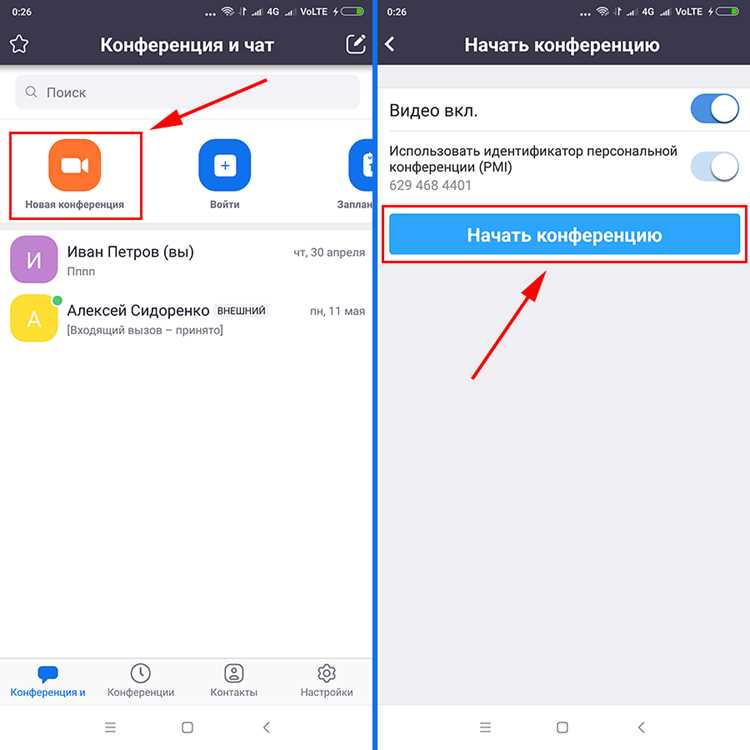
Перед началом занятия в Zoom подготовьте все файлы в одном месте: презентации в формате PDF или PowerPoint, аудиофайлы в MP3 и видеоролики в MP4. Названия файлов должны быть понятны и соответствовать содержанию, чтобы быстро находить нужный материал во время урока.
Используйте функцию «Демонстрация экрана» с выбором конкретного окна, а не всего экрана. Это ограничит видимость посторонних приложений и уведомлений, повышая концентрацию учеников. Для презентаций PowerPoint рекомендуется включить режим «Показ слайдов» и заранее проверить совместимость с Zoom, чтобы анимации и переходы отображались корректно.
Для видео и аудио включайте опцию «Поделиться звуком компьютера» и «Оптимизация для видеоклипа», чтобы звук был чистым, а видео не тормозило. При демонстрации текста используйте увеличенный шрифт и контрастные цвета, чтобы материал был легко читаем на экранах разных размеров.
Разделяйте материал на небольшие блоки по 5–7 минут и заранее отметьте ключевые моменты на слайдах или в заметках. При необходимости используйте аннотации Zoom для выделения слов, фраз и графиков, это помогает удерживать внимание и облегчает объяснение сложных конструкций.
После демонстрации каждого блока делайте короткий интерактив: вопросы, задания на повторение или устную практику. Это позволит сразу проверить понимание и избежать перегрузки информацией.
Резервируйте отдельную вкладку с заметками или подсказками, чтобы не отвлекаться от презентации. Планируйте демонстрацию заранее и репетируйте порядок материалов хотя бы один раз, чтобы минимизировать технические задержки во время занятия.
Сбор обратной связи и проверка понимания после урока

Для оценки усвоения материала используйте быстрые опросы в Zoom: создавайте вопросы с выбором ответа и включайте функцию анонимного голосования. Например, после объяснения новой грамматической конструкции предложите 3–5 предложений на исправление ошибок. Это позволяет выявить зоны непонимания у конкретных учеников.
Записывайте ответы в чате и систематизируйте их в таблицу: колонка с вопросом, колонка с правильными ответами, колонка с типичными ошибками. Такой подход упрощает анализ и планирование повторного объяснения сложных тем.
Используйте функцию «Поднять руку» для устной проверки понимания: задавайте короткие вопросы, требующие минимального ответа, чтобы вовлечь больше участников. Для групп до 12 человек можно провести мини-дискуссию по теме урока, фиксируя ключевые слова и фразы, которые используют ученики.
Для домашней обратной связи создавайте опросы вне Zoom с 3–5 конкретными вопросами: что вызвало затруднения, какая тема оказалась наиболее понятной, есть ли предложения по формату занятий. Сбор данных через Google Forms или Microsoft Forms позволяет автоматически агрегировать результаты и строить графики понимания.
Регулярно отслеживайте динамику ошибок и трудностей: если повторяющиеся ошибки встречаются у более 30% учеников, планируйте дополнительное упражнение на следующем уроке. Для проверки лексики используйте мини-кроссворды или короткие диалоги в чат-формате, а для грамматики – задания на вставку пропущенных слов с мгновенной проверкой.
Документируйте результаты каждой проверки: дата урока, тема, тип упражнений, количество учеников с правильными и неправильными ответами. Это создаёт базу для анализа эффективности методик и индивидуальной работы с учащимися.
Вопрос-ответ:
Какие функции Zoom помогают сделать уроки английского интерактивными?
В Zoom есть несколько инструментов, которые делают занятия более увлекательными. Можно использовать совместный экран для показа презентаций и упражнений, чат для мгновенной обратной связи, а также функцию «поднятие руки», чтобы управлять очередью вопросов. Еще один полезный инструмент — аннотации, позволяющие студентам отмечать важные моменты прямо на экране. Эти возможности помогают удерживать внимание и вовлекать участников в процесс.
Как организовать групповую работу студентов во время онлайн-урока?
Для групповой работы в Zoom удобно использовать «комнаты для совещаний». Преподаватель может заранее разделить студентов на группы, отправить их в отдельные комнаты для обсуждения заданий, а затем собрать всех обратно для обсуждения результатов. Внутри комнат студенты могут совместно работать с документами, общаться в чате и делиться экранами, что приближает опыт к обычному классу.
Какие трудности могут возникнуть при проведении урока английского онлайн и как с ними справляться?
Часто встречаются проблемы с интернет-соединением, технические неполадки у участников или низкая мотивация студентов. Чтобы минимизировать сбои, важно заранее тестировать оборудование и объяснять участникам, как пользоваться функциями Zoom. Мотивацию можно поддерживать с помощью коротких активностей, интерактивных заданий и регулярной обратной связи. Также полезно составлять понятный план урока с чередованием разных типов работы.
Какие методы преподавания лучше всего работают в онлайн-формате?
В онлайн-занятиях хорошо работают методы, которые не требуют постоянного личного контакта, например, работа с текстами, аудиозаписями, видеоматериалами и интерактивными упражнениями. Важно чередовать индивидуальные задания, парные и групповые активности, чтобы студенты оставались вовлеченными. Игровые элементы, такие как викторины или короткие конкурсы, также помогают удерживать внимание и стимулируют использование языка.
Как поддерживать дисциплину и порядок во время урока в Zoom?
Для поддержания порядка полезно заранее объяснить правила поведения: отключение микрофона при неактивном участии, использование функции «поднятие руки» и уважительное отношение к репликам других. Преподаватель может активно использовать чат для коротких вопросов и комментариев, чтобы не прерывать поток урока. Также помогает планирование времени для каждой активности и регулярное привлечение участников к обсуждению, чтобы они оставались вовлеченными.

 Загрузка...


