При выборе среды разработки для Python критично учитывать масштаб проектов и цели использования. Например, для научных расчетов и анализа данных оптимальны IDE с встроенной поддержкой Jupyter Notebook, такими как PyCharm Professional или VS Code с расширением Python. Они обеспечивают автодополнение кода, интерактивное выполнение ячеек и интеграцию с библиотеками NumPy, Pandas и Matplotlib.
Для веб-разработки важны инструменты отладки и интеграция с фреймворками. PyCharm выделяется встроенной поддержкой Django и Flask, возможностью конфигурирования виртуальных окружений и управлением зависимостями через pip и poetry. VS Code предоставляет легковесную альтернативу с широким набором плагинов для HTML, CSS и JavaScript, что ускоряет работу с фронтендом.
Если приоритет – легкость и скорость запуска, стоит рассмотреть Thonny или IDLE. Они минимизируют настройку окружения и подойдут для обучения или быстрого прототипирования. Для крупных проектов предпочтительнее IDE с системой контроля версий, встроенной документацией и поддержкой unit-тестирования, чтобы ускорить тестирование и деплой.
При анализе IDE также учитывают совместимость с операционной системой и потребление ресурсов. PyCharm требует больше оперативной памяти, тогда как VS Code более экономична и подходит для старых машин. Для командной работы важна интеграция с Git и возможность совместного редактирования, что реализуется через плагины и встроенные инструменты.
Сравнение поддержки автодополнения кода в популярных IDE
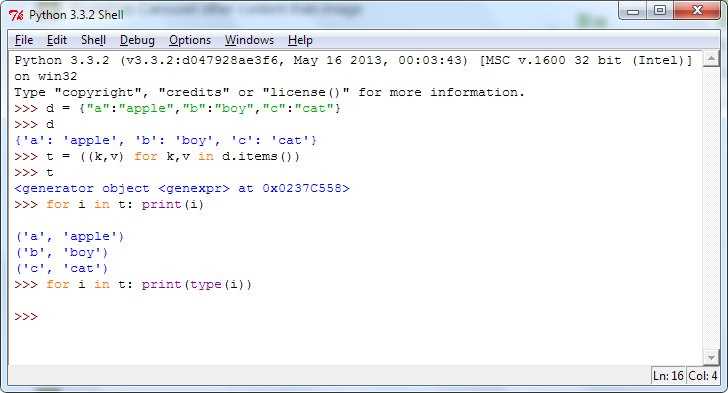
Автодополнение кода ускоряет разработку и снижает количество синтаксических ошибок. Ниже приведено сравнение функциональности автодополнения в популярных IDE для Python.
| IDE | Тип автодополнения | Поддержка библиотек | Интеллектуальные подсказки | Настраиваемость |
|---|---|---|---|---|
| PyCharm | Context-aware, предложения по типам | Все популярные пакеты Python, включая Django, Flask, NumPy, Pandas | Подсветка ошибок, рефакторинг, быстрые исправления | Высокая: можно настраивать шаблоны, порядок предложений, игнорировать определённые модули |
| VS Code | Базовое + расширения LSP (Python Language Server, Pylance) | Широкий спектр библиотек при установке соответствующих расширений | Типы переменных, документация, рекомендации по улучшению кода | Средняя: через расширения можно добавить подсказки для специфичных библиотек |
| Spyder | Простое автодополнение на основе символов и функций | Стандартные библиотеки и пакеты Anaconda | Подсказки по аргументам функций, документация inline | Ограниченная: поддержка шаблонов и порядок предложений минимальны |
| JupyterLab | Автодополнение через Tab и расширения (например, Kite) | Библиотеки Python при запуске ядра | Базовые подсказки, документация при hover, расширенные через плагины | Средняя: можно подключать сторонние движки автодополнения |
| Thonny | Простое, контекстное автодополнение | Ограниченная поддержка сторонних библиотек | Минимальные подсказки, подходит для обучения | Низкая: нет гибких настроек и шаблонов |
Для профессиональной разработки с большим числом внешних библиотек лучше выбирать PyCharm или VS Code с Pylance. Для научных вычислений в Anaconda удобен Spyder. Для образовательных целей или лёгких проектов подходит Thonny.
Настройка среды для отладки Python-программ

Для отладки Python-кода в IDE требуется включить встроенный или внешний отладчик. В PyCharm и VS Code встроенные отладчики поддерживают пошаговое выполнение, точки останова, просмотр стека вызовов и локальных переменных. В VS Code необходимо установить расширение Python и активировать отладочную конфигурацию в файле launch.json, указав путь к скрипту и рабочую директорию.
Точки останова следует расставлять в местах возможных ошибок или ветвлений. В PyCharm можно использовать условные точки останова, задавая выражение, при котором выполнение остановится. В VS Code условие задаётся в свойствах точки останова через «Condition».
Для анализа значений переменных и выражений используйте окно «Variables» или «Watch». В PyCharm доступна функция «Evaluate Expression», позволяющая выполнять отдельные выражения без запуска скрипта целиком. В VS Code аналогично можно использовать панель «Debug Console» для интерактивной проверки.
При работе с асинхронным кодом включите поддержку Async в настройках отладчика. В PyCharm это настройка «Asyncio Debugger», в VS Code – добавление флага «—enable-asyncio-debug» в конфигурацию запуска.
Для сложных проектов рекомендуется настроить конфигурации запуска для разных скриптов или виртуальных окружений. В PyCharm это делается через «Edit Configurations», в VS Code – через секцию «configurations» в launch.json. Указание правильного интерпретатора Python обеспечивает корректное разрешение зависимостей и модулей.
Возможности интеграции с системами контроля версий
При выборе IDE для Python важно учитывать встроенную поддержку систем контроля версий, таких как Git, Mercurial и SVN. PyCharm Professional позволяет выполнять коммиты, слияния и разрешение конфликтов прямо из интерфейса, а встроенный граф изменений отображает историю файлов и веток визуально, что ускоряет работу над сложными проектами. VS Code использует расширение GitLens, предоставляющее подробный анализ авторства строк кода, сравнение веток и интеграцию с удаленными репозиториями без необходимости командной строки.
Spyder и Thonny предлагают базовую интеграцию с Git: коммиты, push и pull, но возможности работы с ветками ограничены, что делает их подходящими для небольших проектов или учебных задач. В IDE, поддерживающих GitHub и GitLab, удобно настраивать автоматические pull requests и CI/CD, снижая риск ошибок при командной разработке.
Важно оценивать не только наличие интеграции, но и удобство интерфейса: поддержка диффов, визуальные индикаторы конфликтов, возможность работы с подмодулями и тегами репозитория. Для командной работы на крупных проектах целесообразно выбирать IDE с расширенной поддержкой ветвления и слияний, а для личных проектов часто достаточно базовых функций коммитов и синхронизации с удаленным репозиторием.
Поддержка виртуальных окружений и пакетов
Правильная работа с виртуальными окружениями критична для управления зависимостями проекта. В PyCharm интеграция с виртуальными окружениями реализована через встроенный менеджер интерпретаторов: можно создавать виртуальные окружения на базе venv, Conda или Poetry прямо из настроек проекта. IDE автоматически подхватывает зависимости и позволяет переключаться между окружениями без изменения системного Python.
VS Code требует установки расширения Python, после чего поддержка виртуальных окружений осуществляется через командную палитру. VS Code распознаёт существующие venv и Conda-окружения и позволяет выбрать активное для конкретного проекта. Удобно работает интеграция с pip и Poetry для установки пакетов, а также с файлами requirements.txt и environment.yml.
Spyder и Thonny предоставляют базовую поддержку виртуальных окружений. В Spyder можно подключить любой интерпретатор, включая виртуальные окружения, через настройки Python Interpreter. Thonny автоматически создаёт отдельное окружение для каждого проекта и поддерживает установку пакетов через встроенный менеджер, хотя функциональность менее гибкая по сравнению с PyCharm и VS Code.
Для проектов с множественными зависимостями рекомендуется использовать IDE с поддержкой нескольких менеджеров пакетов и виртуальных окружений одновременно. PyCharm обеспечивает наибольшую автоматизацию, VS Code сочетает гибкость и легковесность, а Thonny и Spyder подходят для учебных проектов или быстрого прототипирования.
При выборе IDE важно проверять наличие автоматического обновления индексов пакетов, интеграцию с PyPI и возможность создавать изолированные окружения без необходимости ручного управления PATH. Наличие этих функций снижает риск конфликтов версий и ускоряет настройку новых проектов.
Работа с проектами разных масштабов и структур
Выбор IDE сильно влияет на удобство работы с проектами любого размера. Для небольших скриптов и утилит достаточно легких редакторов, таких как VS Code или Sublime Text, которые обеспечивают быстрый запуск, поддержку виртуальных окружений и базовую навигацию по коду.
Для средних проектов, где есть несколько модулей и зависимостей, важна возможность структурирования папок и пакетов, интеграция с системами контроля версий и управление виртуальными средами. Здесь полезны функции PyCharm Professional: автоматическое создание виртуальных окружений, управление зависимостями через requirements.txt и poetry, а также встроенный рефакторинг.
В крупных проектах с десятками модулей и сложной архитектурой критично иметь глубокую навигацию по коду, поиск по всему проекту и интеграцию с тестовыми фреймворками. IDE должна поддерживать Docker, CI/CD-плагины и профилировщик производительности. PyCharm Professional и VS Code с расширениями для Python позволяют одновременно работать с несколькими репозиториями и управлять зависимостями разных модулей, что снижает риск конфликтов и ошибок при сборке.
При выборе IDE стоит учитывать размер проекта, сложность архитектуры и необходимость интеграции с внешними инструментами. Для модульных проектов с частыми изменениями удобнее IDE с мощным рефакторингом и статическим анализом кода, для прототипов – легкий редактор с быстрым запуском скриптов.
Инструменты профилирования и анализа производительности
Выбор IDE для Python часто зависит от встроенных средств профилирования и анализа производительности кода. Они позволяют выявлять узкие места, оптимизировать алгоритмы и контролировать использование памяти.
Наиболее распространенные инструменты и их особенности:
- cProfile – стандартный модуль Python для детального профилирования. Позволяет измерять время выполнения функций, строить статистику вызовов и сохранять результаты в формате, совместимом с визуализаторами.
- Py-Spy – внешнее профилирующее средство, не требующее изменений в коде. Поддерживает сэмплинг CPU, работает с живыми процессами, минимально влияет на производительность.
- Line Profiler – измеряет время выполнения каждой строки кода. Особенно полезен для анализа узких мест внутри сложных функций или циклов.
- memory_profiler – отслеживает потребление оперативной памяти по строкам. Интегрируется с IPython и Jupyter, позволяет выявлять утечки памяти.
В IDE часто реализована интеграция этих инструментов:
- PyCharm Professional – встроенный графический интерфейс для cProfile и поддержка визуализации результатов в виде call-graph и flame graph.
- VS Code – расширения Python позволяют запускать cProfile, Line Profiler и memory_profiler прямо из редактора с возможностью отображения статистики в панели Output или в графиках.
- Thonny – базовый профилировщик для образовательных целей, показывает время выполнения функций и количество вызовов.
Рекомендации по использованию:
- Для анализа производительности крупных проектов лучше применять cProfile совместно с визуализаторами вроде SnakeViz или RunSnakeRun.
- Если требуется минимальное влияние на выполнение программы – использовать Py-Spy, особенно для многопоточных или сторонних процессов.
- Для оптимизации отдельных функций – Line Profiler и memory_profiler предоставляют детализированную информацию о времени и памяти.
- Регулярное профилирование при изменении алгоритмов помогает предотвращать деградацию производительности без необходимости полной переработки кода.
Поддержка веб-разработки и фреймворков Python
При выборе IDE для веб-разработки на Python важно учитывать интеграцию с популярными фреймворками. PyCharm Professional предоставляет встроенную поддержку Django, Flask, FastAPI и Pyramid, включая генерацию шаблонов, автодополнение URL-маршрутов и проверку моделей. VS Code с расширениями Python и Django поддерживает запуск серверов, отладку и интеграцию с шаблонизаторами Jinja2 и Mako.
Для Flask ключевым является удобство работы с виртуальными окружениями и менеджерами пакетов. PyCharm и VS Code позволяют создавать отдельные интерпретаторы для проектов и автоматически определяют зависимости, что ускоряет разработку и тестирование API.
При использовании FastAPI важно наличие встроенной поддержки асинхронного кода и автогенерации документации Swagger/OpenAPI. PyCharm Professional и VS Code с плагинами обеспечивают интерактивное тестирование эндпоинтов и подсветку ошибок типов данных, что снижает количество багов при работе с RESTful сервисами.
IDE также должна поддерживать фронтенд-элементы: редакторы HTML, CSS и JavaScript, интеграцию с шаблонизаторами и live reload. PyCharm включает встроенный браузерный предпросмотр шаблонов и горячую перезагрузку сервера. В VS Code аналогичную функцию обеспечивают расширения Live Server и HTML Preview.
Для проектов на Django полезна функция автоматической генерации моделей, форм и админ-интерфейса, а также возможность навигации по связям между моделями. PyCharm и Visual Studio Code с соответствующими расширениями предоставляют рефакторинг моделей, поддержку миграций и проверку корректности ORM-запросов.
Выбор IDE для веб-разработки на Python должен опираться на конкретные фреймворки проекта, наличие инструментов для работы с шаблонами, асинхронным кодом, автодополнением маршрутов и API-документацией, а также интеграцию с фронтенд-частью. Это повышает продуктивность и снижает количество ошибок на ранних этапах разработки.
Настройка горячих клавиш и пользовательского интерфейса
Оптимизация рабочего пространства в IDE ускоряет кодирование и снижает нагрузку на память. Большинство современных IDE для Python, таких как PyCharm, VS Code и Spyder, позволяют тонко настраивать горячие клавиши и элементы интерфейса.
Горячие клавиши:
- VS Code: через меню File → Preferences → Keyboard Shortcuts можно переназначить команды. Рекомендуется настроить быстрый запуск терминала (
Ctrl+`), запуск скрипта (F5), форматирование кода (Shift+Alt+F). - PyCharm: Settings → Keymap позволяет импортировать схемы из других IDE, а также создавать собственные. Для отладки полезно настроить точки останова (
Ctrl+F8) и пошаговое выполнение (F7/F8). - Spyder: через Tools → Preferences → Keyboard shortcuts настраиваются команды запуска, отладки и переключения панелей.
Настройка интерфейса:
- Разделение экрана: большинство IDE позволяют закреплять панели терминала, отладчика и файлового браузера. В VS Code это делается через View → Editor Layout.
- Темы и шрифты: предпочтительно выбирать моноширинные шрифты (например, Fira Code, JetBrains Mono) с поддержкой лигатур. Это улучшает читаемость кода и работу с операторами.
- Панели и вкладки: отключение неиспользуемых окон (например, Git или Outline) уменьшает визуальный шум. В PyCharm и VS Code панели можно скрывать сочетанием
Ctrl+Shift+F12. - Сниппеты и шаблоны: настройка шаблонов для часто используемых конструкций Python ускоряет написание кода. В VS Code это User Snippets, в PyCharm – Live Templates.
Совет: перед созданием собственных сочетаний клавиш проверьте конфликты с системными комбинациями и стандартными командами IDE. Оптимальная конфигурация сокращает количество кликов и ускоряет переход между редактором, терминалом и отладчиком.
Вопрос-ответ:
Какая IDE лучше подходит для начинающих программистов на Python?
Для новичков часто рекомендуют PyCharm Community Edition или Thonny. Thonny имеет простой интерфейс, встроенный отладчик и сразу показывает результаты работы кода, что облегчает понимание основ. PyCharm Community Edition предлагает больше функций, таких как автодополнение кода и управление проектами, но интерфейс может быть сложнее для первого знакомства.
Можно ли использовать одну IDE для работы с разными версиями Python?
Да, большинство современных IDE позволяют подключать несколько интерпретаторов Python. В PyCharm или VS Code можно настроить виртуальные окружения для каждого проекта и выбрать нужную версию Python. Это удобно, когда одновременно работают над проектами с разными требованиями к версии языка.
Какие IDE подходят для научных вычислений и анализа данных на Python?
Для анализа данных часто используют Jupyter Notebook, Spyder или VS Code с соответствующими расширениями. Jupyter удобен для пошагового выполнения кода и визуализации данных, Spyder напоминает привычный интерфейс MATLAB и подходит для работы с большими массивами данных, а VS Code позволяет подключать библиотеки и расширения для интерактивного анализа и визуализации.
Насколько важна скорость работы IDE при выборе для Python?
Скорость может иметь значение, особенно на слабых компьютерах. Легкие IDE, такие как Thonny или Sublime Text с плагинами для Python, запускаются быстро и почти не нагружают систему. Более функциональные среды, например PyCharm, требуют больше ресурсов, но предоставляют удобства в виде автодополнения, отладки и интеграции с системами контроля версий.
Можно ли использовать несколько IDE одновременно для одного проекта?
Да, это возможно и иногда удобно. Например, можно писать код в VS Code, а для отладки и тестирования использовать PyCharm. Главное — следить, чтобы все IDE были настроены на одно и то же виртуальное окружение или интерпретатор Python, чтобы не возникало конфликтов с зависимостями.

 Загрузка...