Python предоставляет несколько способов изменить цвет текста и фона, как в консольных приложениях, так и в графических интерфейсах. Основной способ работы с цветами в терминале – это использование ANSI-цветных кодов, которые поддерживаются многими терминалами. Для графических приложений можно использовать библиотеку tkinter, которая позволяет изменять цвет текста и фона в виджетах.
from colorama import Fore, Back, Style
print(Fore.RED + "Текст красного цвета")
print(Back.GREEN + "Зеленый фон")
print(Style.RESET_ALL + "Стандартный цвет")
Также можно использовать ANSI-коды для более прямолинейного подхода. Пример:
print("\033[31mТекст красного цвета\033[0m")
print("\033[42mЗеленый фон\033[0m")
Для работы с графическими интерфейсами можно использовать библиотеку tkinter, которая предоставляет простой способ создания окон с элементами управления, такими как кнопки, метки и текстовые поля. Изменение цвета фона и текста в tkinter выглядит следующим образом:
import tkinter as tk
root = tk.Tk()
label = tk.Label(root, text="Пример текста", fg="white", bg="black")
label.pack()
root.mainloop()
В этом примере цвет текста задается через параметр fg, а цвет фона – через bg. Эти параметры принимают значения как в виде стандартных цветовых имен, так и в формате RGB.
Как изменить цвет текста в консоли с помощью библиотеки termcolor
pip install termcolor
После установки можно импортировать нужные функции для изменения цветов. Основной функцией является colored(), которая принимает текст и параметры для стилизации. Например, чтобы вывести текст красного цвета, используйте следующий код:
from termcolor import colored
print(colored('Привет, мир!', 'red'))
Кроме цвета текста, colored() поддерживает изменение фона и добавление атрибутов. Чтобы установить цвет фона, передайте параметр on_color. Например, для текста с белым фоном и красным текстом:
print(colored('Ошибка!', 'red', 'on_white'))
Вы также можете применить атрибуты, такие как bold (жирный) или underline (подчеркнутый). Для использования атрибутов добавьте параметр attrs, передав в него список значений:
print(colored('Важное сообщение', 'blue', attrs=['bold', 'underline']))
status = 'success'
if status == 'success':
print(colored('Операция выполнена успешно!', 'green'))
else:
print(colored('Ошибка!', 'red'))
Библиотека termcolor поддерживает стандартные 8 цветов: ‘grey’, ‘red’, ‘green’, ‘yellow’, ‘blue’, ‘magenta’, ‘cyan’, ‘white’. Также доступны 8 оттенков фонов, например, on_green, on_red, и другие. Для более сложных цветовых схем, включая 256 цветов, можно использовать библиотеку colorama, которая расширяет возможности termcolor.
Как использовать ANSI-коды для изменения цвета текста в терминале
Основной синтаксис ANSI-кодов для изменения цвета текста следующий: \033[<код цвета>m. Этот код включает в себя начало последовательности (escape-символ \033[), сам код цвета и завершающий символ m.
Основные коды цветов
Цвета в терминале можно настроить с помощью следующих кодов:
| Цвет | Код |
|---|---|
| Черный | 30 |
| Красный | 31 |
| Зеленый | 32 |
| Желтый | 33 |
| Синий | 34 |
| Пурпурный | 35 |
| Циан | 36 |
| Белый | 37 |
print("\033[31mЭто красный текст\033[0m")
Здесь \033[31m изменяет цвет текста на красный, а \033[0m возвращает текст к стандартному виду.
Изменение фона текста
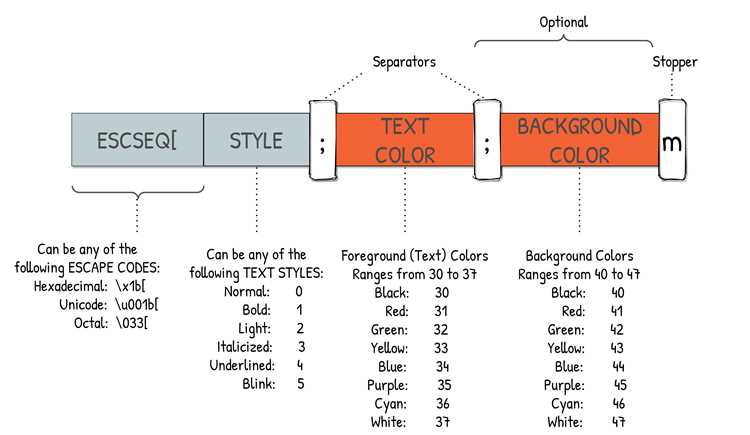
Для изменения фона текста используются коды, начинающиеся с 4 (например, 40 для черного фона). Формат следующий: \033[<код фона>;<код текста>m.
Пример с изменением фона:
print("\033[41;37mТекст с красным фоном и белым текстом\033[0m")
Здесь \033[41;37m устанавливает красный фон и белый текст, а \033[0m возвращает настройки по умолчанию.
Использование дополнительных атрибутов
ANSI-коды также поддерживают добавление различных атрибутов, таких как жирный текст, подчеркивание и другие. Вот несколько атрибутов:
| Атрибут | Код |
|---|---|
| Жирный | 1 |
| Подчеркивание | 4 |
| Перекрещенный | 9 |
Пример с жирным текстом:
print("\033[1;32mЖирный зеленый текст\033[0m")
В этом примере \033[1;32m делает текст жирным и зеленым.
Рекомендации
Как менять цвет фона с помощью модуля colorama

Модуль colorama позволяет легко работать с цветами текста и фона в терминале. Для изменения фона, достаточно использовать специальные коды, доступные в этой библиотеке. Пример настройки цвета фона включает использование функций Back, которые определяют цвет фона, и init() для подготовки среды.
Для начала работы с colorama необходимо установить библиотеку через команду:
pip install colorama
После этого нужно инициализировать библиотеку, что обеспечит поддержку работы с цветами на разных операционных системах:
from colorama import init, Back
init()
Изменение фона осуществляется с помощью атрибутов из модуля Back. Например, чтобы установить красный фон, используйте:
print(Back.RED + 'Текст с красным фоном')
Для сброса фона после использования цвета применяйте Style.RESET_ALL, чтобы вернуть обычные настройки:
from colorama import Style
print(Back.RED + 'Текст с красным фоном' + Style.RESET_ALL)
Кроме красного, доступны следующие цвета фона: BLACK, WHITE, GREEN, YELLOW, BLUE, MAGENTA, CYAN, RED.
Чтобы добиться нужного эффекта, можно комбинировать различные фоны с цветами текста, например:
from colorama import Fore
print(Fore.YELLOW + Back.BLUE + 'Желтый текст на синем фоне' + Style.RESET_ALL)
Для более сложных сценариев, например, использования нескольких фонов в разных частях программы, важно помнить, что кодировка ANSI последовательностей может отличаться в зависимости от операционной системы, поэтому всегда проверяйте результаты на целевых платформах.
Как задать цвет текста и фона с помощью библиотеки rich
Для того чтобы изменить цвет текста, нужно воспользоваться методами из rich, которые позволяют комбинировать различные стили. Для начала нужно установить библиотеку:
pip install richПосле этого можно импортировать необходимые классы и начать работу с цветами.
Изменение цвета текста
Для задания цвета текста используется класс Console и метод print. С помощью специальных цветовых кодов можно задать нужный цвет:
from rich.console import Console
console = Console()
console.print("Это красный текст", style="red")
console.print("Текст с зелёным цветом", style="green")
console.print("Текст с синим цветом", style="blue")
Библиотека rich поддерживает большое количество цветов, включая стандартные (красный, зелёный, синий) и расширенные, которые можно найти в документации.
Изменение цвета фона
Цвет фона можно изменить с помощью аналогичного подхода, указав соответствующий стиль:
console.print("Текст с красным фоном", style="on red")
console.print("Текст с синим фоном", style="on blue")
Цвет фона можно комбинировать с цветом текста, указав оба параметра через пробел:
console.print("Текст с зелёным цветом и чёрным фоном", style="green on black")Работа с яркостью и оттенками
Для получения более тонких настроек можно использовать яркость или изменять оттенки цветов:
console.print("Текст с ярким жёлтым цветом", style="bright_yellow")
console.print("Текст с темным синим фоном", style="on dark_blue")
Использование RGB-цветов
Библиотека rich позволяет задавать точные значения для красного, зелёного и синего компонентов, что даёт полный контроль над цветом:
console.print("Текст с цветом RGB(255, 0, 0)", style="rgb(255, 0, 0)")
console.print("Текст с фоном RGB(0, 255, 0)", style="on rgb(0, 255, 0)")
Использование стилей
Кроме простых цветов, можно комбинировать их с различными стилями, такими как bold (жирный), italic (курсив) или underline (подчёркнутый). Например:
console.print("Жирный красный текст", style="bold red")
console.print("Подчёркнутый синий текст", style="underline blue")
Заключение
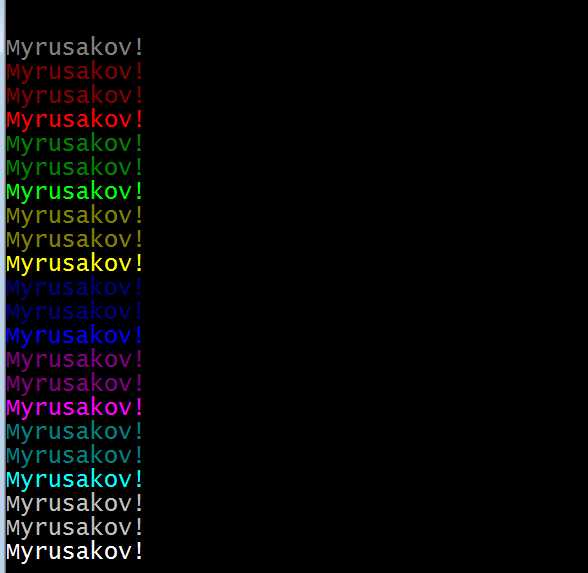
Как применить цветовую схему в графическом интерфейсе с Tkinter
Чтобы изменить цвет фона окна или виджетов, используйте параметр bg. Для изменения цвета текста используйте параметр fg.
- Для изменения фона окна:
root.configure(bg='lightblue')
- Для изменения фона кнопки:
button = Button(root, text="Нажми меня", bg="green", fg="white")
- Для изменения цвета текста в метке:
label = Label(root, text="Привет, мир!", fg="red")
Использование переменных для цвета позволяет легко адаптировать интерфейс в зависимости от предпочтений пользователя или настроек системы. Например, можно задать переменные для цветов и применять их по всему интерфейсу:
primary_bg = 'lightblue'
primary_fg = 'darkblue'
root.configure(bg=primary_bg)
label = Label(root, text="Привет!", bg=primary_bg, fg=primary_fg)
label.pack()
Если нужно изменить цвет на более специфический, можно использовать шестнадцатеричные коды или RGB-значения. Например, для того чтобы задать более точный оттенок:
- Шестнадцатеричный цвет:
#ff5733 - RGB цвет:
rgb(255, 87, 51)
Это позволяет настраивать интерфейс с высокой точностью. Важно учитывать, что цвета, применяемые в Tkinter, не всегда одинаково отображаются на разных платформах, поэтому стоит тестировать интерфейс на различных устройствах.
Для комплексных приложений можно также использовать библиотеки, такие как ttk, которые поддерживают расширенные стили и темы. Пример использования стилей:
from tkinter import ttk
style = ttk.Style()
style.configure("TButton", background="blue", foreground="white")
button = ttk.Button(root, text="Стильная кнопка", style="TButton")
button.pack()
Таким образом, с помощью Tkinter можно гибко и быстро настроить цветовую схему графического интерфейса, улучшая взаимодействие с пользователем.
Как использовать HTML и CSS в Python для изменения цвета текста и фона
Для работы с HTML и CSS в Python чаще всего используют библиотеку, такую как Flask или Django, для создания веб-приложений. Однако для простых задач можно использовать встроенные возможности библиотеки `IPython.display` для отображения HTML-кода в Jupyter-ноутбуках.
Чтобы изменить цвет текста и фона на веб-странице, можно использовать CSS. В Python можно создать HTML-разметку с соответствующими стилями и вывести её с помощью `HTML` из `IPython.display`.
Пример изменения цвета текста и фона:
«`python
from IPython.display import HTML
html_code = «»»
Это пример текста с изменённым цветом и фоном.
«»»
display(HTML(html_code))
В этом примере используется встроенная стилизация с помощью атрибута `style`. Для изменения фона используется свойство `background-color`, а для текста – `color`.
Если задача состоит в том, чтобы применить CSS-стили к большому количеству элементов, стоит выносить стили в отдельный блок внутри HTML:
pythonCopy codehtml_code = «»»
Текст с изменённым цветом в отдельном классе.
«»»
display(HTML(html_code))
Это упрощает поддержку и расширение стилей, если в проекте используется много однотипных элементов.
Важный момент – использование `IPython.display.HTML` в Jupyter-ноутбуках. Для полноценной веб-разработки в Python лучше использовать фреймворки, такие как Flask или Django, для серверной стороны и управления стилями через отдельные CSS-файлы.
Как использовать Pygame для изменения цветов текста и фона в графике
Pygame предоставляет простые средства для управления цветами текста и фона в графическом интерфейсе. Для изменения этих элементов потребуется работа с объектом экрана и функциями для рендеринга текста.
Для начала нужно инициализировать Pygame и создать окно приложения. Пример кода для начала работы:
import pygame
pygame.init()
screen = pygame.display.set_mode((800, 600))
pygame.display.set_caption("Изменение цвета текста и фона")
clock = pygame.time.Clock()
Теперь можно работать с фоном и текстом. Цвет фона можно изменить, используя метод fill(), который заполняет экран заданным цветом. Для этого создайте переменную, содержащую нужный цвет в формате RGB:
bg_color = (0, 0, 0)  # Чёрный фон
screen.fill(bg_color)
Для отображения текста используется объект font, который позволяет задать шрифт и его размер. После этого метод render() рендерит текст с нужным цветом:
font = pygame.font.SysFont("Arial", 50)
text = font.render("Привет, Pygame!", True, (255, 255, 255))  # Белый текст
screen.blit(text, (100, 250))
В коде выше текст "Привет, Pygame!" будет отображён белым цветом на чёрном фоне. Цвет текста задаётся в формате RGB, например, (255, 255, 255) для белого или (255, 0, 0) для красного.
Если требуется динамически изменять фон и текст, то в основном цикле программы можно изменять их при определённых условиях, например, по событию:
running = True
while running:
for event in pygame.event.get():
if event.type == pygame.QUIT:
running = False
# Изменяем фон и текст при каждом кадре
screen.fill(bg_color)
screen.blit(text, (100, 250))
pygame.display.flip()
clock.tick(60)
pygame.quit()
Для создания более сложных эффектов можно комбинировать различные оттенки цветов и использовать дополнительные эффекты, такие как изменение прозрачности с помощью pygame.Surface.set_alpha().
Как изменить цвет текста и фона в веб-приложениях с Flask
Flask позволяет легко управлять цветами текста и фона через CSS, который подключается к HTML-шаблонам. Для этого достаточно создать файл стилей и подключить его к вашему приложению. Рассмотрим пошаговый процесс.
1. В каталоге проекта создайте папку для статичных файлов, например, /static, и внутри неё создайте файл стилей, например, styles.css. В этом файле определите необходимые стили. Например:
body {
background-color: #f0f0f0;
}
h1 {
color: #333;
}
2. Чтобы подключить этот файл CSS к вашему шаблону, используйте специальный тег <link> в HTML-шаблоне. Например, в файле templates/index.html:
3. В Flask для отображения шаблона с подключённым стилем используйте функцию render_template. Пример Python-кода:
from flask import Flask, render_template
app = Flask(__name__)
@app.route('/')
def home():
return render_template('index.html')
if __name__ == '__main__':
app.run(debug=True)
4. Теперь, при запуске приложения, текст и фон будут отображаться с указанными цветами. Для изменения цвета текста или фона можно использовать любые CSS-свойства, такие как color для текста и background-color для фона.
5. Для динамического изменения стилей можно использовать Flask-секцию jinja2. Например, чтобы изменить цвет фона в зависимости от условий, можно передавать переменную в шаблон:
@app.route('/color/')
def set_color(color):
return render_template('index.html', color=color)
В файле index.html можно добавить условие для изменения стиля:
Таким образом, Flask позволяет гибко управлять цветами элементов на страницах через использование HTML, CSS и динамических данных.

 Загрузка...